Rapid Eye Analysis软件首次公开发布 · 商业授权 · 免费试用 通道 S 参数就在手边,为了一张眼图还要排队等仿真REA(Rapid Eye Analysis)—— S 参数进,眼图和余量出 S 参数直接出眼图FFE / DFE / CTLE 联合优化COM 余量 + σ 分解光眼 + TDECQ553 条 SCPI 命令六个 S 参数工具窗中文 / English解压双击即用 |
这个工具是我自己的活逼出来的:每天要判几十条通道能不能过,均衡参数手调,电口算 COM、光口出 TDECQ 还得换软件。先是写脚本,后来加界面,再补测试和文档,断断续续两年多——所以版本号已经是 2.x,但这是它第一次拿出来公开。
新手和老手关心的不是一回事,我都写了。刚接触高速链路的:装完直接翻帮助 → 快速入门指南,用软件自带的演示文件走 9 步,手上没有测试数据也能开始。已经天天算 COM、开 PLTS 的:建议先跳到后面的口径说明那节——你真正想知道的是"它算的数跟我这套对不对得上",那节就是写给你的。
通道测完了,S 参数就在手边,只是想知道"这条到底能不能过",结果得开重型仿真环境、等许可、把流程再拼一遍。
均衡参数手调:TX FFE 抽头怎么配、CTLE 增益给多少、DFE 开几阶。试到第几十轮的时候,你已经不确定这是不是最好的了。
电口一套工具算 COM,光口另一套出 TDECQ,中间还要倒一次数据格式。
想把一批通道挂上去过夜跑回归,还得自己再写一层脚本去驱动界面。
拿到别人给的 S 参数,第一反应是怀疑数据本身——无源吗?互易吗?因果吗?出了怪结果,说不清是数据的问题还是算法的问题。
REA 就是把这条路做短的:解压、双击、把 .s4p 丢进去,眼图和 COM 余量直接出来。不装 Python,不配环境,也不需要大型 EDA 的完整许可。
先说清楚它在算什么
S 参数:网络分析仪测出来(或者仿真出来)的文件,描述这条通道对信号做了什么,.s2p / .s4p 就是它。眼图:把成千上万个比特按周期叠在一起看。中间那只"眼"还睁着多大,接收端就还剩多少判决余量。COM:IEEE 802.3 定的一个数,把损耗、反射、串扰、噪声一起折算成"这条链路够不够格",一般 ≥ 3 dB 算过。软件干的事就是把这三者接起来:S 参数进去,眼图和 COM 出来。中间每个参数在改什么,快速入门指南里一步一句写着,不用先去啃标准。
一、三下就有第一张眼图
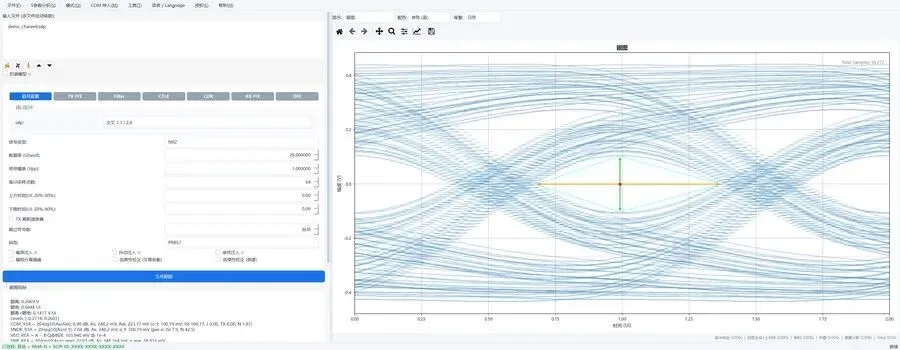
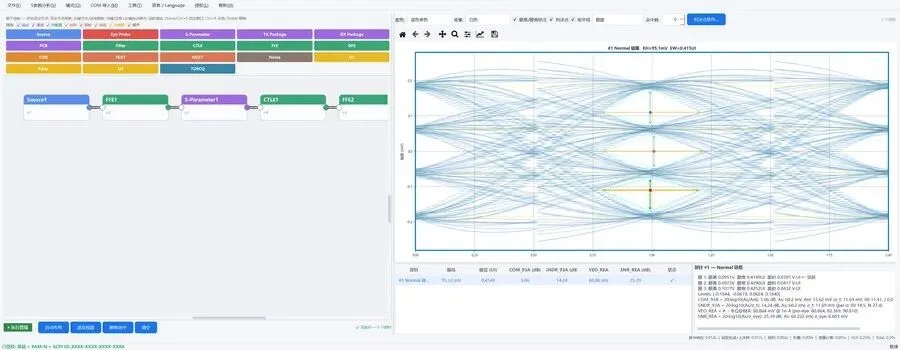
选文件 →(S4P 自动做差分端口配对)→ 点"生成眼图"。右边出图,下面一行是眼高、眼宽、COM、VEO / SNDR,能直接抄进报告;左边整条信号链按信号源 → TX FFE → 滤波 → CTLE → CDR → RX FFE → DFE排开,点哪一级配哪一级。▲ 左边信号链分级配置,右边眼图和指标,一屏看完频域的 S 参数换到时域,就是这条通道对一个孤立脉冲的响应:脉冲被拉长、拖出尾巴,尾巴压在后面的比特上,这就是 ISI。把码型按这条响应叠起来,再叠上反射、串扰和噪声,眼图就成形了;均衡器做的事,正是按相反的形状把这条拖尾抵掉。所以眼图不是画出来好看的,它是通道响应 × 码型 × 噪声的直接结果——这也是为什么你动一个抽头,眼睛的形状立刻就跟着变。
二、闭着的眼,一级一级救回来
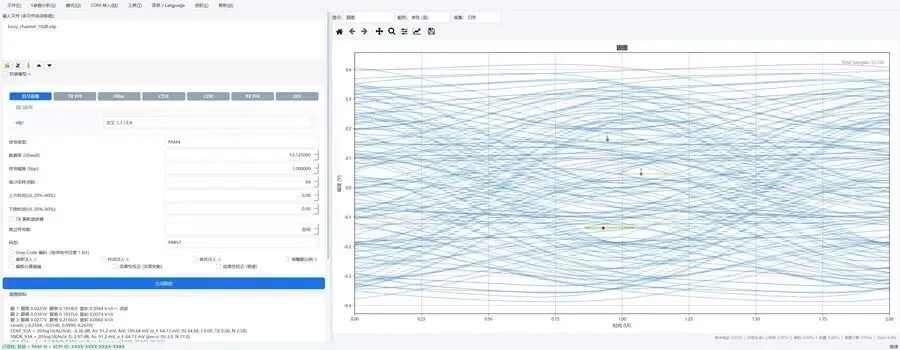
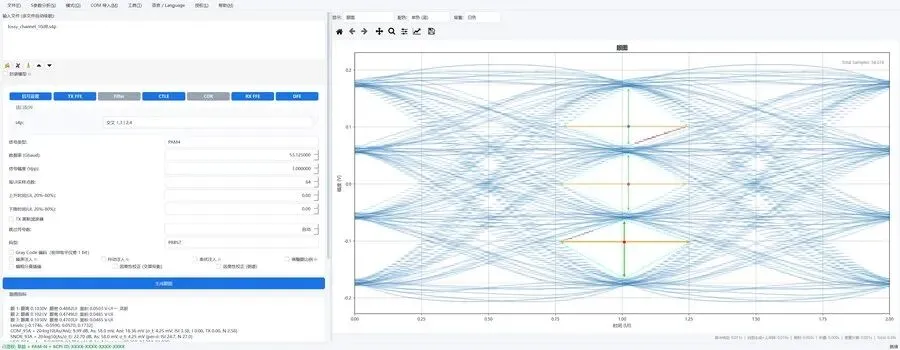
拿软件自带的演示通道说事:差分插损约9.6 dB@26.56 GHz,跑 PAM4 53.125 GBd。不加均衡的时候眼是闭的,COM 是负的。▲ 均衡前:眼几乎闭合,COM = −6.36 dB然后按信号链顺序逐级"启用 + 优化",每一级都是点一下按钮自动搜参数,不用手工试抽头。这条通道上的阶梯是:−6.36 →(TX FFE)8.10 →(CTLE)8.91 →(RX FFE)10.00 dB。▲ 全链均衡后:三只 PAM4 眼张开,COM = 9.99 dB最后一级 DFE 在这条通道上几乎没捡到东西(10.00 → 9.99,差在小数点后两位)。我特意没把这个藏起来——它正好说明优化器在干什么:每一级收尾都会拿实际部署的链路复核一遍,帮不上忙就如实讲、必要时自动把这一级关掉,而不是硬塞一组"看着像优化过"的参数。优化不许让结果变差,这是我给自己定的死规矩。为什么优化目标是 COM 而不是眼高——这个亏我吃过。把高频抬得更狠,眼看着是更开了,可噪声也被一起抬起来;抽头把拖尾压平的同时,主峰也被削薄。只盯眼高,会选出一组"看着漂亮、算完更差"的参数。所以判据必须是信号和噪声一起算完之后的余量。还有浮动抽头:反射带来的拖尾常常出现在离主峰很远的地方(信号往返一趟才回来),抽头不一定要挨在一起。软件会自己去找该把抽头放在哪几个位置。
三、余量按标准算,整套参数能搬过来
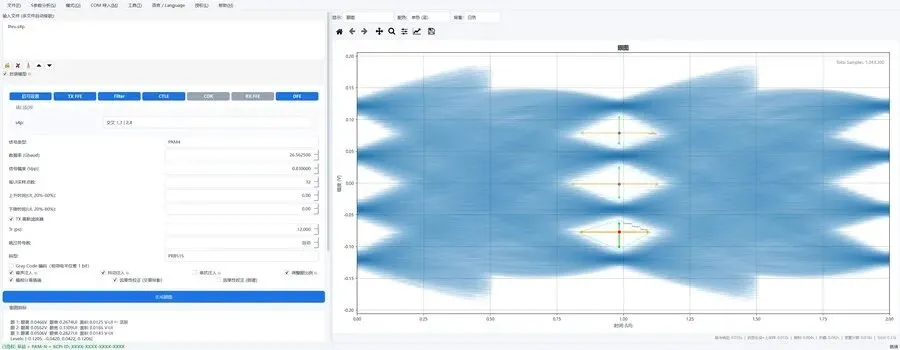
眼图之外,直接给IEEE 802.3 Annex 93A 口径的 COM、SNDR,以及噪声和抖动的 σ 分解。给一堆分项而不是只丢一个总数,是为了让你能逐项对照——余量被哪一项吃掉的,看得见。已经在用 COM 工具的朋友有个省事办法:把结果 CSV 和参数 Excel 一起导进来,信号、封装、均衡上下限、噪声预算、串扰幅度整套落到界面上,还能顺手按同一套参数重新优化一次均衡器。这也是最快的交叉验证方式。▲ 一套 COM 配置导入后的眼图与指标
四、光模块不用再换一套工具
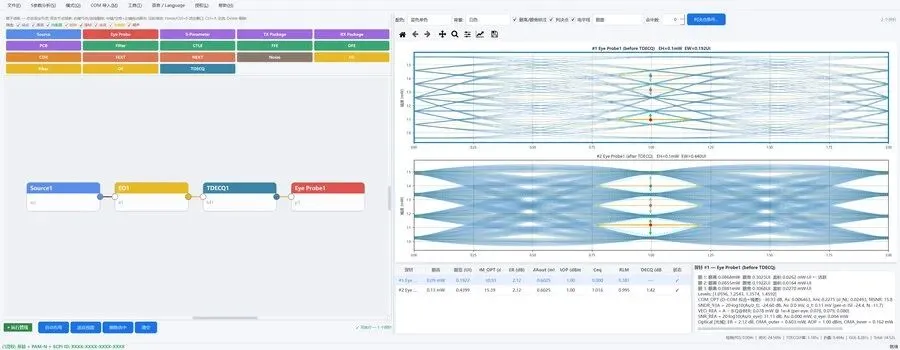
画布上可以摆电光调制器(EO)、光纤、光电探测(OE),末端接 IEEE 802.3 的TDECQ 参考接收机。电域走到光域是连着算的,出光眼、出 TDECQ,中间不导数据、不换软件。▲ 上面是进参考接收机之前的眼,下面是经参考接收机均衡之后:眼宽 0.192 UI → 0.440 UI发射波形好不好,不能拿各家不同的接收机去量,否则同一个模块换台仪器就换个结论。标准的做法是规定一台统一的参考接收机——带宽、均衡能力、噪声口径全写死,大家都用它量,数才可比。TDECQ 衡量的就是:在这台"标准接收机"上,你的波形比理想波形多付了多少代价(dB,越小越好)。
五、六个 S 参数工具窗,口径照 PLTS 来
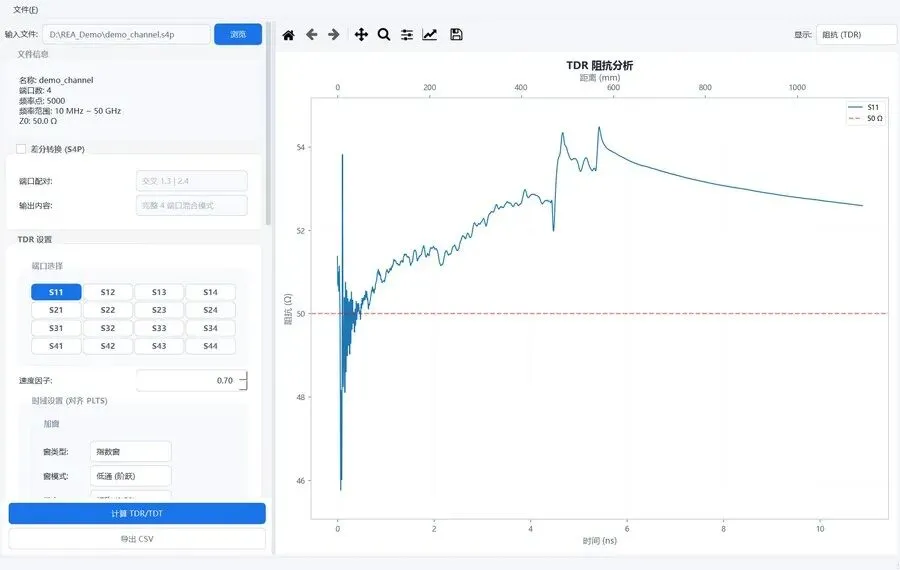
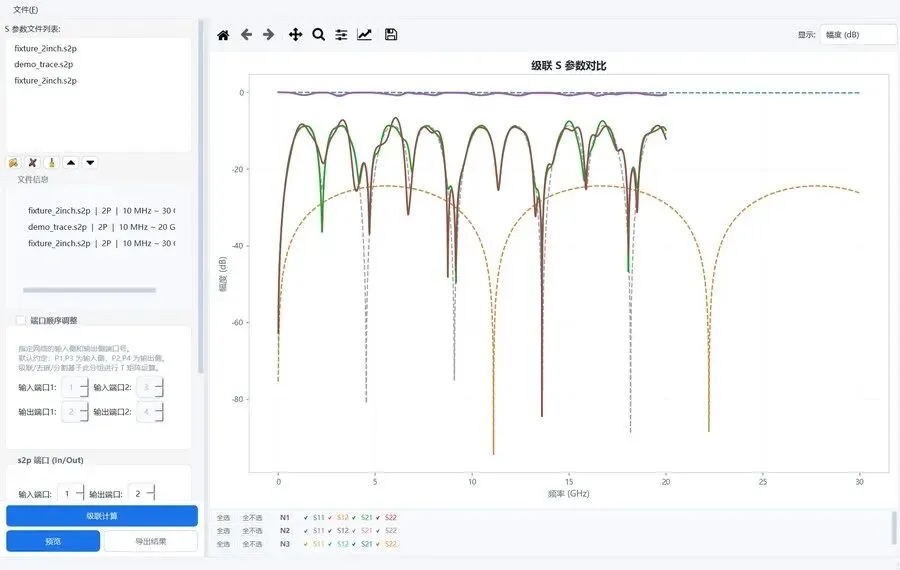
眼图之外,日常那些活也在里面:TDR、史密斯圆图、级联、去嵌、分割、格式转换,六个独立窗口,想开几个开几个。加窗类型、速度因子、直流外推这些参数的默认值和叫法都照 PLTS 的习惯来,从那边过来不用重新学一遍。▲ TDR:阻抗随距离的剖面,哪一段偏了、偏多少,直接读反射有多大,取决于阻抗突变有多狠;回波什么时候回来,取决于它离参考面有多远。把频域的反射系数换到时域,横轴的时间乘上传播速度就是距离。所以过孔、连接器、焊盘各自的"鼓包"会落在各自的位置上:幅度告诉你多严重,位置告诉你改哪儿。▲ 级联:夹具 + 走线 + 夹具串成整条链路,结果能存成新的 S 参数文件无源性、互易性、因果性逐项检查,有问题状态栏直接说(比如"非无源:max σ(S) = 1.01 > 1")。因果性明显不好的文件会自动打开因果重建,并且告诉你它这么做了——省下"结果怪,先怀疑谁"的那半天。
六、把信号链拆成积木:专家模式
标准模式的信号链顺序是固定的,够用但不够自由。专家模式把每一级变成画布上的节点:信号源、S 参数段、封装、PCB、FFE、CTLE、DFE、CDR、噪声、光器件、探针——连线自己拉,顺序自己定,还能从一个点分出好几条支路。最有用的是做"同一条通道,两种方案"的对比:一条链只开 CTLE,另一条 CTLE 加 DFE,两个探针同屏出两张眼,指标列在一张表里。比封装模型改一改差多少、比两种夹具方案,都这么比。每个节点也能单独优化,优化完的系数就写回那个节点。▲ 专家模式:链路成了节点图,双击改参数,多个探针各出一张眼两个模式的设置是各自独立的:在专家模式里怎么折腾,都不会动到标准模式那套配置;要搬的时候用一个"复制配置过去"的按钮搬一次就行。
七、当台式仪器用:553 条 SCPI 命令
打开"SCPI 远程控制",程序就在TCP 5025上收标准 SCPI 命令。加载文件、改参数、跑优化、读回指标——553 条命令,界面上能点的基本都能发,而且界面会跟着动:脚本跑到哪一步,屏幕上就是哪一步,出问题一眼看到是哪一句的锅。我自己最常用两个场景:一是一批通道挂上去过夜跑,早上来看表;二是跟别的仪器联动——VNA 测完直接把文件推过来算。演示文件夹里放了一份完整的命令序列,逐行发过去就能把整套流程复现一遍。
八、以后升级:帮助 → 检查更新
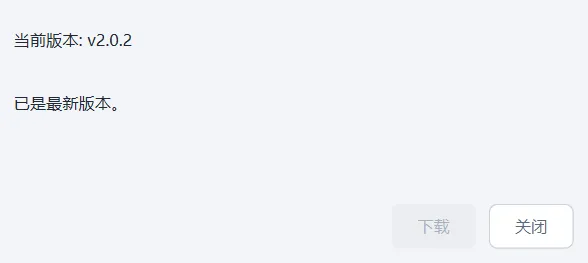
装完就不用再惦记去哪儿找新包。帮助 → 检查更新…点一下,有新版就报版本号,确认后断点续传下载(网断了下次接着传,不从头来),下完自动换好文件并重启。▲ 已经是最新版就这么一句话告诉你
这里头到底有多少东西
两年多攒下来的,都装在一个解压后 400 MB 的文件夹里: | |
| 19 组照标准文档一条条抄进去的,外加 1 组自定义;覆盖 802.3、OIF、PCIe、USB |
| PRBS7 一路到 PRBS31,另加 SSPRQ 和自定义码型文件 |
| TDR / 史密斯 / 级联 / 去嵌 / 分割 / 格式转换,可以同时开着比 |
| NRZ / PAM4;112G、224G 这些场景都在覆盖范围里 |
| 界面即时切换;16 章操作手册 + 快速入门指南,两种语言各一份 PDF |
| 122 项单元测试、125 条端到端用户旅程、553 条命令逐条扫一遍、14 组关键场景跟金标准逐字符比对——全绿才打包 |
也说清楚它不做什么
它不做三维电磁场求解(S 参数得从 VNA 或者场求解器来),不驱动硬件采数据,也不替代通用电路仿真器。它只把"S 参数 → 眼图 / 余量 / 光眼指标"这一段做深、做快、做成能脚本化的。
怎么开始用
1
下载解压——文末有下载站地址(压缩包 191 MB,解压后约 400 MB)。解压出来就是个文件夹,不装 Python、不装 EDA。首次运行 Windows 可能提示"未知发布者",选"仍要运行"。2
双击就出界面——手上没有测试数据也不影响:安装目录里的demo 文件夹自带演示 S 参数(干净通道、高损通道、夹具、串扰源、长通道)、三套 COM 演示数据(50G / 120G / 212G)和现成配置。跟着帮助 → 快速入门指南走 9 步,常用功能就摸过一遍了。想细看每个参数,按F1打开 16 章手册(后面带术语表)。3
领个试用 key——公众号后台留言就行。试用额度是500 次眼图计算(按次算,不按天;状态栏一直显示还剩多少次),功能不阉割:光眼、TDECQ、SCPI、六个工具窗全都能用。
谁会用得上
——光眼、TDECQ 和电口 COM 在一个软件里,不用倒数据——TDR、去嵌、级联、格式转换,口径照 PLTS
口径说明(写给已经在算 COM / 开 PLTS 的)
第一次拿到一个新工具,该问的不是界面好不好看,是它算的数跟我这套对不对得上。所以口径我摊开写:COM
按 IEEE 802.3 Annex 93A 的口径实现,同时给 SNDR 和噪声 / 抖动的 σ 分解,方便你逐项对,而不是只能对一个总数。
COM 工具的配置可以整套导入
(结果 CSV + 参数 Excel):同一套参数两边各跑一遍,对不对得上当场就知道。
工具箱自己能对自己
:级联和去嵌、分割和级联互为逆运算——分割再拼回去、去嵌再嵌回去,往返误差在机器精度量级(10⁻¹² 以下)。默认值与命名对齐 PLTS,同一份文件两边的曲线可以直接叠图。
TDECQ
走 IEEE 802.3 的参考接收机流程(含 5 抽头 FFE 和规定的噪声口径),不是自己凑的近似。
数据质量摆在明面上
:无源 / 互易 / 因果三项检查的结论都写在界面上;因果重建是自动判断加明确提示,不是默默做掉——你始终知道手里这条曲线有没有被动过。
GPU 只用来提速,不用来改结论
:关键判决路径和 CPU 对齐,个别并行路径的数值差异控制在0.03 dB量级,远小于工程判据的关注粒度;没显卡就自动走 CPU。
想自己验一遍:demo 文件夹里三套 COM 演示数据(50G / 120G / 212G)和配置都是现成的。导入、跑一遍、跟你手上的结果对一下,十来分钟就能得出"能不能信"的判断。别信我说的,自己看数。
技术规格
| Touchstone .s2p / .s4p(S4P 自动差分配对,端口组可自定义) |
| NRZ / PAM4,0.1–250 GBd;PRBS7 / 9 / 11 / 13 / 15 / 20 / 23 / 27 / 31、SSPRQ、自定义码型 |
| TX FFE / CTLE / RX FFE / DFE,逐级或联合优化 + 浮动抽头搜索 |
| 最多 8 路 FEXT / NEXT 注入(ICN 分类统计)、RJ / SJ / SSC、噪声预算按项映射进眼图 |
| TX / RX 封装 + PCB 段级联(die 寄生、z_p、C_d、L_s 等可设) |
| 20 组 CTLE:802.3bs/cd(CR/KR、C2C)、802.3ck(CR/KR、C2C、C2M)、802.3dj-200G、OIF 28G / 56G / 112G、PCIe 3–7、USB 3.2 / USB4,另含自定义 |
| COM(Annex 93A 口径)、SNDR、VEO、眼高 / 眼宽、σ 分解 |
| EO / 光纤 / OE 建模、光眼、IEEE 802.3 TDECQ 参考接收机 |
| 可重排节点画布、分支链路、多探针同屏对比、单节点优化 |
| TDR / 史密斯 / 级联 / 去嵌 / 分割 / 格式转换(PLTS 对齐) |
| SCPI over TCP/IP :5025,553 条命令,界面实时同步 |
| 可选 CUDA GPU 加速(无显卡自动走 CPU);CPU 核数 / 内存 / 显存上限可设 |
| 16 章操作手册(带术语表)+ 快速入门指南,中英双语 PDF,随软件附带 |
| Windows 10 / 11(x64),解压双击即用 |
| 商业授权;提供免费试用(500 次眼图计算,功能完整) |
有需求、有 bug、或者你要的标准预设还没进去,公众号留言告诉我,附上截图和 S 参数文件最好,我看得最快。
下载试用自建的下载站,国内直连,支持断点续传 个人下载站 始终是最新版 106.14.76.130 浏览器打开 → 找到 REA → 下载 | GitHub 介绍页 规格和下载直链(不放软件本体) github.com/zhh198903-ctrl/rapid-eye-analysis 页面里有直链 |
当前版本 REA_dist_v2_0_2.zip(191 MB)装好之后,升级走 帮助 → 检查更新 |
试用 key 在公众号后台领
留言就行;新版本和 bug 修复也会在这里推
笔者认为一个合格的测试工程师要能做到自行翻阅规范,基于规范对应章节利用合适的仪表进行正确的测试;一个优秀的测试工程师熟练掌握了规范,能第一时间确定测试方案、找到测试卡点并提供解决方案;而顶尖的测试工程师需要跳出规范,了解其背后的机制并提出合理的建议引导规范往正确的方向发展。我们既要学会利用强大的AI工具放大自己的能力,更要夯实自身的基础。千万不要投机取巧以为有了AI就省事了,因为0乘以再大的数也是0。 夜雨聆风