 夜雨聆风
夜雨聆风1、对数刻度
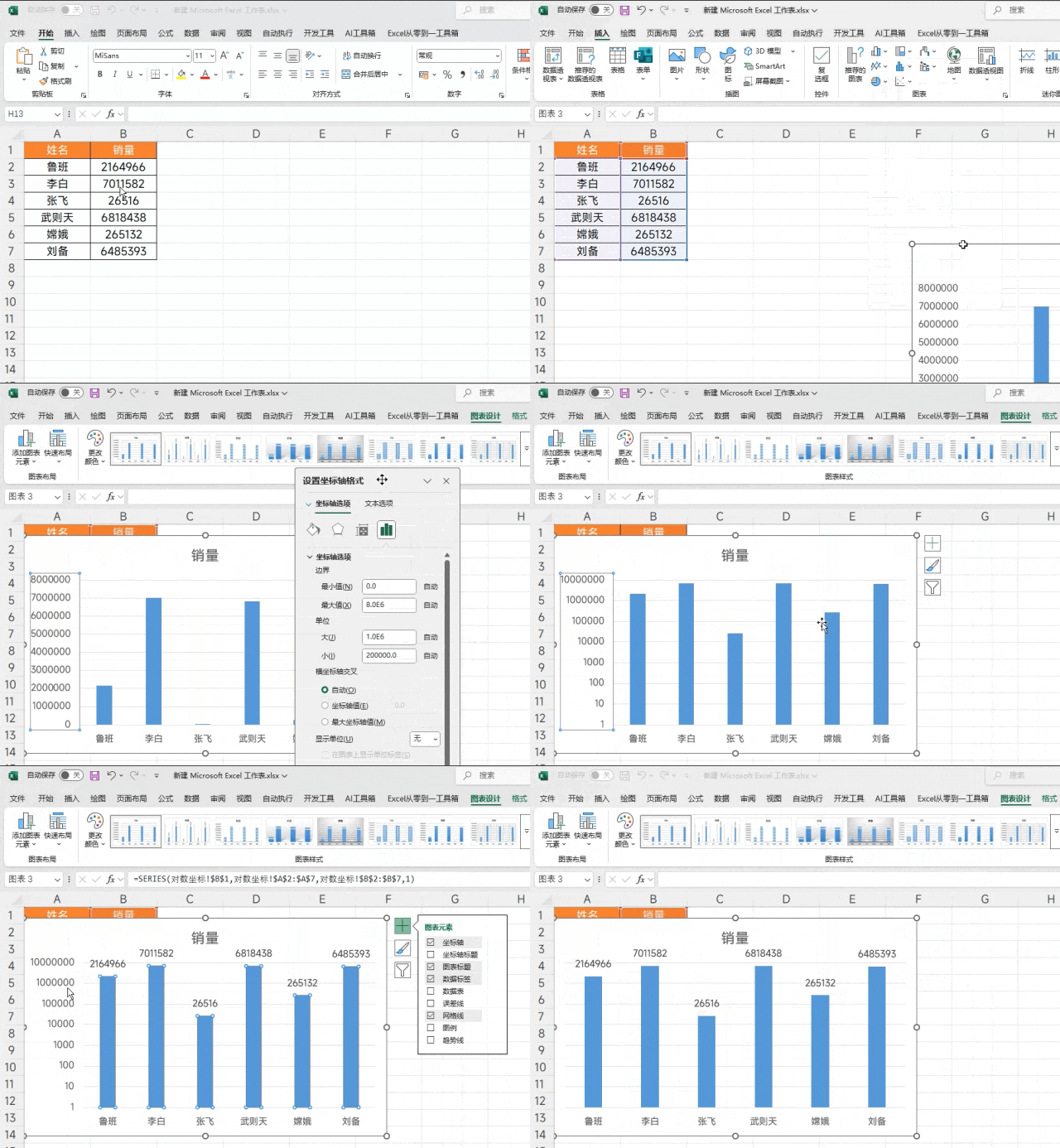
图表的差异非常大,1个巨高,1个几乎都看不见了,就可以考虑使用【对数刻度值】
只需双击Y轴,然后再设置窗口中找到【坐标轴选项】勾选【对数刻度值】即可,使用对数刻度值,一定要记得为图表设置数据标签,能让数据展示更加的直观
2.更改显示单位
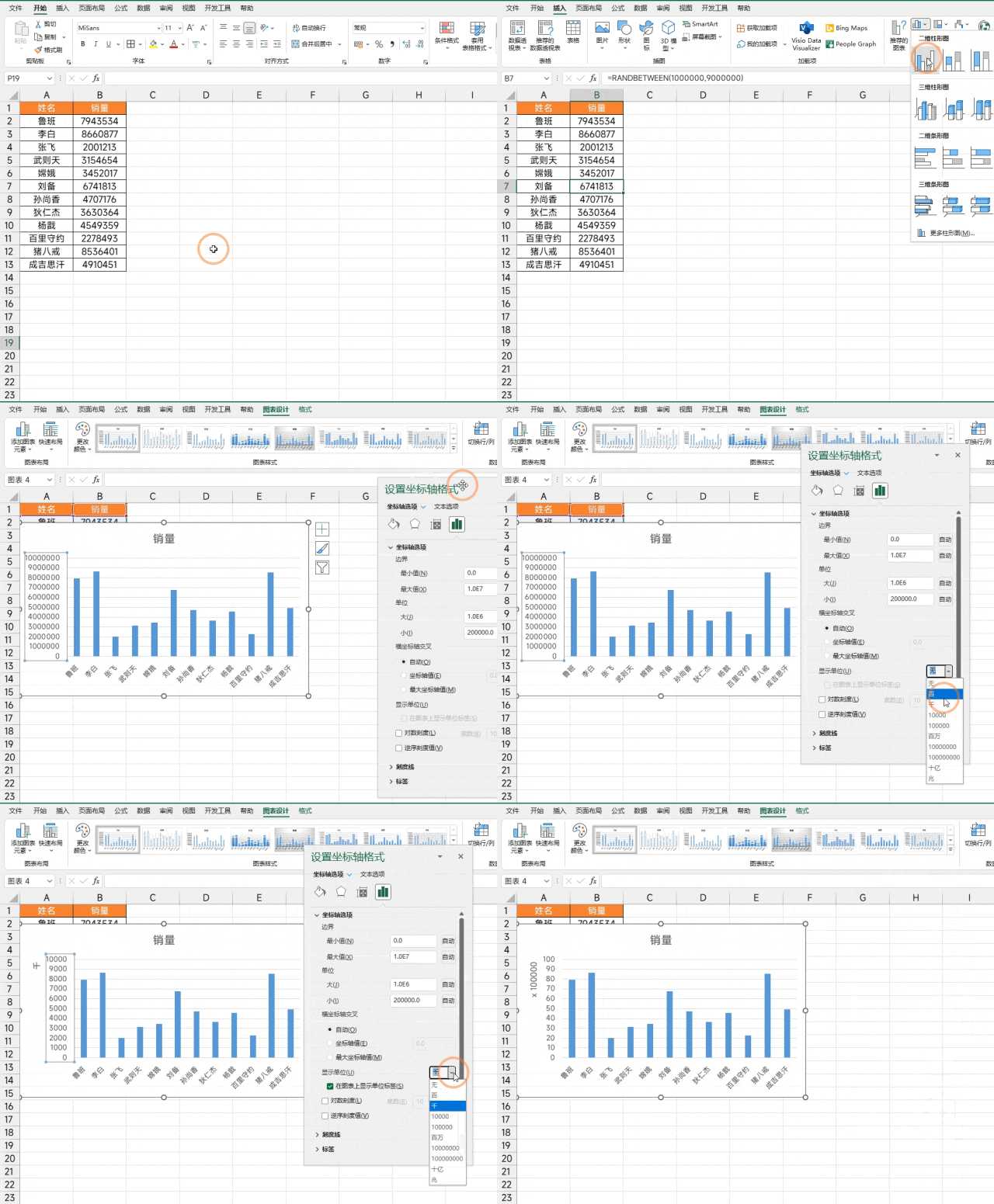
十万,百万,千万,数据量太大,一长串的0看不清怎么办,那就要修改图表的单位了,能让数据展示更加的直观
只需要双击X轴,在新的窗口中找到【显示单位】可以根据自己的需要,将单位设置为,千、万、十万,百万,就是可以根据自己的需要来设置的
3、更改图表样子
4、柱形图正负变色
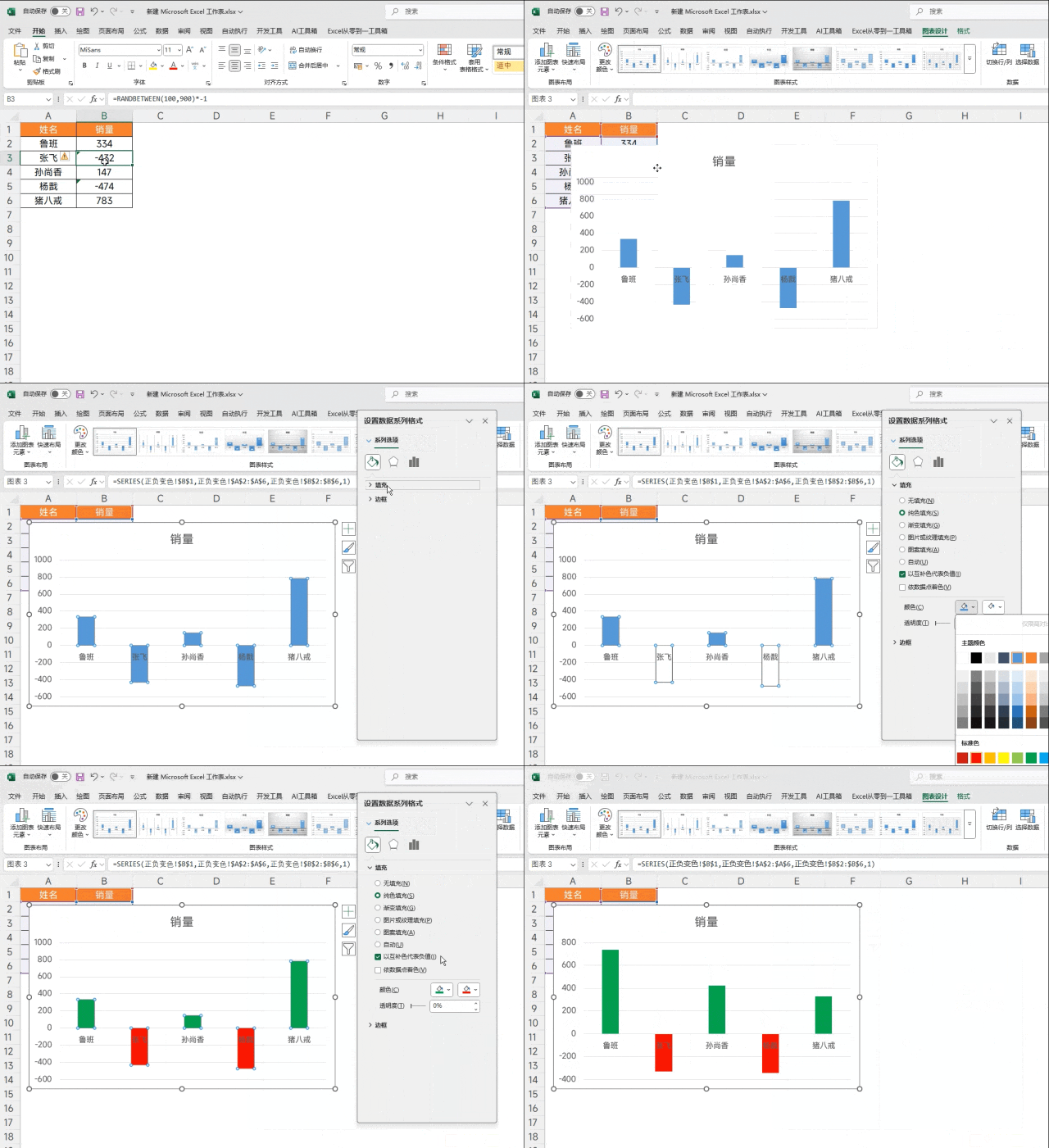
经理说:柱形图不够好啊, 给我整个正负变色,我想让老板夸夸我,给我涨点工资
那必须安排,涨完你的,可得记得涨我的
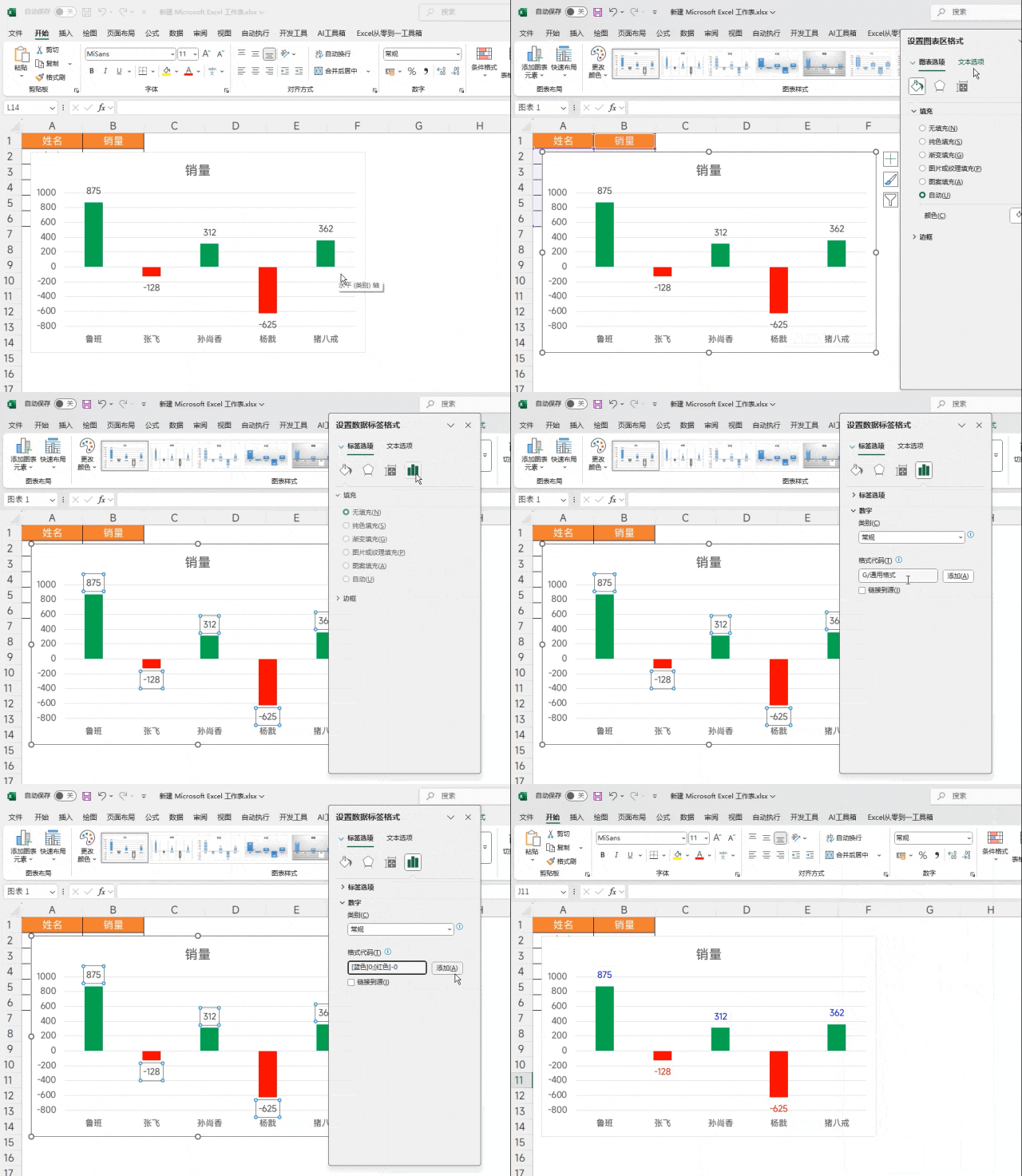
只需要鼠标双击柱形图,在窗口中找到【油漆桶】先勾选【纯色填充】然后下面勾选【以互补色代表负值】,色块1设置正的颜色,色块2设置负的颜色即可
5、标签正负变色
领导说:柱形图颜色变完了,便签颜色也得跟着变,不然不高端 ,收到,马上安排
只需用鼠标双击标签,然后点击【数字】将光标放在【自定义】那里设置自定义格式即可
[蓝色]0;[红色]-0
6、分层柱形图
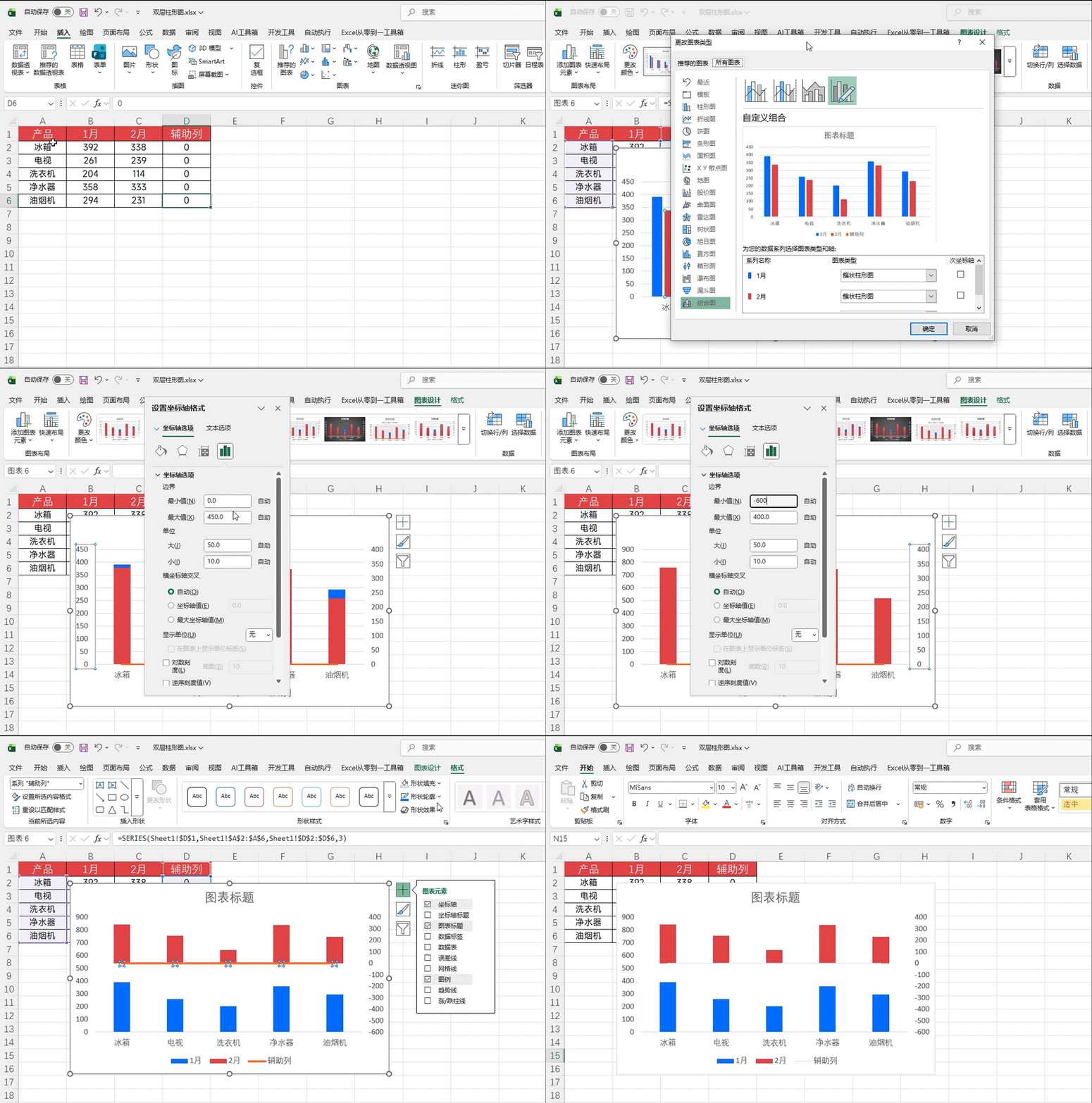
2个月柱形图都堆在一块了,不够直观,那就给领导分个层,亮瞎他的钛金和大眼。
先设置0的辅助列,然后选中数据,创建柱形图,然后点击图表,然后点击鼠标右键,找到【选择数据】将2月和辅助列放在次坐标轴,【辅助列】的图表类型改成折线图
之后双击左侧Y轴增大它的最大值,然后再双击右侧Y轴减小它的最小值,图表就会分层,最后将网格线删了,柱形图改成颜色变细即可
怎么样,简单吧?
7、放入PPT
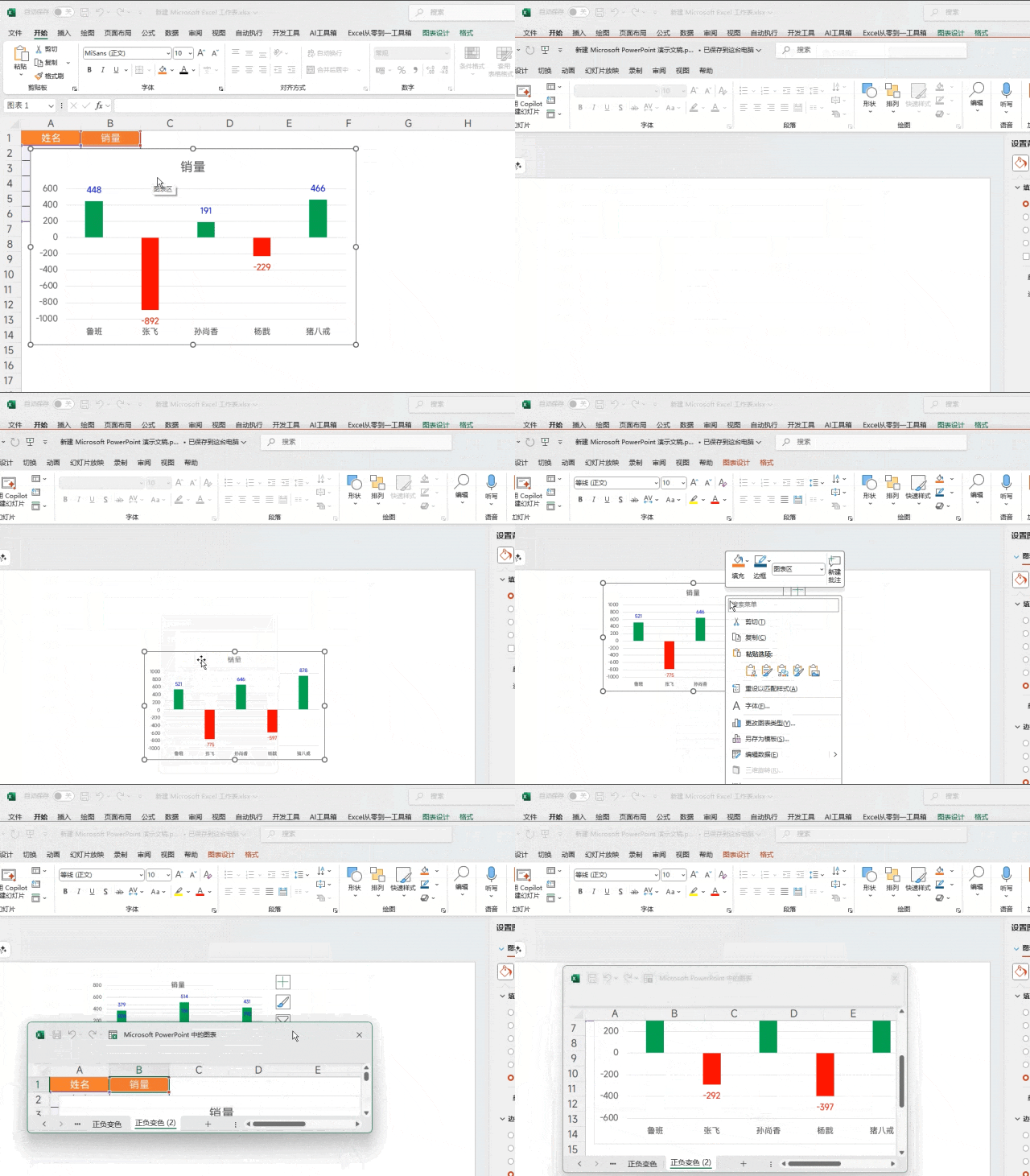
图表做完了,想放到PPT里,颜色变了怎么办?看我10秒解决
只需要复制图表,来到PPT中点击鼠标右键,找到【保留源格式嵌入】粘贴,即可不变色的放在PPT,后续想要修改数据,点击图表,在PPT中编辑即可
好了,下课!


END

