 夜雨聆风
夜雨聆风和 AI 聊天还要专门打开客户端?
把你的 AI 助手
直接装进微信里
Agent · 微信频道 · 知识库 · 故障排查
Cherry Studio 微信机器人
CONTENTS · 7 PARTS
PART 01
整体原理
理解链路
PART 02
准备一个可用的 Agent
测试 Agent
PART 03
配置微信频道
绑定频道
PART 04
扫码登录微信
扫码连接
PART 05
测试与排查问题
逐层排查
PART 06
知识库机器人的 Prompt 建议
约束回答
PART ///
总结
扩展能力
微信只是消息入口,Agent 才是大脑。把两者绑定后,熟悉的聊天窗口就能成为企业 AI 助手入口。
前面我们已经用 Cherry Studio 搭建了一个自己的知识库助手。
接下来,一个很自然的问题就是:
能不能不打开 Cherry Studio,直接在微信里和这个 AI 助手聊天?
答案是:可以。
Cherry Studio 支持多频道接入,包括微信、QQ、飞书、Slack、Discord、Telegram 等。微信这一侧通过 WeChat Bot 接入,可以把 Cherry Studio 中配置好的 Agent 直接“派驻”到微信中。
这篇文章就来完整走一遍:准备 Agent → 配置微信频道 → 扫码登录 → 测试与排查问题
01
PART
整体原理
ARCHITECTURE · 消息链路
先理解一个核心概念:
微信只是消息入口,Agent 才是大脑。
整个链路是这样的:
微信用户提问 → 微信频道 → Cherry Studio Agent → 知识库/工具 → 大模型 → 生成答案 → 回复微信
微信频道本身并不是 AI,它只是一个“消息转发通道”。真正负责回答问题的,还是 Cherry Studio 里面的 Agent。
比如我们之前已经搭建了一个“Cherry 小助手”,它本身已经拥有:
大模型
系统提示词
知识库
工具
现在只需要把这个 Agent 和微信频道绑定起来,微信用户发来的消息就会自动交给这个 Agent 处理。
02
PART
准备一个可用的 Agent
AGENT · 前置准备
在接微信之前,必须先确认 Agent 本身可以正常工作。
进入“工作 → 智能体”,找到你准备接入微信的 Agent,比如“Cherry 小助手”。
先直接在 Cherry Studio 中测试:
你好,只回复"测试成功"
如果 Agent 在 Cherry Studio 内部都无法正常回复,就不要先折腾微信。
应该先检查:
模型是否可用
API Key 是否正确
Agent 是否配置了默认模型
知识库是否正常
只有 Agent 自身正常以后,再继续接微信。
03
PART
配置微信频道
CHANNEL · 频道配置
进入频道配置
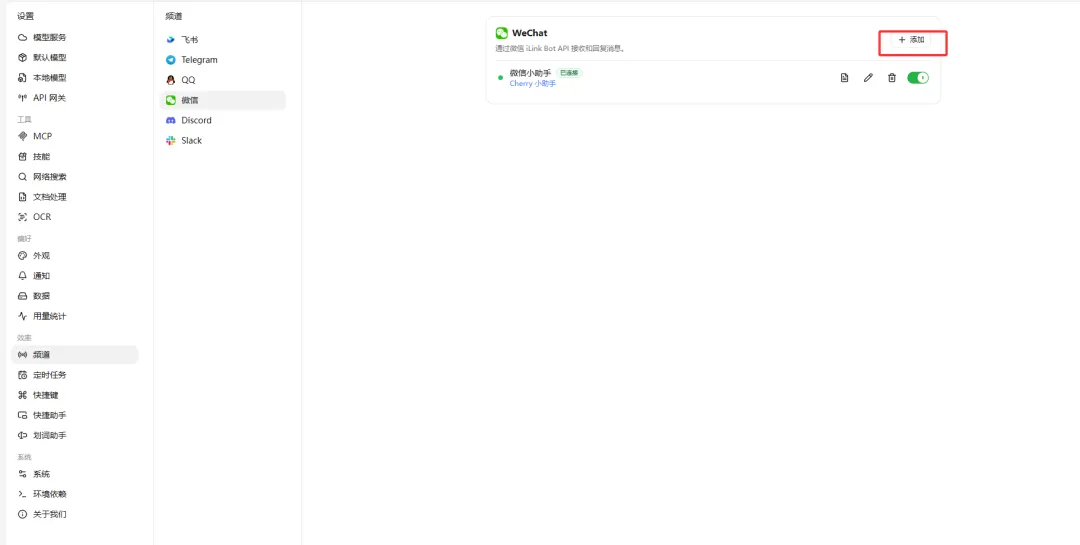
进入“设置 → 频道”,可以看到当前支持的聊天平台:飞书、微信、QQ、Telegram、Discord、Slack 等。
选择“微信 WeChat”,点击“添加”,创建一个新的微信频道。
配置项说明
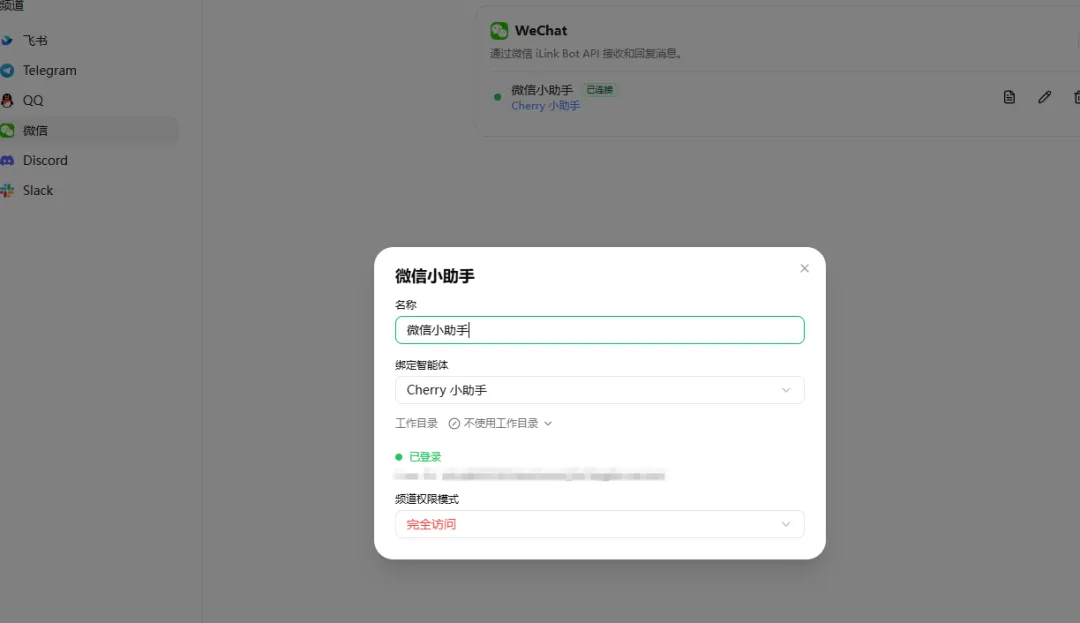
创建微信频道后,会看到几个主要配置项:
01名称
例如“WeChat”或“公司知识助手”,这个名称只是 Cherry Studio 内部用于区分不同频道的,可以随意命名。
02绑定智能体
这一步最重要。
选择你准备接入微信的 Agent,比如“Cherry 小助手”。
这表示:微信收到的消息,全部交给这个 Agent 处理。
注意这里绑定的是 Agent 智能体,不是普通聊天窗口。
03工作目录
如果你的微信机器人主要是知识库问答、产品咨询、FAQ、内部制度查询这类场景,选择“不使用工作目录”就够了。
工作目录主要适合需要读取文件、修改文件、处理 Excel、运行代码、生成项目文件这类场景。如果只是让微信用户问知识库,没有必要开放本地目录。
04频道权限模式
第一版可以使用“继承智能体设置”,这样微信频道直接继承 Agent 自己的工具权限。
如果以后发现 Agent 在微信中调用工具时经常等待授权,可以再调整权限策略。但第一阶段不要把权限放得太宽,尤其如果 Agent 能删除文件、执行命令、修改数据、调用业务系统,更应该谨慎。
启用微信频道
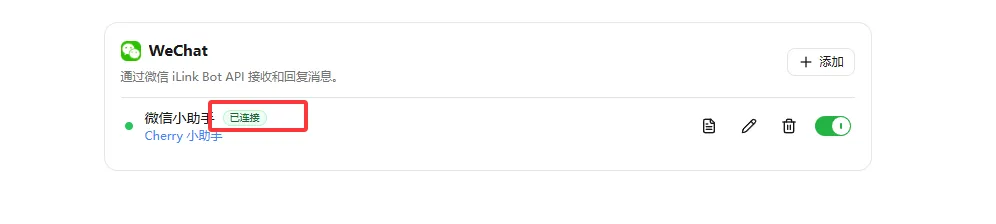
配置完成后保存,回到微信频道列表,右侧会看到一个开关。
打开“启用”,首次连接微信时会进入二维码登录流程。
04
PART
扫码登录微信
LOGIN · 扫码连接
启用后会弹出二维码,用手机微信扫一扫,确认登录即可。
完成后,Cherry Studio 会建立微信频道连接。
注意事项:
二维码有有效期,如果长时间不扫可能会过期
如果连续多次二维码过期,可能出现“QR login failed after 3 expired QR codes”的提示,需要重新触发连接
微信频道不会在通讯录里创建一个同名好友,它是通过 WeChat Bot API 接收和回复消息的
05
PART
测试与排查问题
TEST · 测试排查
基础测试
微信链路打通以后,不要一开始就测试复杂知识库。
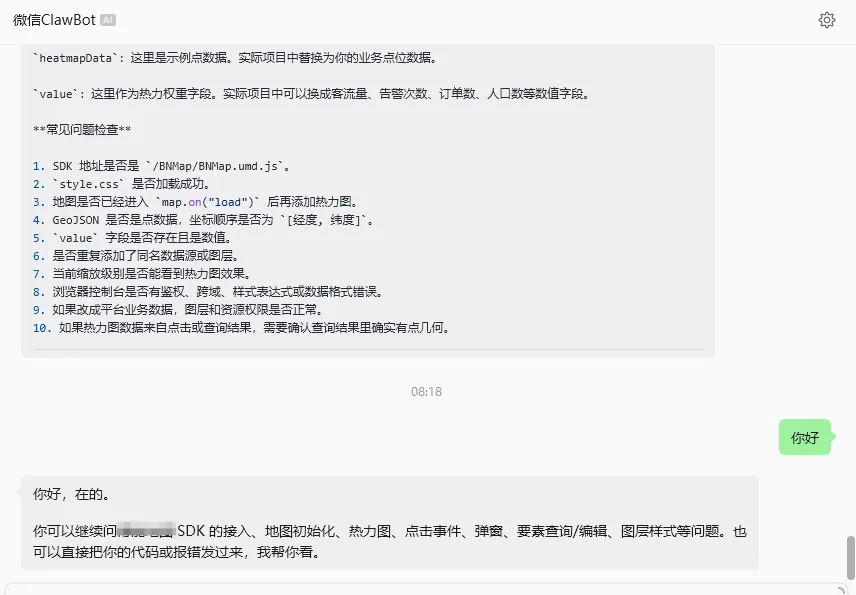
先发一句:
你好,只回复"测试成功"
如果收到“测试成功”,说明微信 → Cherry Studio → Agent → 模型 → 微信回复这条最基础的链路已经跑通。
知识库测试
基础聊天正常以后,再测试知识库。
例如之前给 Agent 配了“公司产品知识库”,那么可以在微信里问:
系统支持哪些用户权限?
或者:
项目的主要建设目标是什么?
这时候,整个流程是:微信问题 → Agent → 知识库检索 → Embedding → Reranker → 获取相关资料 → LLM 生成答案 → 微信回复
到这里,一个真正可以在微信里使用的企业知识库机器人就基本完成了。
常见问题排查
如果微信发送消息后完全没回复,按照这个顺序排查:
先检查 Agent 本身 直接在 Cherry Studio 的 Agent 页面测试“你好”,如果 Agent 本身不回复,问题就不在微信。重点检查:模型、API Key、API 地址、默认模型、服务商状态。
确认频道绑定和登录状态 进入“设置 → 频道 → 微信 → 编辑”,检查“绑定智能体”是否正确,频道开关是否启用。如果之前出现过“QR login failed”,需要重新扫码登录。
二维码问题 如果二维码一直不弹出,彻底退出 Cherry Studio 后重新启动,重新进入频道。如果仍然不显示,考虑升级到较新版本。
06
PART
知识库机器人的 Prompt 建议
PROMPT · 提示词
如果这个微信机器人主要用于公司资料问答,可以给 Agent 一个比较严格的系统提示词。
例如:
你是公司的内部知识助手。
回答用户问题时,优先依据绑定的知识库。
如果知识库中存在明确答案,请根据资料进行回答。
如果知识库中没有找到足够依据,请明确告诉用户:"当前知识库中没有找到相关信息。"
不要编造不存在的产品功能、项目数据、接口参数或公司制度。
回答尽量简洁、清晰。
涉及步骤时使用编号说明。
如果知识库中存在相关引用,请优先引用知识库内容。
这样比单纯“你是一个智能助手”效果会稳定很多。
///
LAST
总结
SUMMARY · 总结扩展
用 Cherry Studio 配置微信 AI 机器人,核心只有几步:
准备一个可以正常运行的 Agent
进入“设置 → 频道 → 微信”
创建微信频道并绑定 Agent
启用频道并扫码登录
先测试普通聊天,再测试知识库
真正需要理解的核心是:微信只是消息入口,Agent 才是大脑。
一旦把这层关系理解清楚,后面接 QQ、飞书、Slack,其实都是类似的思路。员工不用学习新的 AI 软件,直接在熟悉的聊天工具里提问,Agent 调用公司的知识库和业务能力,直接返回结果——这才是 AI 真正进入日常工作流的一种方式。
后续还可以继续扩展:让 Agent 调用企业内部 API、接入 MCP 工具增强能力、配置多个专属 Agent 处理不同场景、通过工作目录让 Agent 处理文件。从一个简单的知识库问答开始,逐步演化成企业 AI 助手的统一入口。
既然看到这里了,如果觉得有用,随手点个赞、在看、转发三连吧。
THANKS FOR READING