 夜雨聆风
夜雨聆风📎 上一篇(第 2 篇 · MarkBook 技术深文):拆了「MarkBook」自研 gzip/DEFLATE 解压、文件树懒加载、平板分栏这几个工程点。
有没有这样的时刻:外拍回来,人还在返程的车上,就想先把照片的水印加上发出去——却只能等回电脑?出差路上收到客户要的图,图片得先加好版权标识才能交付,人却不在电脑前?
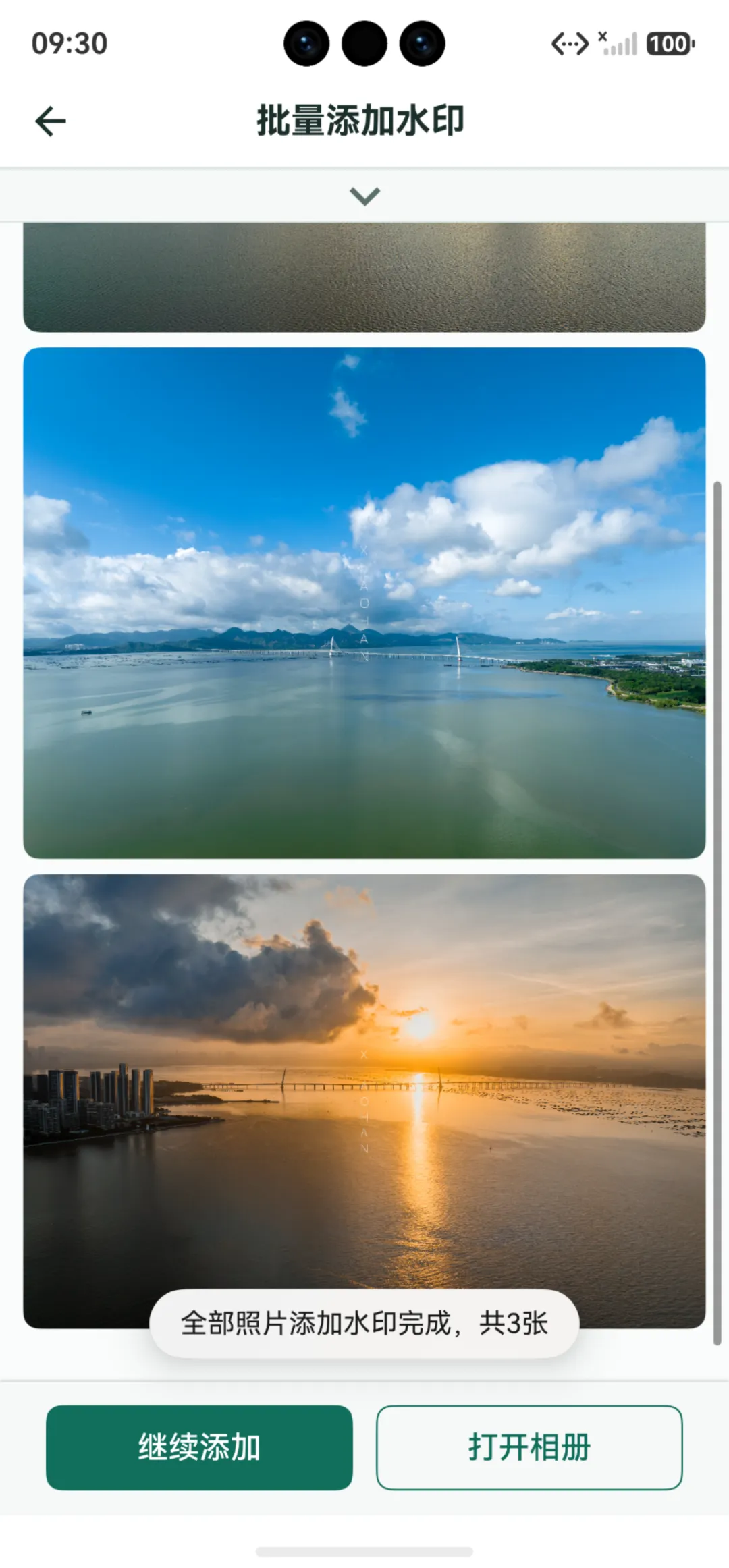
速印 QuickMark 就是为这个场景做的——一个运行在鸿蒙手机 / 平板上的批量水印工具:选一批照片、挑好水印预设,一键批量加完、自动存回相册。不用回电脑。
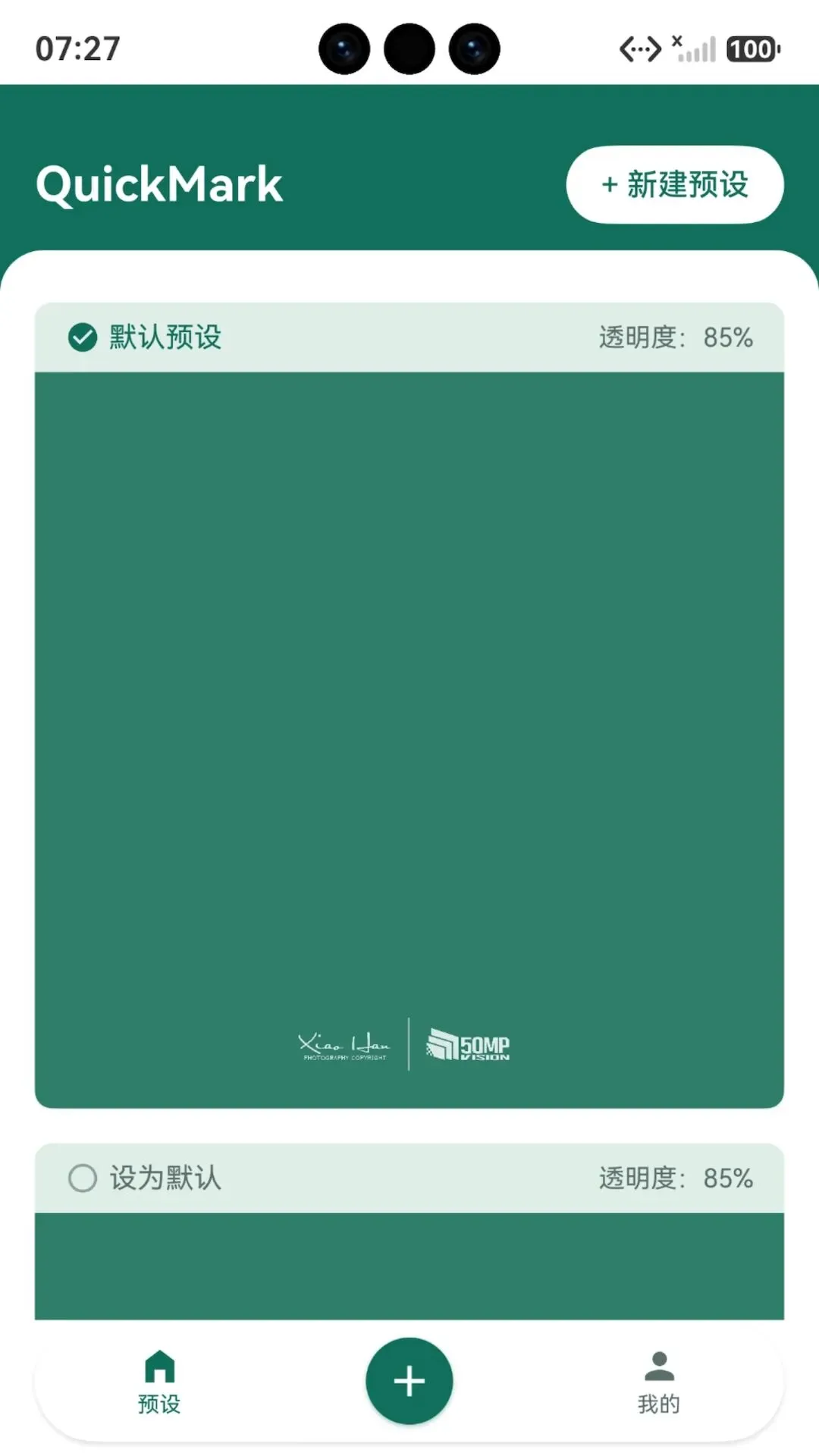
它解决什么问题?
手机拍得越来越好、越来越多,发出去的照片都该带着自己的标记。但常见的几条路,多少都有点别扭:
系统相机自带的水印,要么太大、要么只能单张加,批量场景帮不上忙; 电脑上的水印工具功能全,可人不在电脑前的时候,一点忙帮不上; 网页版工具往往要登录、要上传,照片过一道别人的服务器,心里不踏实。
摄影师怕作品被盗图,图片工作者出差在外要赶着出图,发朋友圈的作品被朋友转来转去——水印跟着图走,版权才说得清。
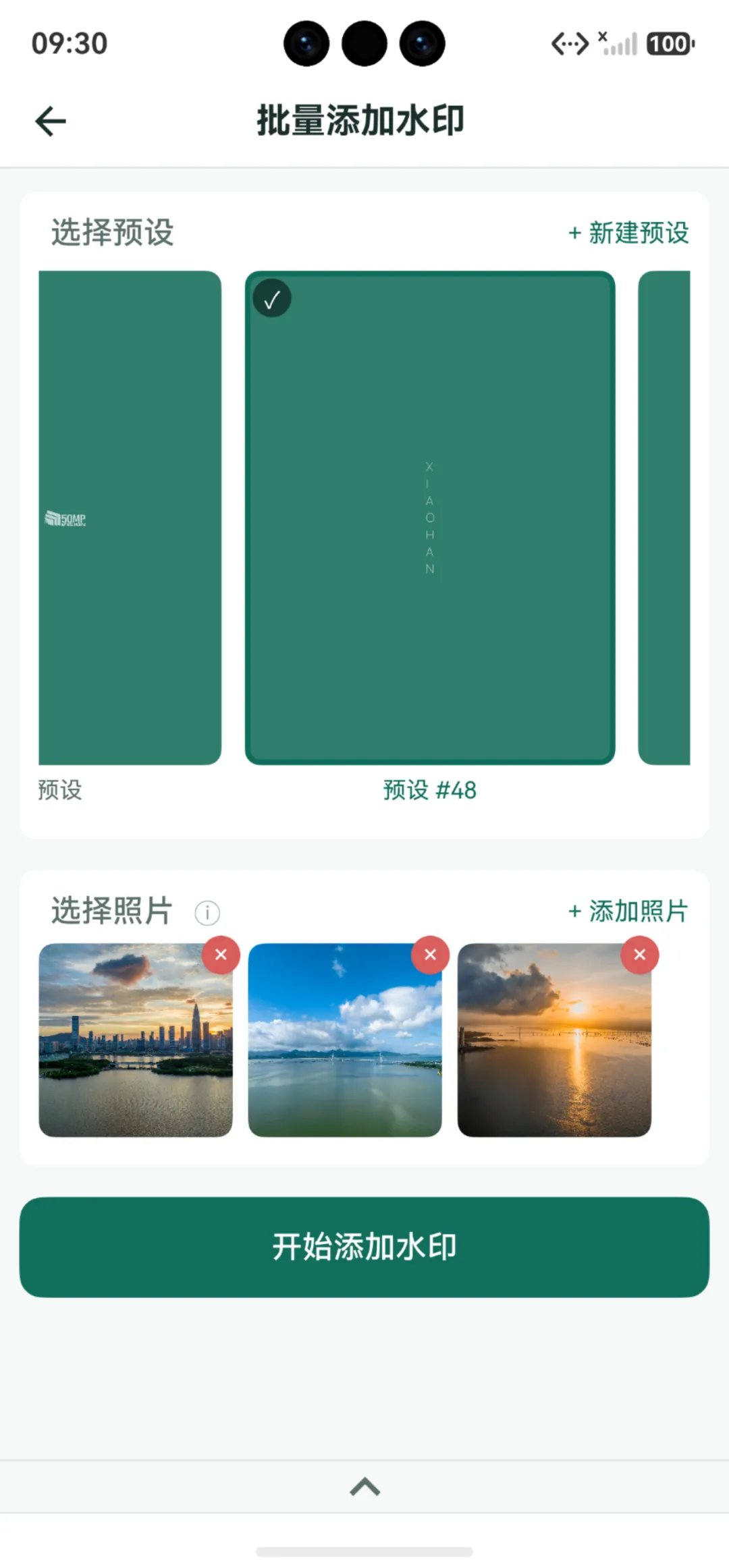
核心功能一览
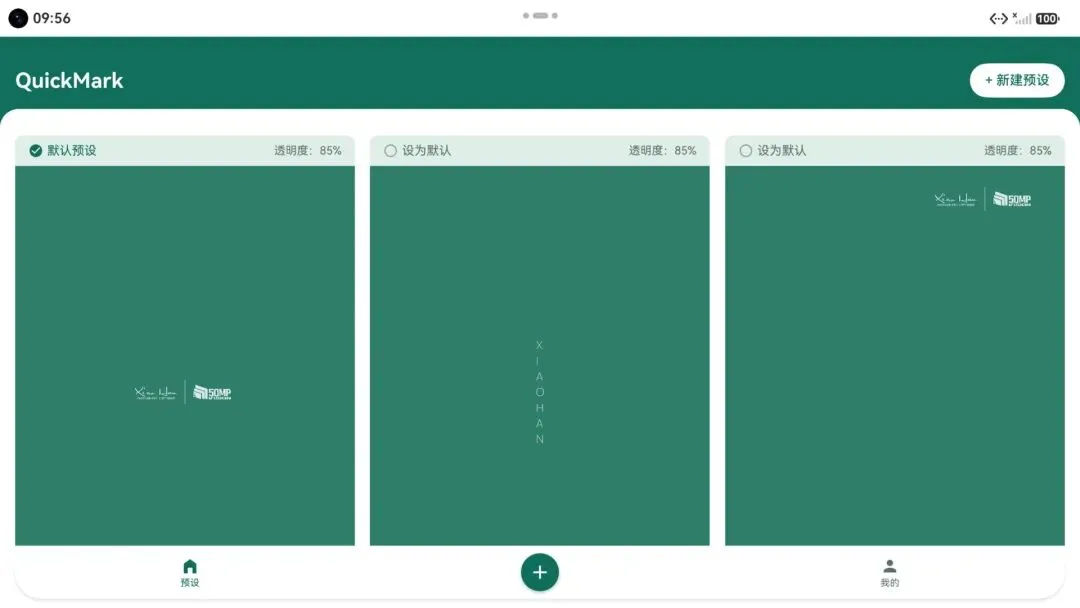
📌 批量加水印:一次最多 20 张,逐张自动合成、存回相册,进度可见、不卡界面 🖼️ 图片水印:上传自己的 Logo / 版权标识,位置、大小、透明度自由调整 ✍️ 创建水印:没有专属水印图?直接打字,从思源黑体 / 思源宋体 / 霞鹜文楷 / Inter / Montserrat 等字体里挑一款,几秒生成自己的水印 📂 多预设切换:个人版权、商业 Logo、不同平台专用水印各存一套,随时切换、一键应用 📐 横竖版自适应:预设的位置和大小自动适配横版、竖版照片,水印始终在预期位置、比例协调
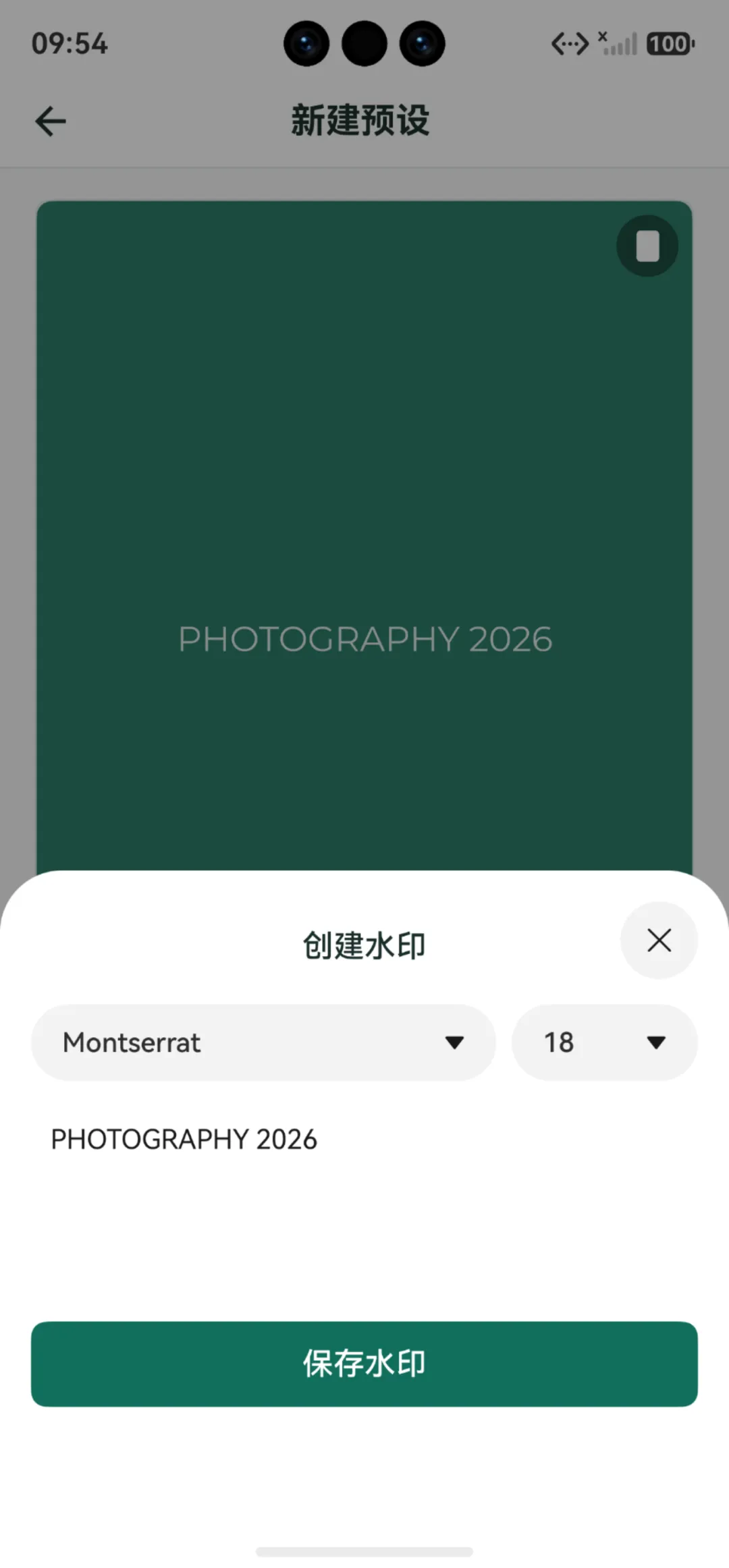
☁️ 换机同步:登录同一个华为账号,预设和水印自动同步,换手机不用重新建 🔒 本地处理:照片全程在手机本地合成、不上传服务器,加完只有成品存回相册 🌓 深色模式 + 三语:亮 / 暗 / 跟随系统三种主题,简中 / 繁中 / 英文随系统切换 📱 多端适配:手机、平板、折叠屏自适应,横屏平板上操作更宽敞
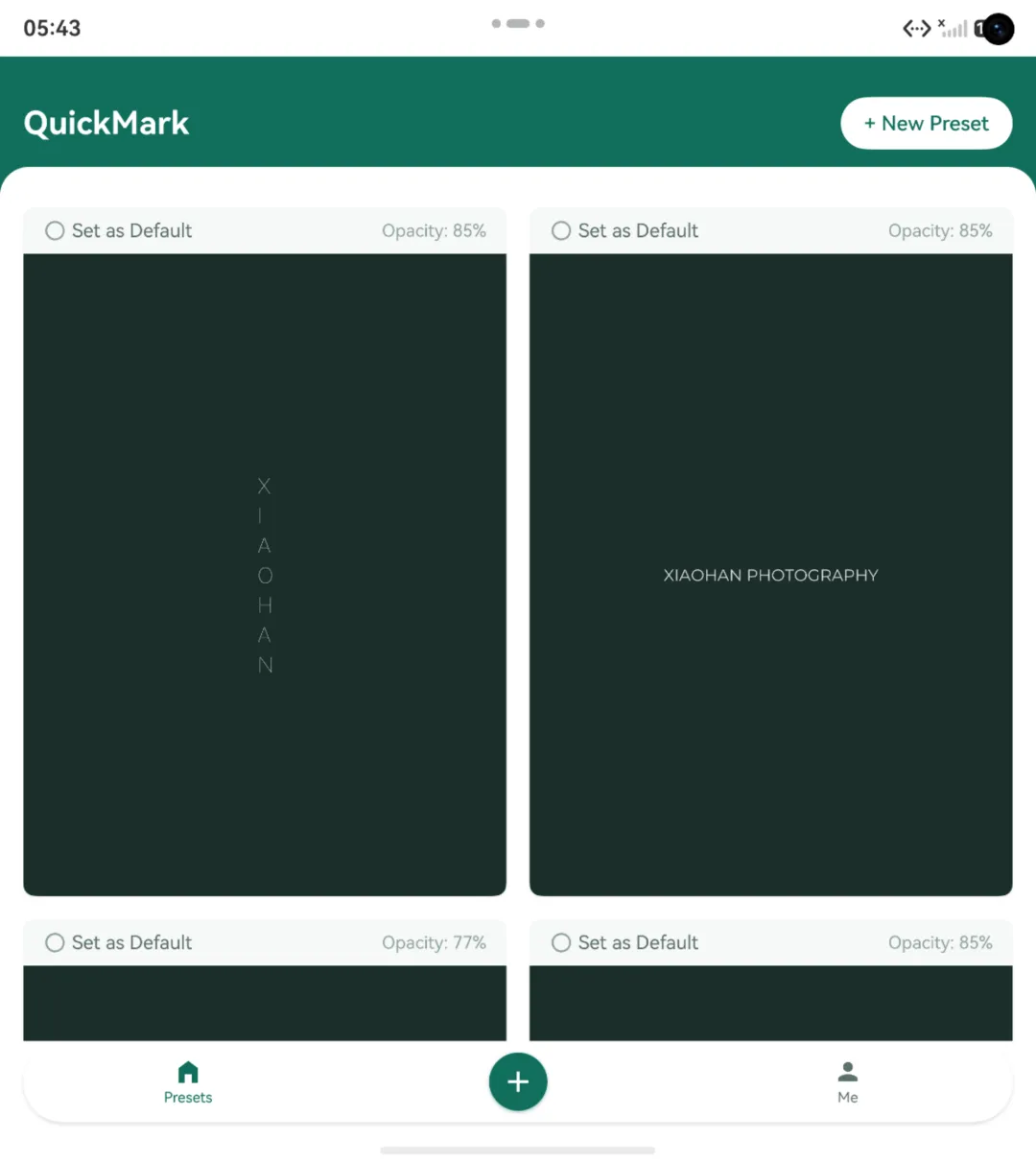
新版本:没有 Logo 也能拥有专属水印
想做水印但手头没有现成的 Logo 图?最新版本支持创建水印:直接输入文字(博主 ID、版权文案、签名),从思源黑体、思源宋体、霞鹜文楷,到 Inter、Montserrat、Poppins,几款精选字体里挑一款,几秒生成自己的专属水印,不用再去抠图找素材。
你可能想知道的几个问题
需要自己准备水印图片吗? 不一定。有 Logo 用「图片水印」,没有就用「创建水印」打几个字,两条路都能生成专属水印。 一次能处理多少张? 当前版本单次最多 20 张,这是基于手机性能和稳定性的综合考虑;要处理更多,分几批就行。 换手机会丢预设吗? 不会。新旧手机登录同一个华为账号,预设、水印、位置透明度都会自动同步,新手机装好登录就能接着用。 照片会上传服务器吗? 不会。所有水印操作都在手机本地完成,不上传、不存储你的照片,加完只有成品存回相册。 支持哪些语言和主题? 简体中文、繁体中文、英文三语随系统切换;亮色、暗色、跟随系统三种主题都有。
怎么下载
华为应用市场 / AppGallery 搜索「速印 QuickMark」即可,免费使用。
如果你也常在外面用手机处理照片,欢迎试试;也欢迎在评论区说说你的使用场景——摄影师、图片工作者,还是发朋友圈怕被盗图的摄影爱好者,水印都是怎么用的,我都想听。
关注「APP开发实战派」——第 1 篇介绍了鸿蒙手机上看 Git 仓库的「MarkBook」,第 2 篇讲了它背后几个工程点,这篇是第二个 App「速印 QuickMark」。这个号既分享我的鸿蒙 App,也教鸿蒙开发实战。