 夜雨聆风
夜雨聆风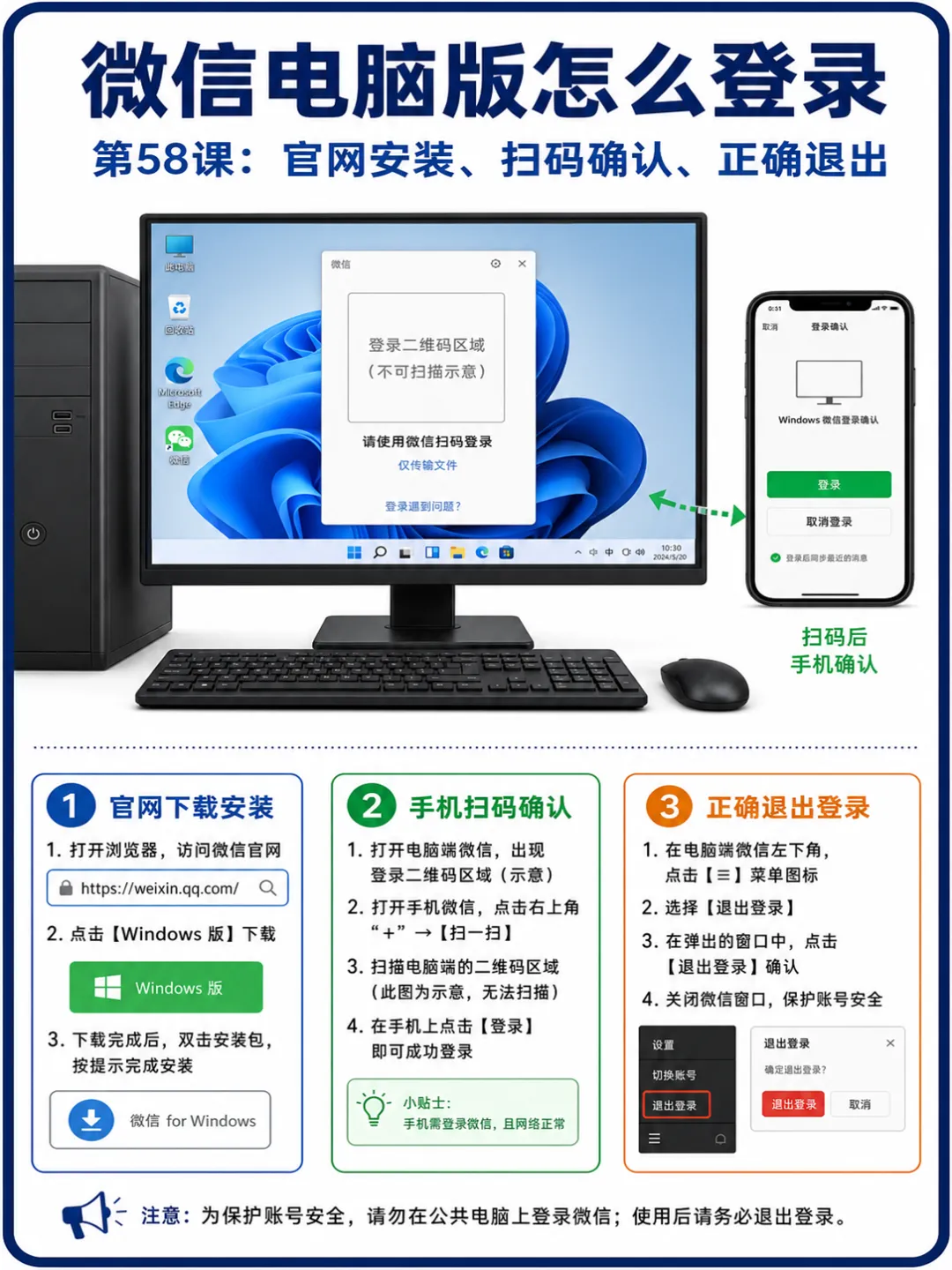
开篇
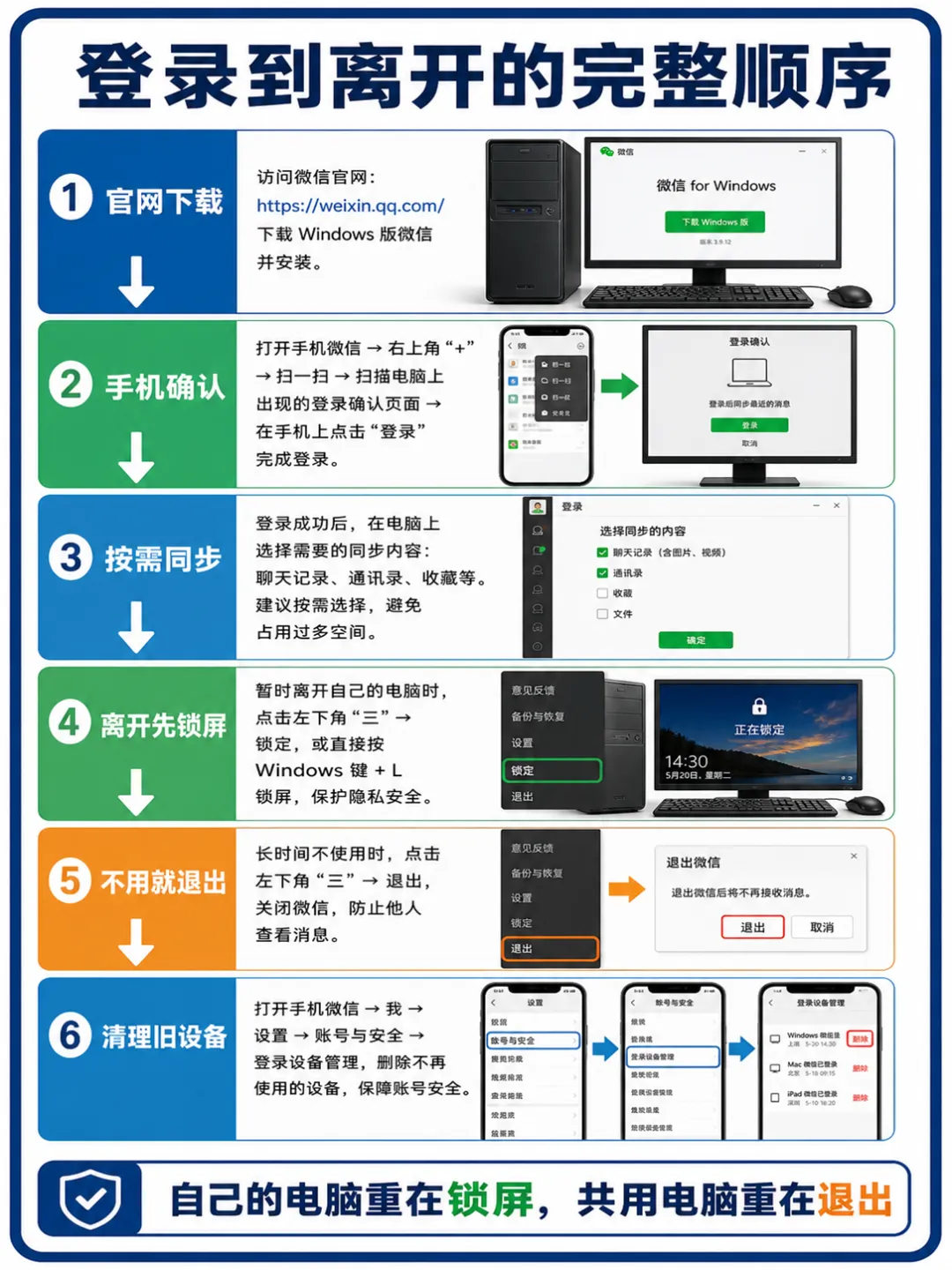
微信电脑版适合在台式电脑上打字、查看文件和处理日常消息,但它不是输入手机号和密码就能随便登录。第一次使用应从官网下载安装,再由手机微信确认登录。
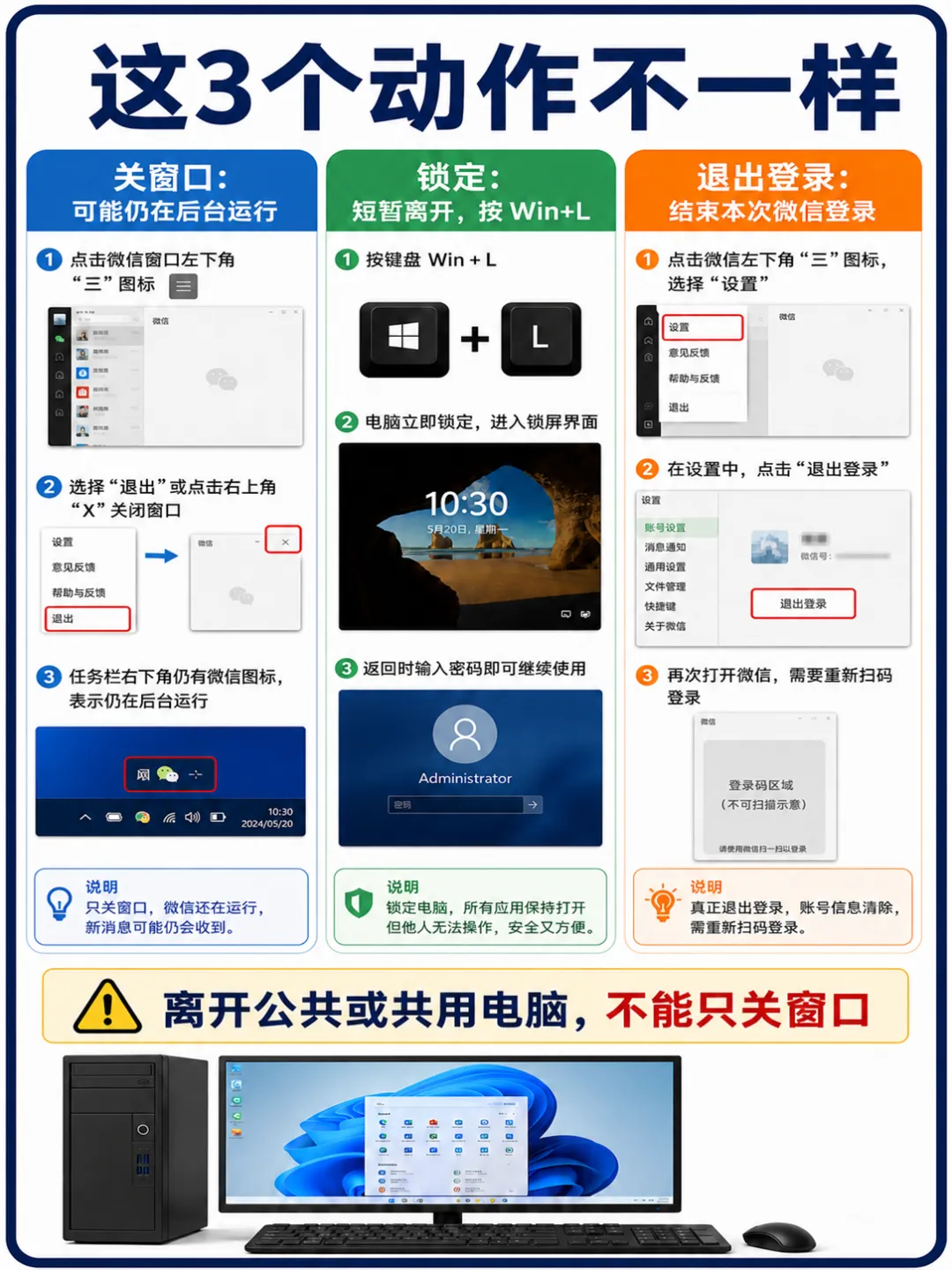
登录后还要分清关闭窗口、锁定微信和退出登录。尤其在共用电脑上,不能只点右上角关闭就离开。
本课目标:从可信入口下载安装微信电脑版,完成手机扫码确认,认识同步消息和自动登录选项,并能正确锁定或退出账号。
第一部分:从微信官网下载安装
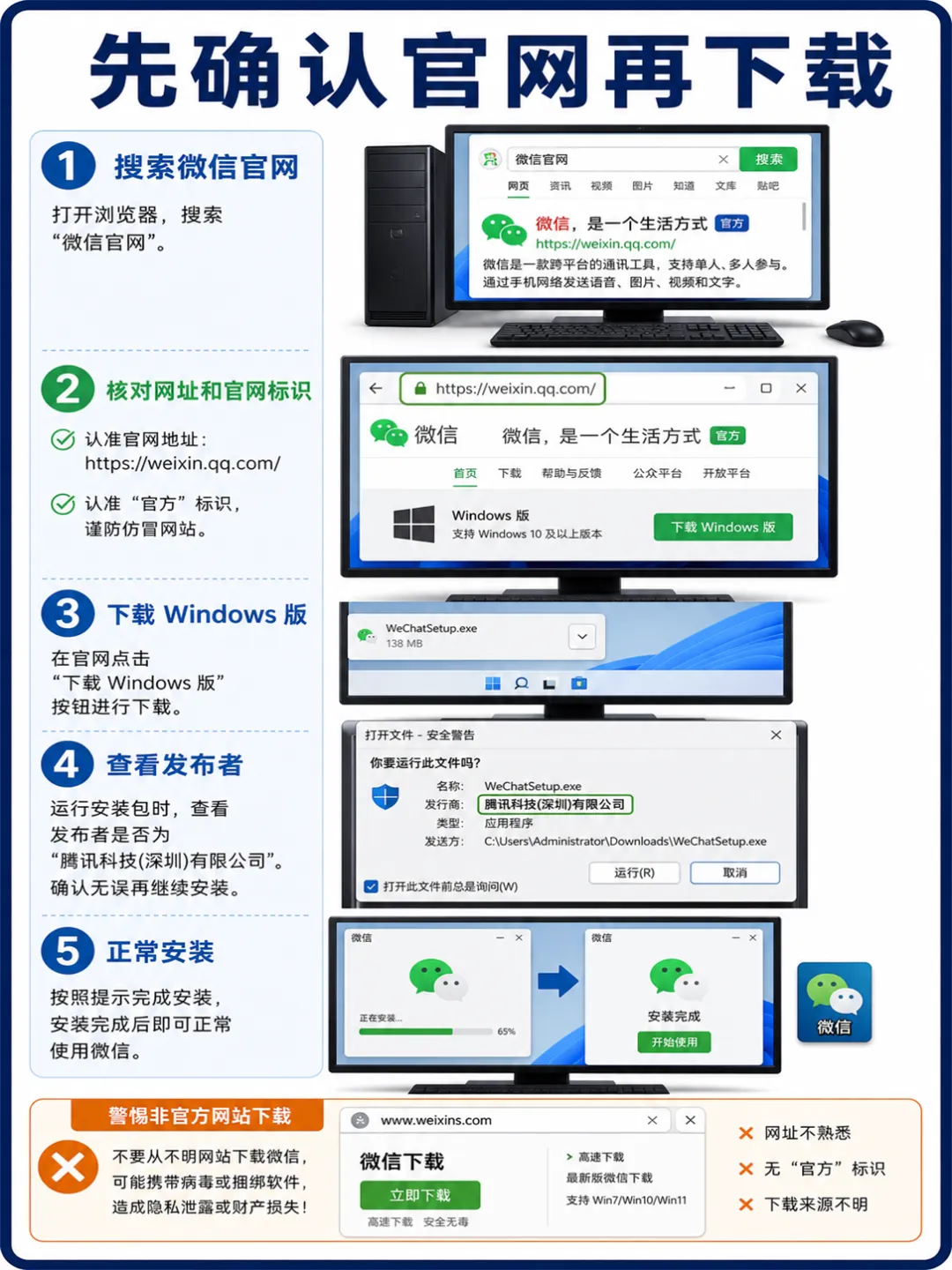
·在浏览器搜索微信官网,先核对网址和页面品牌信息,不点广告下载站。
·进入官方Windows下载入口,下载后在浏览器下载列表中找到安装包。
·运行前查看文件名称和发布者,安装页面每一步都看清文字和勾选项。
·安装完成后从开始菜单或桌面正常打开,不使用来路不明的绿色版。
聊天软件关系到账号和文件,安装来源比所谓高速下载和一键安装更重要。
搜索结果里的“微信电脑版下载”不一定都是官网。进入页面后要看地址栏域名、下载按钮附近是否夹着高速下载器,以及安装包属性中的发布者。搜索排名靠前和按钮很大,都不能代替来源核对。
第二部分:用手机微信扫码并确认登录
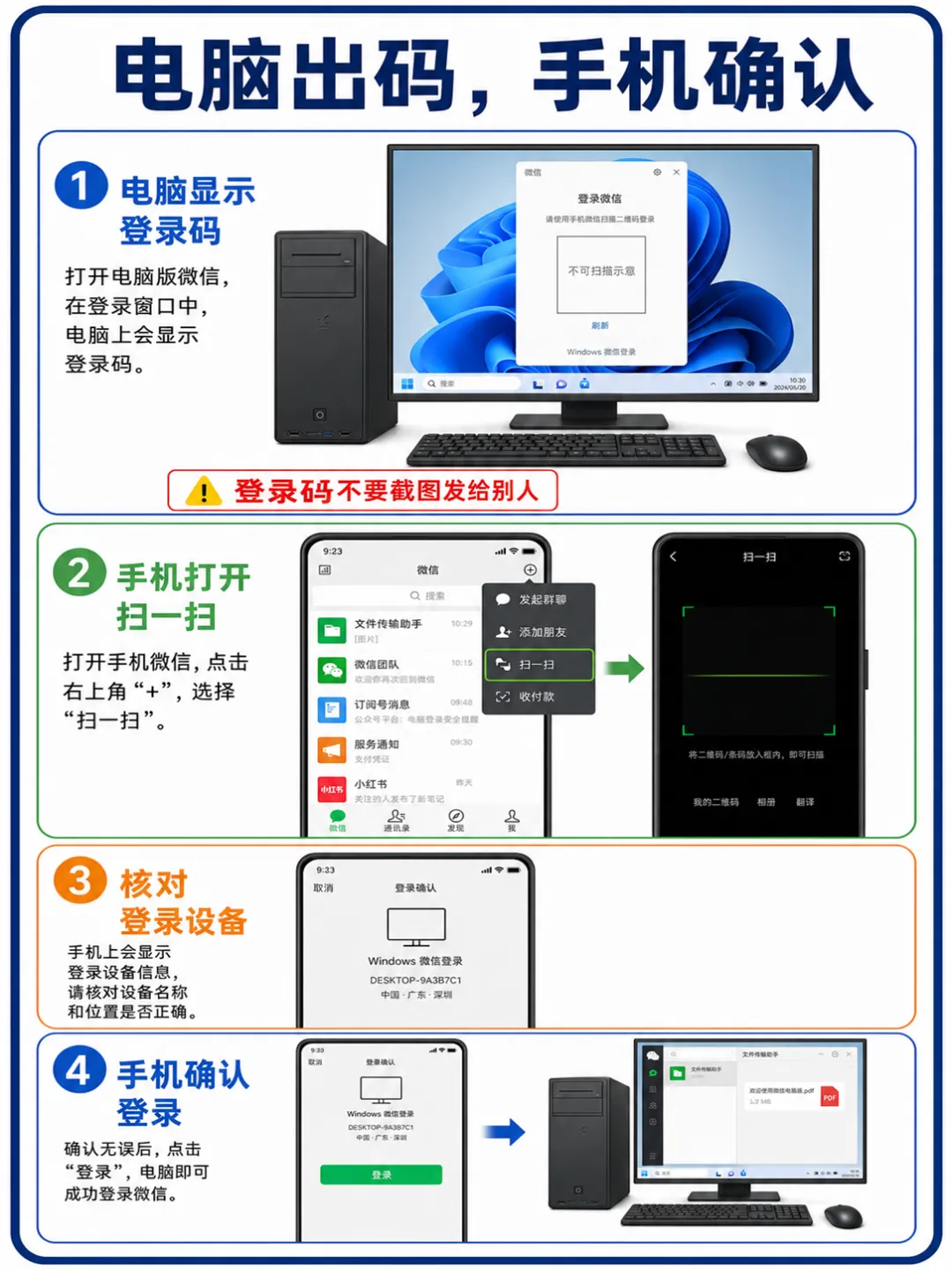
·电脑打开微信后显示二维码,手机微信使用扫一扫识别。
·手机上核对登录设备和提示内容,再由本人点击确认登录。
·不要把登录二维码截图发给陌生人,也不要替别人扫描不明二维码。
·二维码过期时在电脑上刷新,重新用自己的手机完成操作。
手机确认是保护账号的一道步骤。电脑上的二维码不能代替你判断设备是否可信。
第三部分:第一次登录要看同步和自动登录
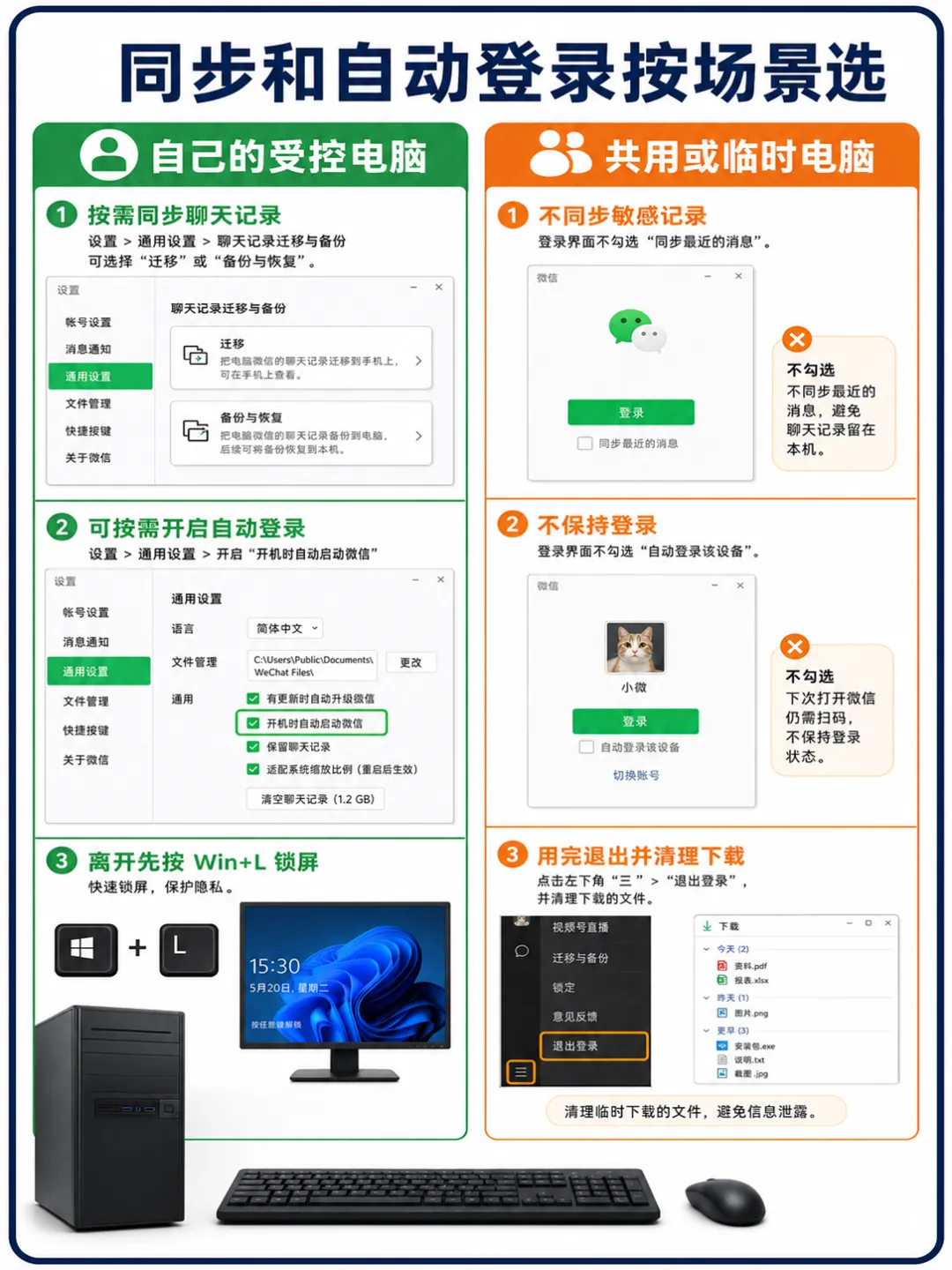
·登录确认页面可能提供同步最近消息等选项,应按自己的需要选择。
·自己的个人电脑可按需设置自动登录,但必须有Windows锁屏保护。
·共用、单位公共电脑或临时电脑不要开启自动登录和保持登录。
·登录后检查左侧会话和文件,不要以为手机全部历史消息都会自动出现。
同步范围和界面会随版本变化,以手机确认页面的实际说明为准。
同步最近消息只是把一定范围的内容带到电脑,不等于手机全部聊天记录已经完整备份。重要文件仍要单独另存;不希望共用电脑看到历史消息时,应在登录确认阶段谨慎选择同步选项。
第四部分:关窗口、锁定微信和退出登录不同
·点击关闭按钮后,微信可能仍在任务栏右下角后台运行。
·短暂离开座位时先锁定Windows,必要时使用微信自己的锁定功能。
·不再使用这台电脑时,在微信菜单或设置中选择退出登录。
·退出后重新打开,确认电脑显示二维码或登录确认界面。
关窗口只是隐藏界面,退出登录才会结束这台电脑上的微信登录状态。
任务栏右下角托盘图标表示程序可能仍在后台。离开前除了处理微信,还要按Win+L锁定整个Windows账户,防止别人打开浏览器、网盘和其他已登录软件。
第五部分:登录异常和陌生设备怎么处理
发现陌生设备时先拒绝或移除,再检查账号绑定手机号、密码和安全提醒。若刚刚误扫了陌生二维码,应立即退出对应设备,并留意是否出现转账、群发消息或账号设置变化。
·手机没有收到确认时,检查电脑网络、二维码是否过期和手机微信状态。
·看到不认识的登录设备或地点时,拒绝登录并检查账号安全。
·在手机微信的账号与安全或登录设备管理中移除不再使用的设备。
·任何要求远程控制电脑、代扫二维码或提供验证码的做法都要拒绝。
账号异常时优先在自己的手机和官方设置中处理,不通过陌生客服链接操作。
今日练习
·打开微信官网,只确认Windows下载入口,不必重复安装。
·在已登录电脑上找到设置、锁定和退出登录的位置。
·检查手机中的登录设备列表,移除自己确认不再使用的旧设备。
常见问题 Q&A
Q:微信电脑版可以只用账号密码登录吗?
A:通常需要手机微信扫码或确认,具体以当前官方客户端显示的登录方式为准。
Q:点右上角X以后别人还能打开微信吗?
A:有可能。客户端可能仍在后台登录,所以离开时应锁定电脑,不再使用时要退出登录。
Q:自己的电脑可以开自动登录吗?
A:可以按便利和风险权衡,但应确保Windows账户有密码或PIN,离开座位及时按Win+L。
Q:微信电脑版更新也要去下载站吗?
A:不需要。优先使用客户端内的更新提示或微信官网,不运行网页广告推荐的所谓升级工具。
Q:卸载微信电脑版就等于退出账号吗?
A:不应依赖卸载代替退出。先在客户端或手机设备管理中退出,再按需要卸载并处理本地文件。