 夜雨聆风
夜雨聆风OpenCut 本地源码部署保姆级教程
公众号完整版 · 小白零失败
Windows / macOS / Linux 全系统适配
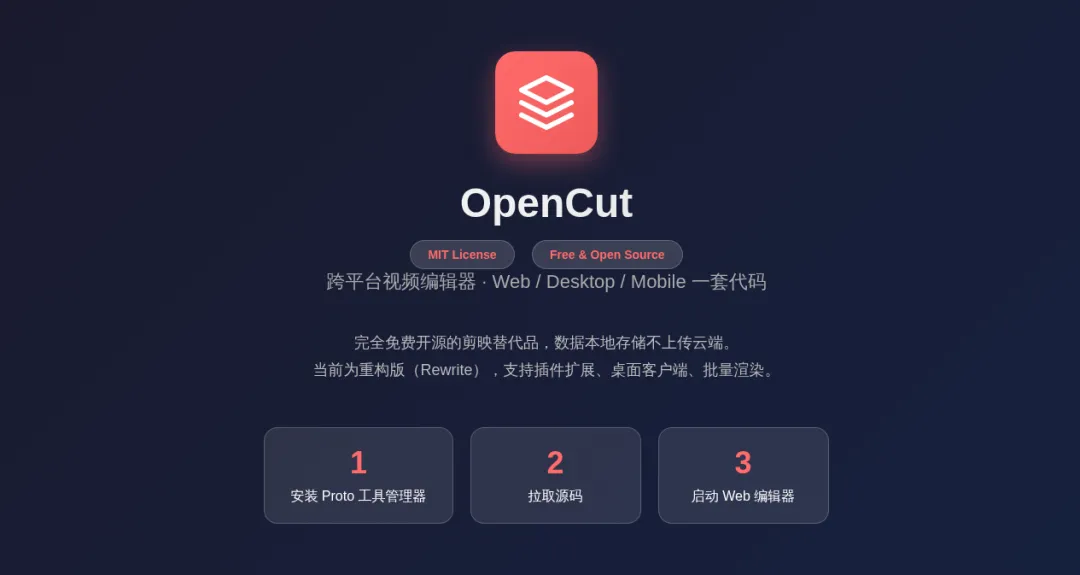
OpenCut 项目 GitHub 仓库首页截图(82480 stars)
2026 年 8 月 · OpenCut 重构版源码部署
一、OpenCut 是什么?先看懂再部署
OpenCut 是完全免费开源、无水印跨平台剪辑工具,对标剪映,支持网页、桌面、移动端一套代码运行,数据全部本地存储不上传云端,隐私拉满。
1.1 项目定位
•当前仓库正在全新重构(Rewrite 新版),支持网页编辑器、独立桌面客户端、批量渲染、AI 插件扩展
•老稳定版:opencut-classic,访问 opencut.app 仍在运行经典版
•重构版地址:new.opencut.app,完整功能上线后接管主站
1.2 部署方案对比(小白优先选)
•在线网页版(最简单,不用部署):访问 https://opencut.app 直接用
•Docker 一键部署(有 Docker 软件推荐):后台容器运行,不用配置环境
•源码本地部署(本文教程,可二次开发 / 启动桌面客户端)
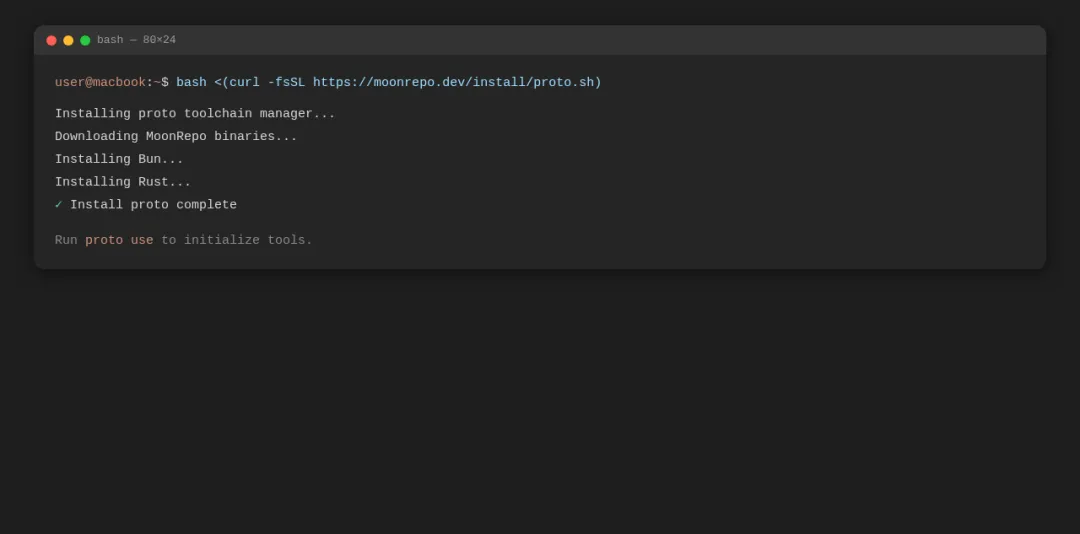
终端安装 Proto 工具管理器成功界面
二、前置必备工具(所有系统统一安装)
必须提前装好 4 个软件,缺一不可:Git、终端、Proto 工具管理器、Bun 包管理器;Docker 可选(仅需要完整登录数据库时安装)。
2.1 Windows 系统(Win10/Win11)
步骤 1:打开 PowerShell 管理员终端
•左下角搜索「PowerShell」→ 右键以管理员身份运行
•执行权限放行命令(必做,否则 proto 工具失效)
Set-ExecutionPolicy -Scope CurrentUser RemoteSigned 弹出提示输入 Y 回车确认
步骤 2:安装 Proto 工具管理器
•复制整段粘贴终端回车:
irm https://moonrepo.dev/install/proto.ps1 | iex
•等待自动下载安装完成,无报错即成功。
步骤 3:安装 Git(没装才执行)
•官网下载:https://git-scm.com/download/win,一路默认下一步安装。
2.2 macOS / Linux(含 WSL)
•打开自带「终端」,直接复制执行 Proto 安装脚本:
bash <(curl -fsSL https://moonrepo.dev/install/proto.sh)
•等待自动部署完成,终端显示 Install proto complete 即成功。
💡 如果终端提示「shims 无法运行」,执行 Set-ExecutionPolicy -Scope CurrentUser RemoteSigned(Windows)或 chmod +x ~/.moon/bin/*(macOS/Linux)即可。
三、拉取 OpenCut 源码仓库(全系统通用)
电脑新建空白文件夹(建议路径不含中文,例:D:\code\OpenCut / ~/code/OpenCut)。
终端 cd 进入该文件夹,执行克隆命令:
git clone https://github.com/OpenCut-app/OpenCut.git
进入项目根目录:
cd OpenCut
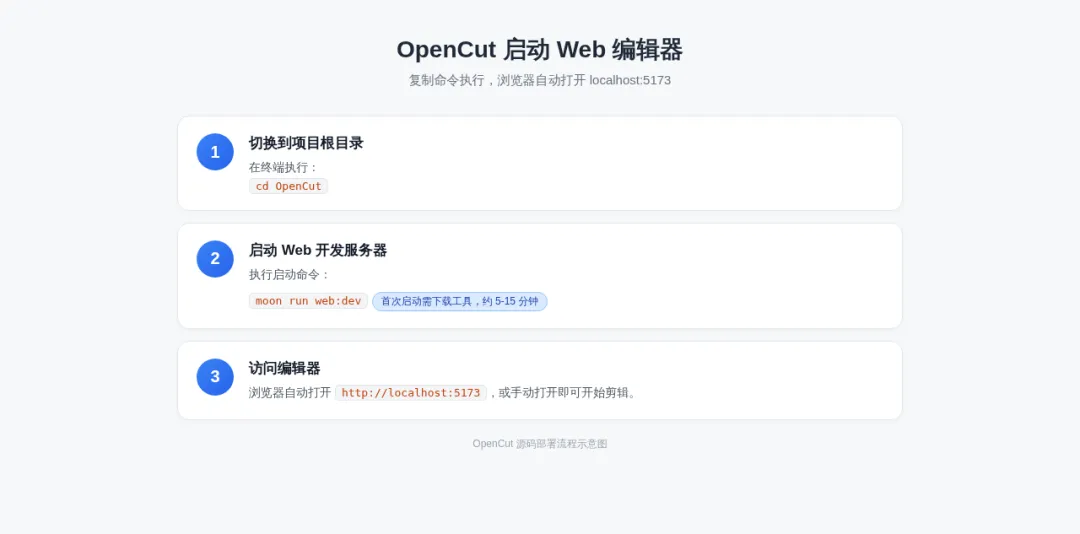
启动 Web 编辑器流程示意图
💡 首次克隆约 5-10 分钟,国内 GitHub 访问慢属正常,耐心等待即可。
四、一键加载项目工具环境(核心步骤)
项目内置 .prototools 配置文件,自动锁定 Rust、Node、Bun 版本,根目录执行:
proto use
程序会自动下载匹配版本的 Node、Bun、Rust 工具,首次执行时间 5-15 分钟,耐心等待,中途不要关闭终端。
4.1 常见报错 1:网络超时下载失败
•解决:切换手机热点重新执行 proto use;国内 GitHub 访问慢属正常。
4.2 常见报错 2:proto 命令未找到
•解决:检查是否执行了 Set-ExecutionPolicy(Windows)或 chmod +x ~/.moon/bin/*(macOS/Linux);确认 PATH 包含 ~/.moon/bin。
⚠️ 首次执行 proto use 会下载多个工具,约 1-2GB,请确保网络稳定且有足够磁盘空间。
五、启动 Web 网页剪辑端(小白首选)
启动 Web 端后,浏览器会自动打开 http://localhost:5173,即可开始剪辑。
5.1 启动命令
•在项目根目录(cd OpenCut 后)执行:
moon run web:dev
首次启动会自动编译项目,约 2-5 分钟,请耐心等待。
5.2 访问编辑器
•浏览器自动打开 http://localhost:5173,如未自动打开可手动访问。
•首次访问会自动创建登录账户,设置密码后即可使用。
5.3 启动 API 服务(可选)
•如需使用登录功能,同时启动 API 服务:
moon run api:dev
•API 服务运行在 http://localhost:8787,与 Web 端配合使用。
💡 Web 端默认使用本地存储模式,无需启动 API 也可使用;需要登录/数据同步时再启动 API 即可。
六、启动桌面客户端(可选)
桌面客户端提供更好的性能和原生体验,支持窗口化/全屏操作。
6.1 启动命令
•在项目根目录执行:
moon run desktop:dev
•首次启动会编译 Rust 桌面应用,约 3-8 分钟。
6.2 访问编辑器
•桌面客户端启动后自动打开编辑器,与 Web 端数据共享。
•支持窗口拖拽、全屏模式、快捷键等桌面端特性。
⚠️ 桌面客户端编译需要 Rust 工具链,确保 proto use 已执行成功。
七、常见问题(FAQ)
Q1:proto 命令执行失败怎么办?
•Windows:检查执行策略是否为 RemoteSigned,或临时关闭策略执行安装脚本。
•macOS/Linux:检查 ~/.moon/bin 目录是否存在,chmod +x ~/.moon/bin/* 赋予执行权限。
Q2:moon run web:dev 启动失败?
•确认已执行 proto use,工具链已安装。
•检查端口 5173 是否被占用,可修改 .moon/workspace.yml 中的端口配置。
•查看终端错误信息,根据提示解决依赖问题。
Q3:桌面客户端编译报错?
•确认 Rust 工具链已安装(proto use 会自动安装)。
•检查系统是否满足桌面应用编译要求(Windows 需要 Visual Studio Build Tools)。
•查看 Cargo.toml 依赖版本,必要时更新 Cargo.lock。
Q4:如何更新到最新版?
•在项目根目录执行:
git pull origin main proto use moon run web:dev
•或使用 moon upgrade 更新所有工具链版本。
八、结语
至此,OpenCut 源码部署完成,你可以通过浏览器或桌面客户端开始剪辑视频了。
项目地址:https://github.com/OpenCut-app/OpenCut(82480 stars)
在线体验:https://opencut.app(经典版)、https://new.opencut.app(重构版预览)
如遇问题,欢迎在 GitHub 提 Issue 或加入 Discord 社区交流。
— 教程完 —