 夜雨聆风
夜雨聆风2026 年 8 月 13 日晚上,DeepSeek 推出了自家的 Agent 工具,DeepSeek Harness。装好之后它在本地跑一个网页界面,浏览器里就能操作,跟 Codex、OpenCode 算同一类东西,但是又有一些区别。
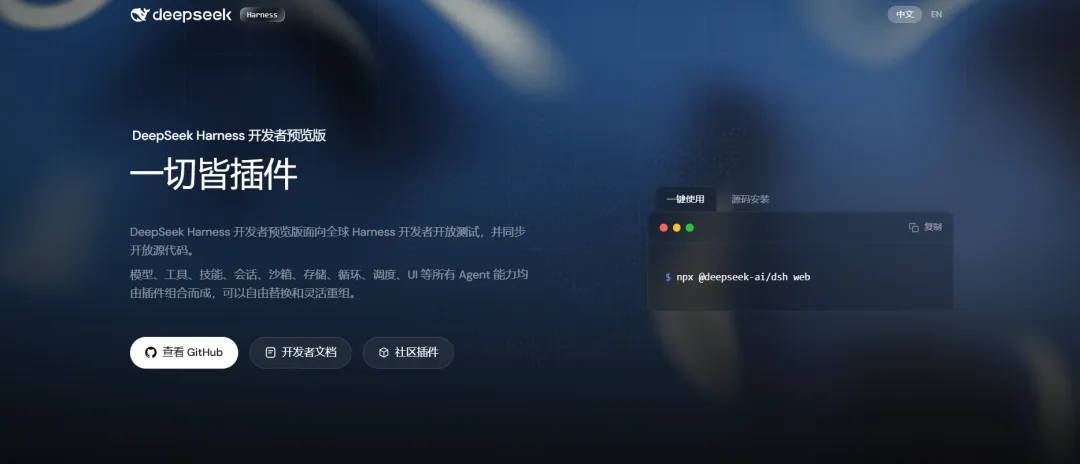
截至发文时,GitHub 上的 Star 已经突破 41.7K,这是我见过 Star 涨得最快的项目。
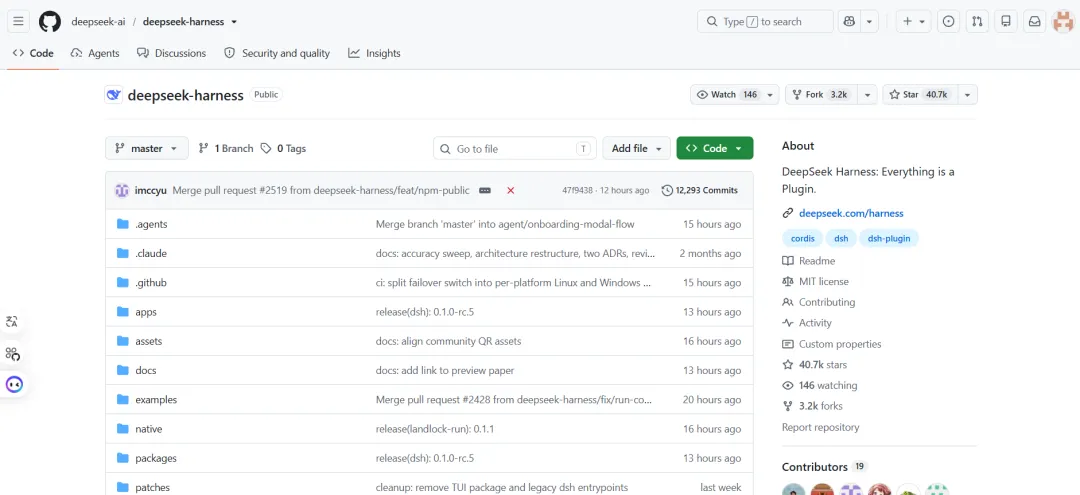
官网是
https://www.deepseek.com/harness
GitHub 仓库在
https://github.com/deepseek-ai/deepseek-harness
下面从零开始,把安装到配置完整走一遍,跟着做就行。
1. 安装
1.1 方法一
装之前先确认电脑上有 Node.js。
先去 Node 官网 https://nodejs.org/zh-cn 下载。
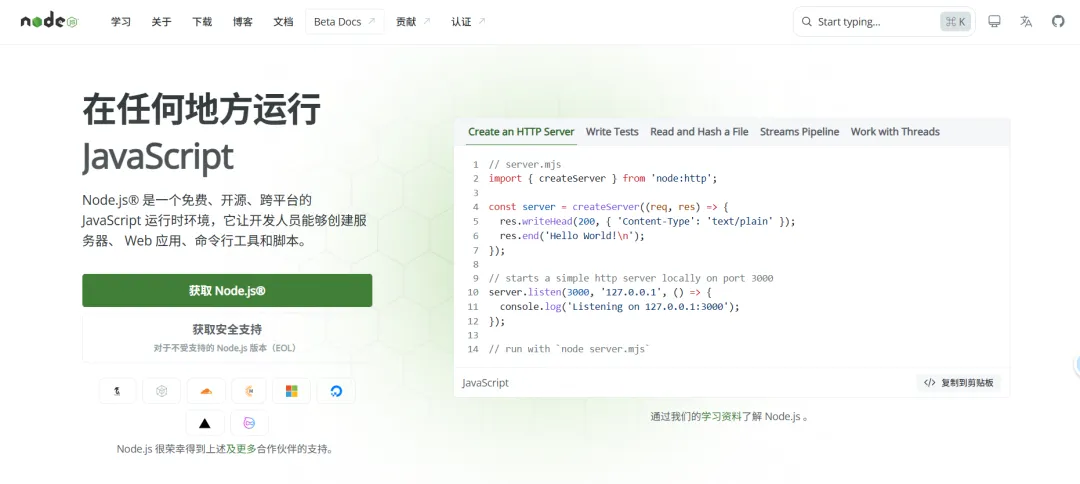
点击获取 Node.js,在弹出的页面里选自己系统的 LTS 版本。
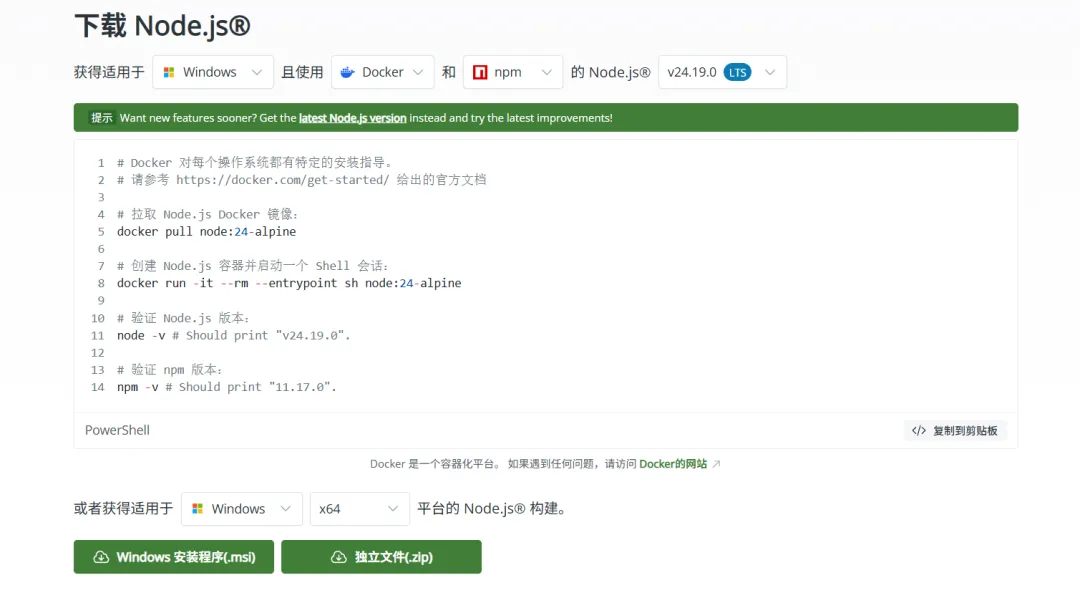
装完按 Win+R,输入 cmd,在终端里执行下面这条命令,能看到版本号就说明装好了。
node --version
然后全局安装 DeepSeek Harness。
npm install -g @deepseek-ai/dsh
装完再验证一下,能打出版本号就成了。
dsh --version
最后启动服务。
dsh web
服务会在本地启动,浏览器自动打开 http://127.0.0.1:3080 。没自动跳转的话,手动在地址栏输入这个地址。
1.2 方法二
电脑上装了其他 Agent(Codex、WorkBuddy、OpenCode 这类),也可以让 Agent 直接帮你装。
比如我电脑上装的是 WorkBuddy,自定义配了 DeepSeek-V4-Flash 模型,我直接在对话框里丢了一段指令。DeepSeek Harness 是靠网页界面工作的,所以我让 Agent 顺手在桌面建了个快捷方式,以后双击就能进。
# 安装 DeepSeek Harness 并创建桌面快捷方式(黑鲸鱼图标)## 背景- 官方仓库:github.com/deepseek-ai/deepseek-harness- npm 包:@deepseek-ai/dsh(Web UI 默认 http://127.0.0.1:3080)- npm 全局目录用 `npm config get prefix` 获取(下称 <prefix>)## 步骤1. 全局安装:`npm install -g @deepseek-ai/dsh`,验证 `dsh --version`2. 写启动器 `<prefix> 上级目录无关,固定放 ~/.dsh/start-dsh.bat`: 检测 3080 已监听→`start http://127.0.0.1:3080`; 否则 `set NODE_OPTIONS=--use-system-ca` 后执行 `<prefix>\dsh.cmd --profile web`3. 生成图标:dsh 包内 `dsh-web-frontend/dist/favicon.svg` 转 ICO (先 `pip install pylnk3 resvg-py pillow`;resvg-py 渲染 + Pillow 存多尺寸, 存 ~/.dsh/dsh-logo.ico)4. 建快捷方式:pylnk3 的 `for_file()` 生成桌面 .lnk: target=<prefix> 同级的 System32\cmd.exe(即 C:\Windows\System32\cmd.exe), arguments 用格式 `/c ""C:\...\start-dsh.bat""`,icon_file=dsh-logo.ico## 注意- 联网命令(npm/pip)若代理未运行,前加 `env -u HTTP_PROXY -u HTTPS_PROXY`- 启动 dsh 必须覆盖 `NODE_OPTIONS="--use-system-ca"`(规避 safe-delete 写入异常)- COM/cscript 会被拦截,快捷方式只能用 pylnk3- pylnk3 必须用 `for_file()`,`create()` 会缺目标路径导致双击无反应## 验收- 双击快捷方式:服务在→开浏览器;不在→自动启动- 桌面图标为黑鲸鱼
很快就提示我安装完成。
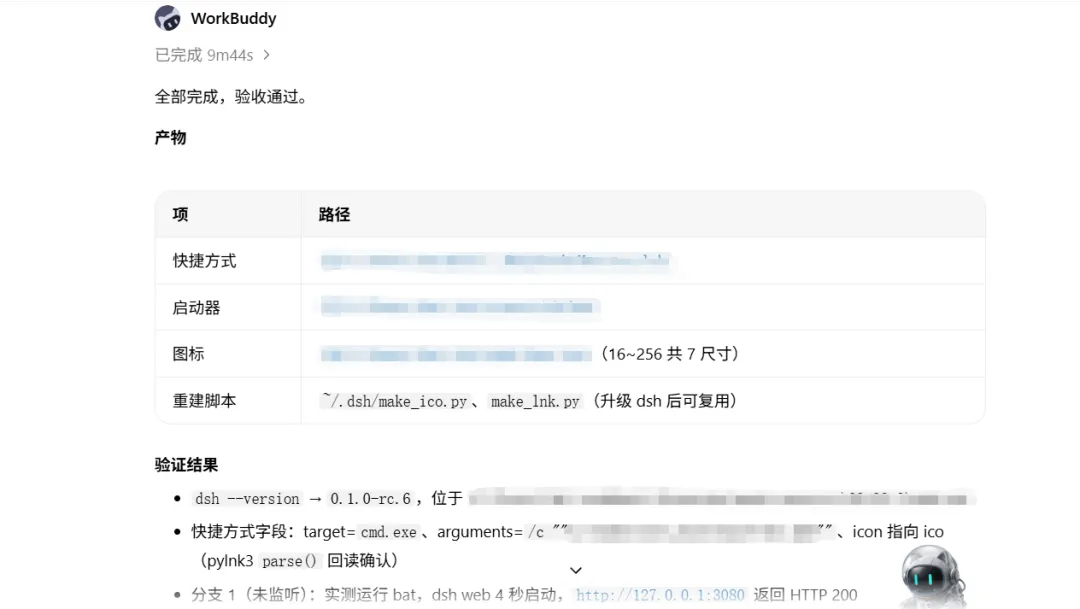
这里我踩过一个坑。一开始我用的是混元 3 模型,试了好多遍都没成功,时间浪费了一大把。换回自定义配置的 DeepSeek-V4-Flash,一遍就过了。大家装的时候留意一下模型选择。
不会配自定义模型的话,可以参考这篇腾讯 WorkBuddy 从安装到配置的保姆级教程(附自定义提示词)。
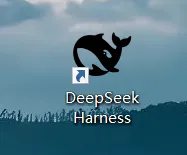
装完之后桌面自动生成了快捷方式,以后双击就能进 DeepSeek Harness。
2. 页面介绍
打开网页,先会让你输入 DeepSeek 的 API Key。没有的话,先去 API 开放平台申请。
API 开放平台网址
https://platform.deepseek.com/
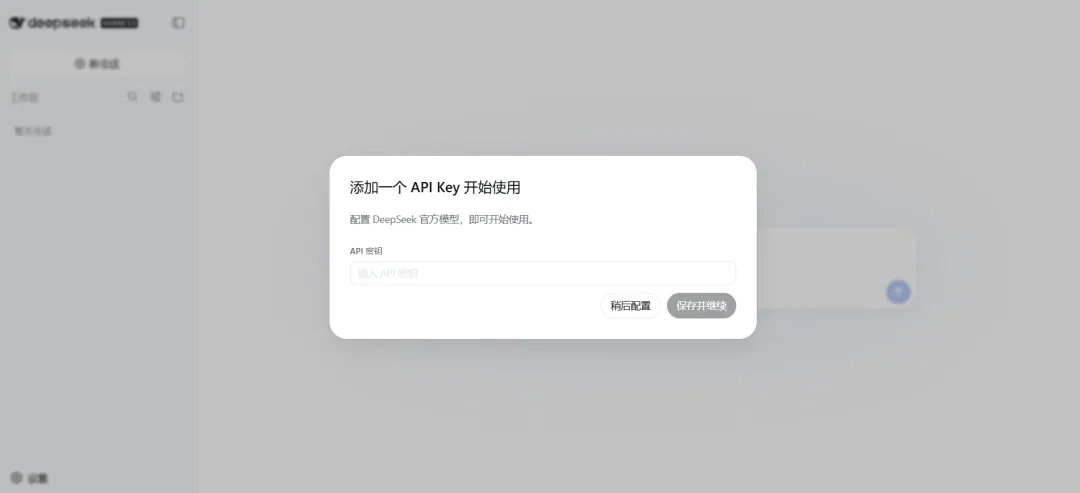
填好 API Key,页面就变成下面这样。很简洁,跟 DeepSeek 网页端很像。整个页面分两块,左侧侧边栏,中间对话区。
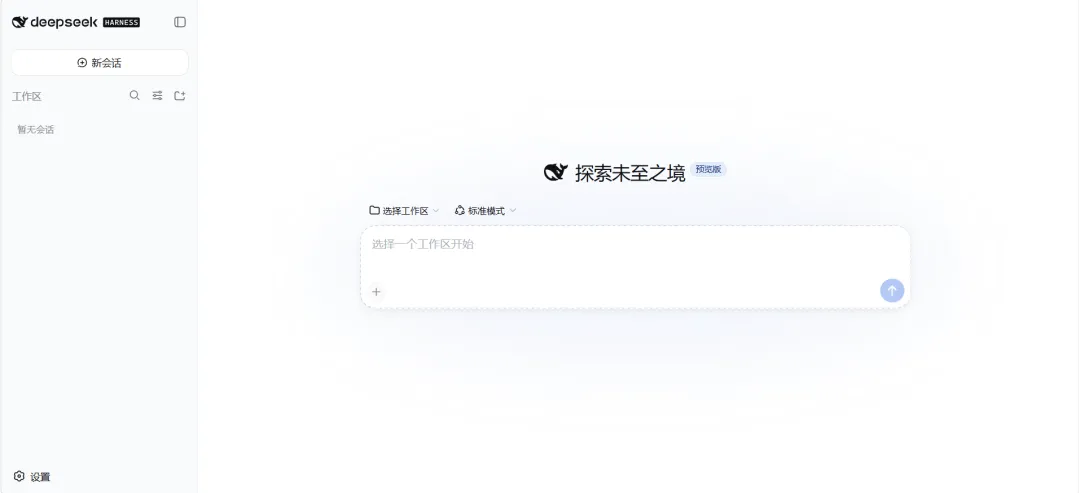
第一件事是设置工作区。DeepSeek Harness 必须设好工作区才能干活,这一点跟其他 Agent 不一样,别的工具不指定工作区也能跑。
2.1 工作模式
这次一共提供了四种工作模式,标准模式、PTC 模式、极简模式和创造模式。
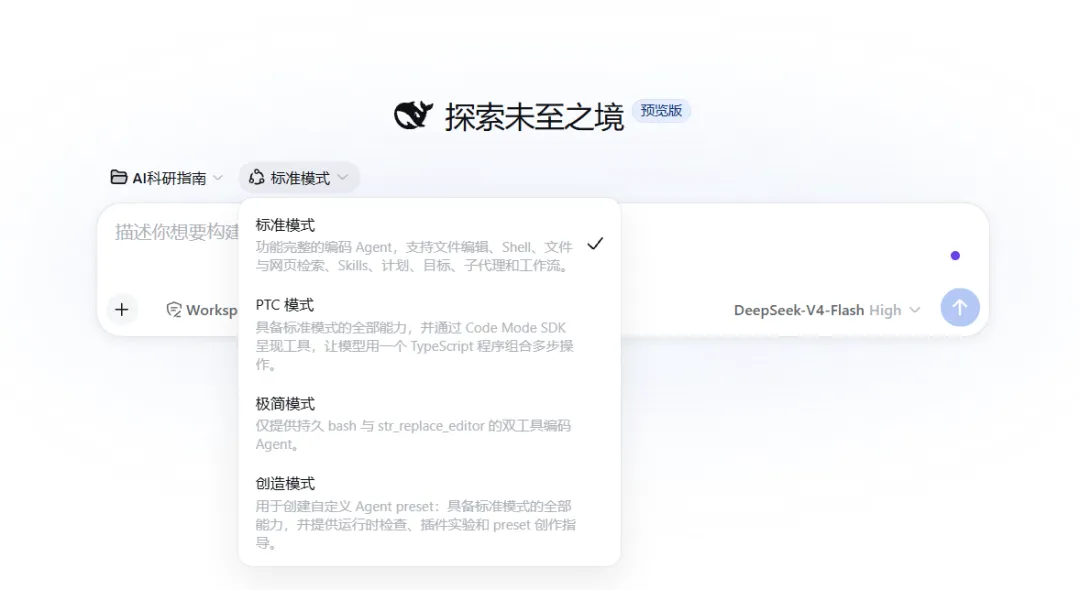
标准模式是默认模式,适合绝大多数人。主要用于文件编辑、Shell、文件与网页检索、Skills、计划、目标、子代理和工作流,日常任务很友好。
PTC 模式是程序化工具调用(Programmatic Tool Calling)。这个模式下,模型不再一轮一轮地零散调工具,而是直接生成一段完整的 TypeScript 代码,用代码编排、串联、循环、并行执行多步工具操作,一次跑完整个流程。
举个简单的例子。要批量读 10 个文件、分别检索网页、汇总数据、再写入新文件,标准模式至少几十轮工具调用,每步结果都塞进对话上下文。PTC 模式直接生成一段 TS 代码,读写、检索、汇总一次执行完,只把最终汇总文本交回给模型。速度快不少,Token 省得多,复杂逻辑也写得出来。任务复杂的时候,优先考虑 PTC 模式。
极简模式只留了 bash 加文件替换两个工具,能力砍到最轻。最简单的任务可以用它。
标准、PTC、极简都是官方调好的固定模板,创造模式是 DIY 工作台。它自带标准模式全部功能,读文件、跑命令、上网搜索、拆分任务、子代理这些都有,基础能力一点没砍。除此之外还能造模板、改 AI、调试插件,用来定制自己的 Agent。新建好的 Agent 会出现在模式选择器里。
2.2 快捷指令
对话框下面有个加号,里面内置了 7 条常用快捷指令,一条条说。
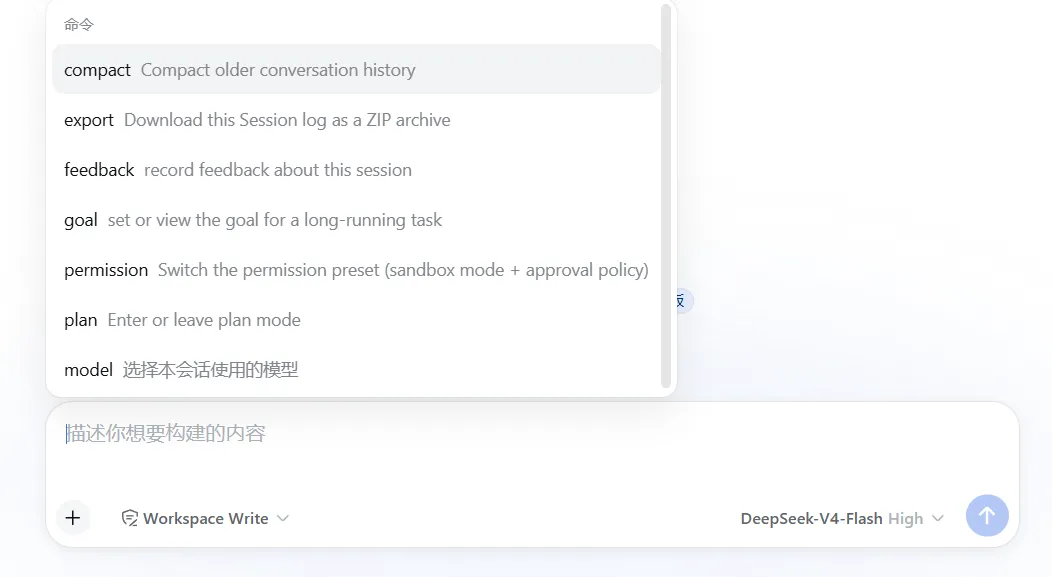
Compact 压缩旧的聊天记录。执行之后,AI 会把很早之前的对话总结压缩,丢掉冗余细节,省出上下文空间,会话不容易卡。
Export 导出本次完整会话日志,打包成 ZIP 下载。这一轮里所有提问、代码、工具执行记录、报错、文件改动都会打进去,方便复盘、存档、排查 AI 出错。
Feedback 提交会话反馈。觉得 AI 表现差、有 bug、答得不对,执行这条就能提交评价和问题描述,给开发方。
Goal 查看或设置长期任务总目标,这也是我最推荐的一条。大型复杂项目(比如完整搭一个项目、批量数据分析)特别适合。可以手动设定最终要完成的核心目标,也能查看 AI 当前记的任务目标,防止它中途跑偏。设好目标之后,AI 会一直朝这个目标使劲,自己纠正错误,直到完成才停。
Permission 切换权限配置(沙箱级别加工具审批规则)。宽松模式下,AI 执行 Shell、改文件不用你手动确认;严格模式下,每次高危操作都要你点同意。同时还能切沙箱隔离等级,控制 AI 能不能读写本地文件、跑高危命令。
Plan 是规划模式。开启后 AI 先输出完整分步方案,你确认没问题才动手;关掉就是想到一步做一步,适合简单快速的任务。这条也推荐。
Model 切换当前对话用的模型,比如更强的代码专用模型、轻量快速模型。不同模型的代码能力、速度、上限都不一样。
2.3 权限管理
内置三种权限,Read Only(只读)、Workspace Write(工作区写入)、Full access(完全权限)。
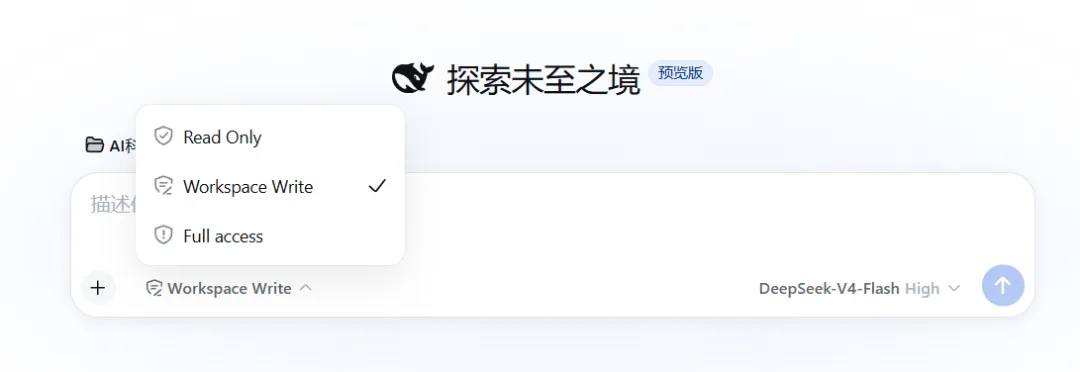
只读模式下,AI 只能看文件、读代码、查目录,动不了任何文件,Shell 也跑不了。想让它读代码分析、查 bug、讲逻辑,用这个模式最安全,完全不用担心误删。
工作区写入下,AI 能读写、修改、删除当前项目文件夹里的所有文件,碰不到工作区外面的系统文件。日常写代码、开发项目首选,实用性和安全性都有。
完全权限把限制全部放开,AI 能读写、修改、删除电脑上任意位置的文件,能执行任意系统命令,甚至操作系统配置。这个模式下,AI 一旦执行错命令,可能删系统文件、破坏环境,开不开要想清楚。不过我一般会开,毕竟 AI 说的那些我也不懂。
2.4 模型选择
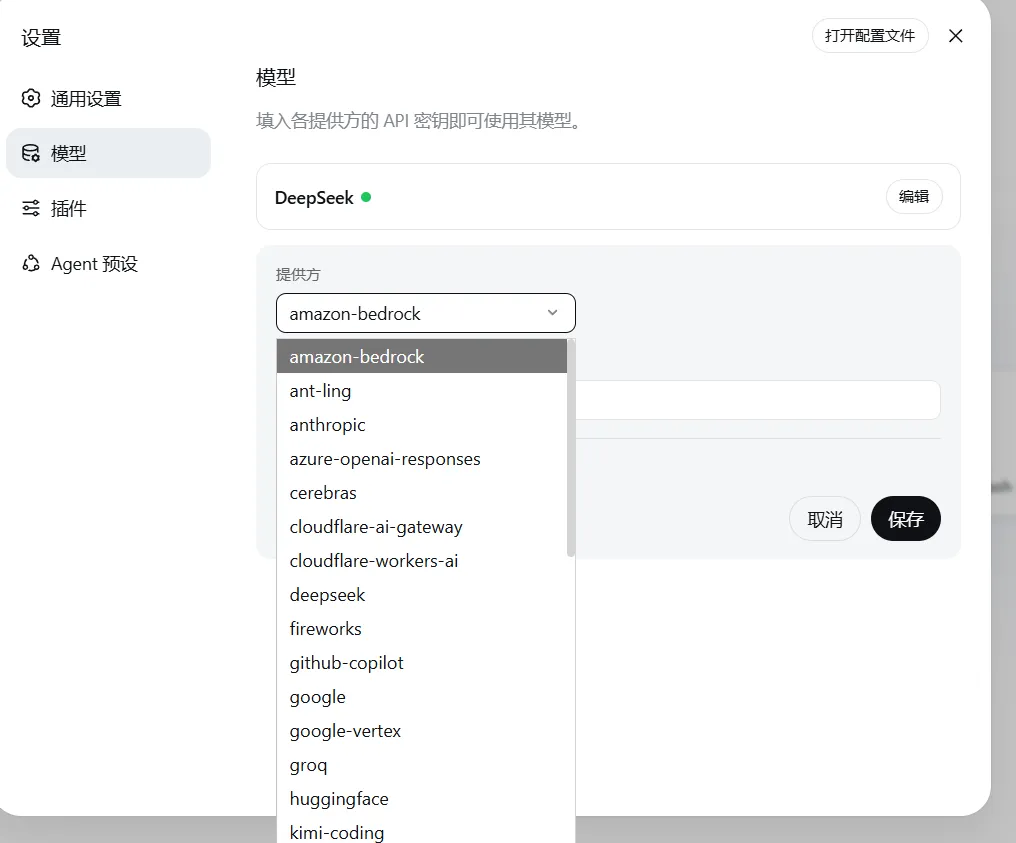
这里可以选模型。DeepSeek Harness 不只接自家模型,GLM、Kimi、Mimo、MiniMax 这些也能接,按需选就行。
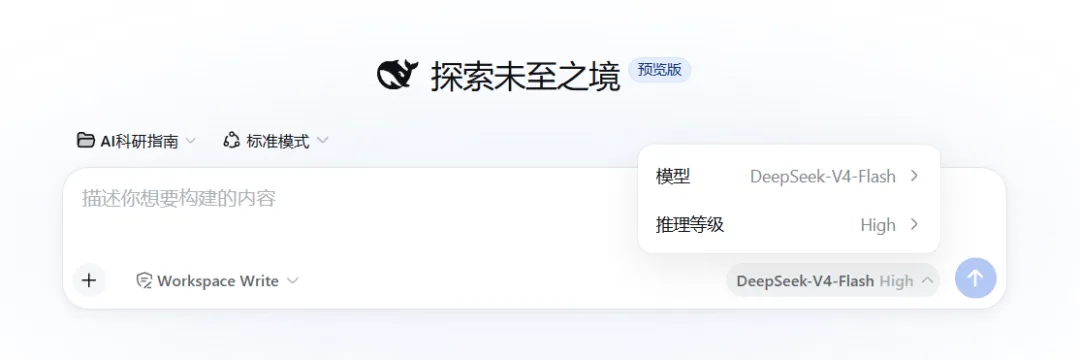
推理等级分三档,Off、High、Max。
Off 关掉深度思考,AI 看到问题直接给答案,回复最快、token 最省。简单提问、查小语法、快速小需求够用;复杂代码和逻辑难题容易想不周全。
High 是中等的深度思考,AI 先梳理逻辑再输出代码或方案,速度和准确率比较均衡。写项目、调试代码最常用,大部分编程任务都能稳定答对。
Max 把多轮推理拉满,反复校验逻辑、排查漏洞、多方案对比。大型项目、复杂算法、多步骤工程、疑难 bug 排查这类活,交给它。
3. 设置
点左下角的设置,弹出四个模块,通用设置、模型、插件和 Agent 预设。
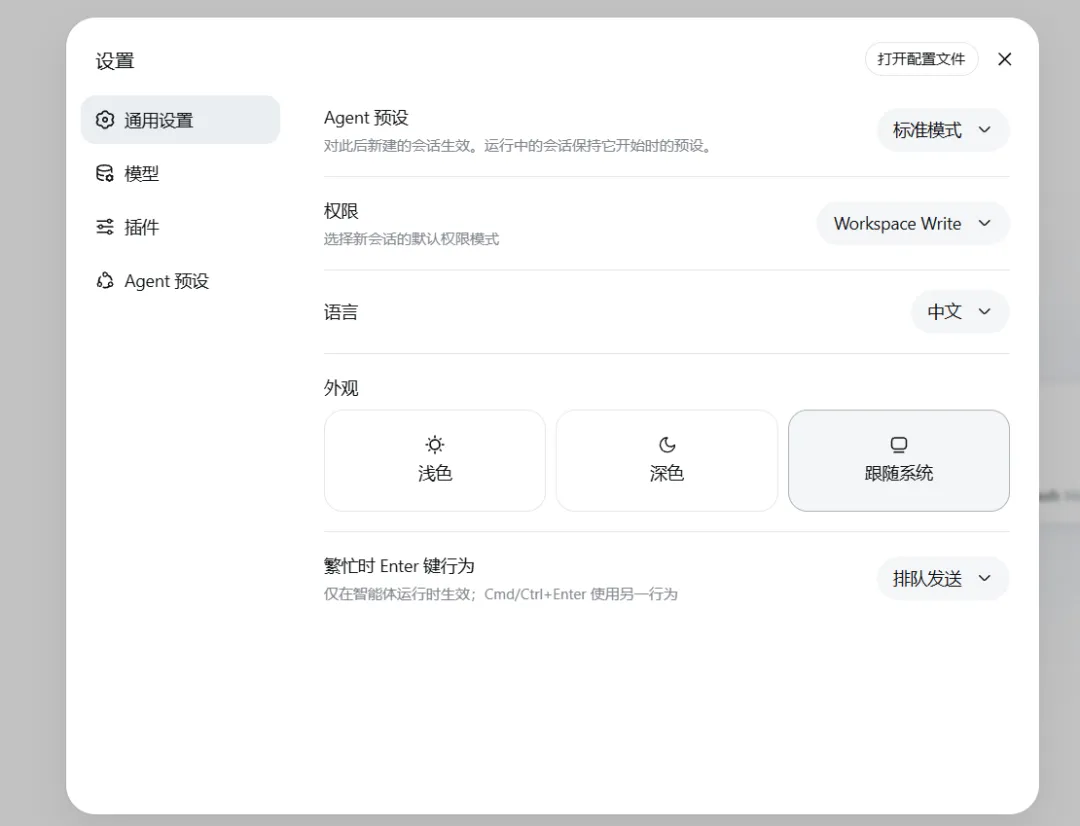
通用设置一般不用动,干活的时候按任务复杂程度选工作模式和权限就行。
模型这里,国内国外的模型都能接,这一点很方便。
接下来重点讲插件,这也是我认为 DeepSeek Harness 里最牛的功能。
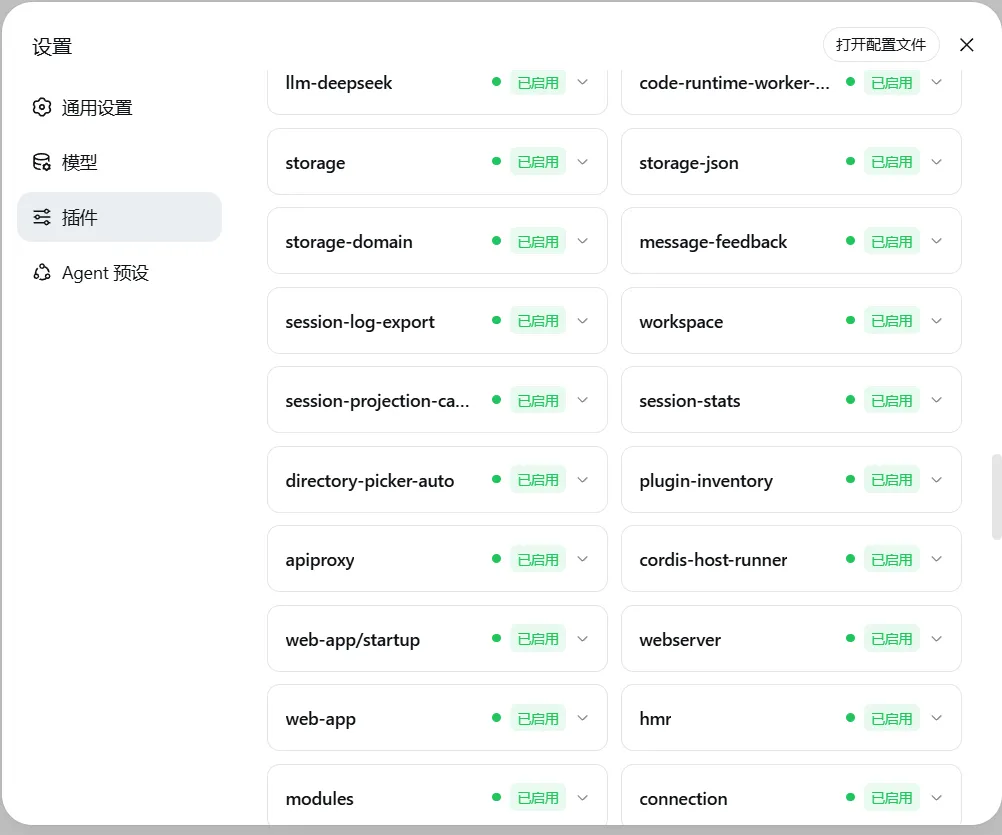
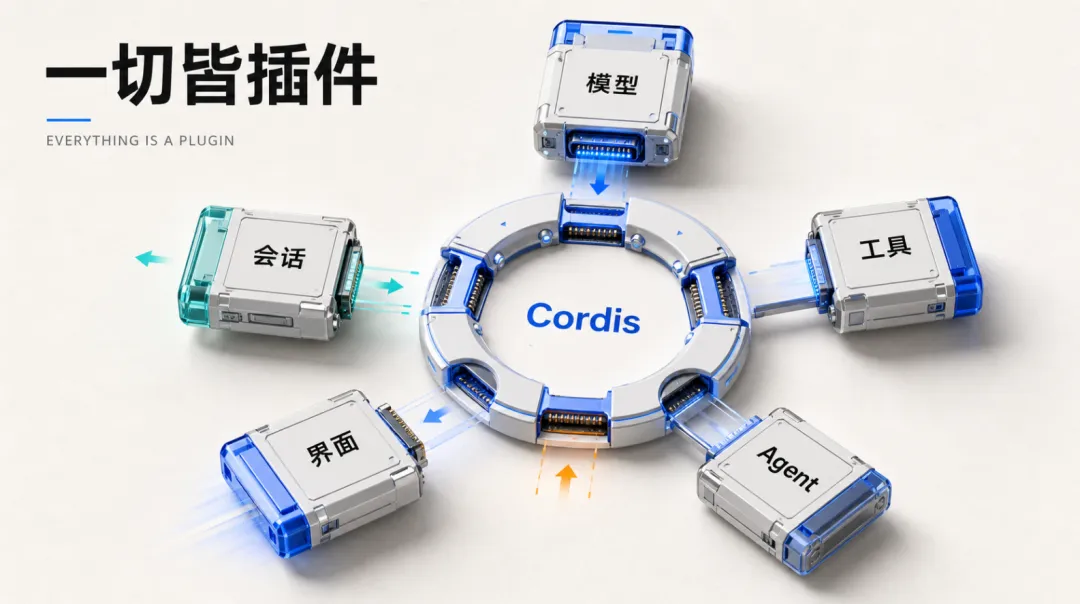
官方宣传里有一句话,Everything is a plugin,翻译过来就是一切皆插件。
其他 AI 工具(Codex、Claude Code、WorkBuddy)的插件,只是加个小附加功能,好比浏览器装翻译插件、VS Code 装代码提示插件。软件的框架、界面、核心机制都是厂家写死的,你改不了根基。
DeepSeek Harness 完全反过来。整个软件没有固定死的核心部件,从底层大脑到界面外观,全是一块块可插拔的插件积木。底层只留一个叫 Cordis 的插件管理器,负责插件装上、卸下、互相配合,所有实际功能全靠插件实现。
4. 写在最后
以前用 AI 工具,只能从已经发布的产品里挑一个最好用的。前一阵是 Claude Code,最近是 ChatGPT。
现在,玩法不一样了。DeepSeek Harness 把 Agent 和大模型从定型产品变成了可以自由调配的零件,装上什么插件、配成什么模板,就能得到什么样的智能体。每个人都可以搭一个按自己习惯工作的专属 Agent,相当于自己造一个 Codex。
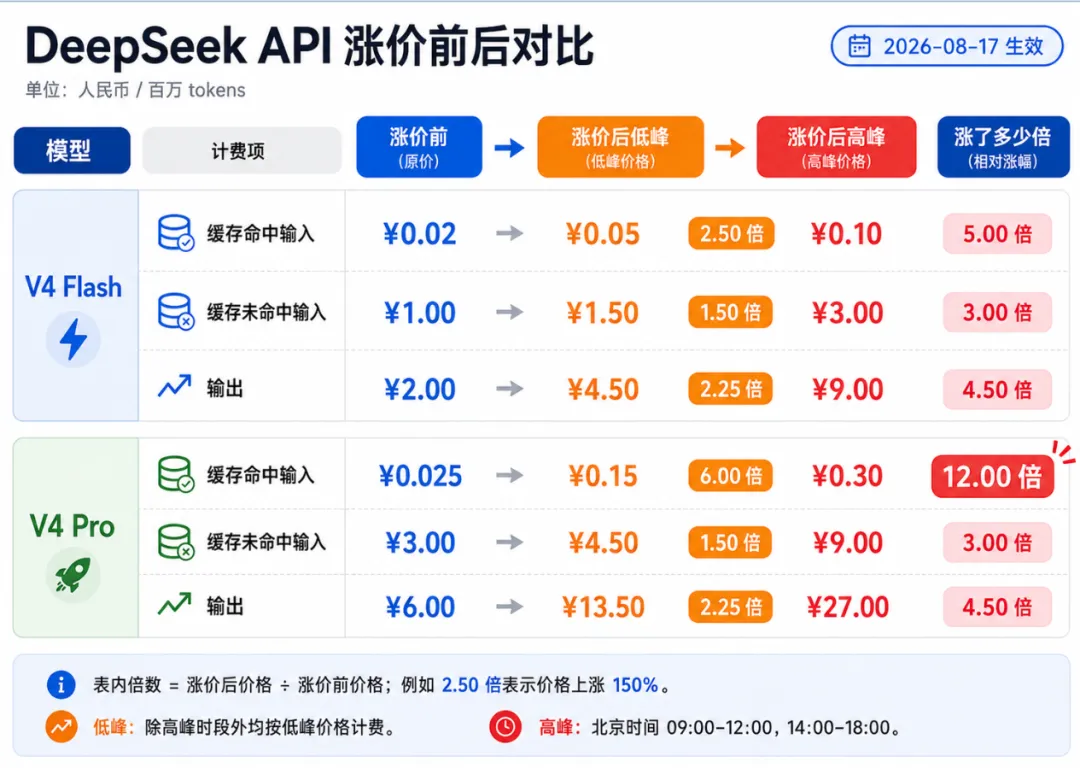
发布 DeepSeek Harness 之前,DeepSeek 还调过 API 的价格,涨幅相当离谱,已经配不上性价比屠夫这个称号了。不过配上 Harness 99%~100% 的缓存命中率,跟其他模型比,还是有一定吸引力。
对普通人来说,DeepSeek Harness 还是有点门槛。不过它才刚发布,后面肯定会越来越好。
希望大家用得顺手。
看到这里了,感谢你的耐心阅读。如果文章对你有帮助,不妨点赞、在看、转发三连支持一下~
如果不想错过后续更新,记得给账号点个星标⭐,我们下篇文章再见!