 夜雨聆风
夜雨聆风
很多人第一次用 WorkBuddy,会卡在一个问题上:
它能直接操作文件,那我到底敢不敢让它碰我的电脑?
这个担心是正常的。
因为普通聊天 AI 只是回答问题,答错了,大不了重新问。
但 WorkBuddy 不一样,它可以读取文件、分析文件、整理文件。能力更强,边界也要更清楚。
所以我不建议你第一次上来就让它扫描全盘,更不建议直接让它整理重要资料。
更稳的做法是:
先建一个测试文件夹。
只放几份不重要的文件。
让 WorkBuddy 先在这个小范围里跑一遍。
你看懂它怎么分析、怎么分类、怎么给方案之后,再决定要不要扩大范围。
第一次测试,放哪几类文件?
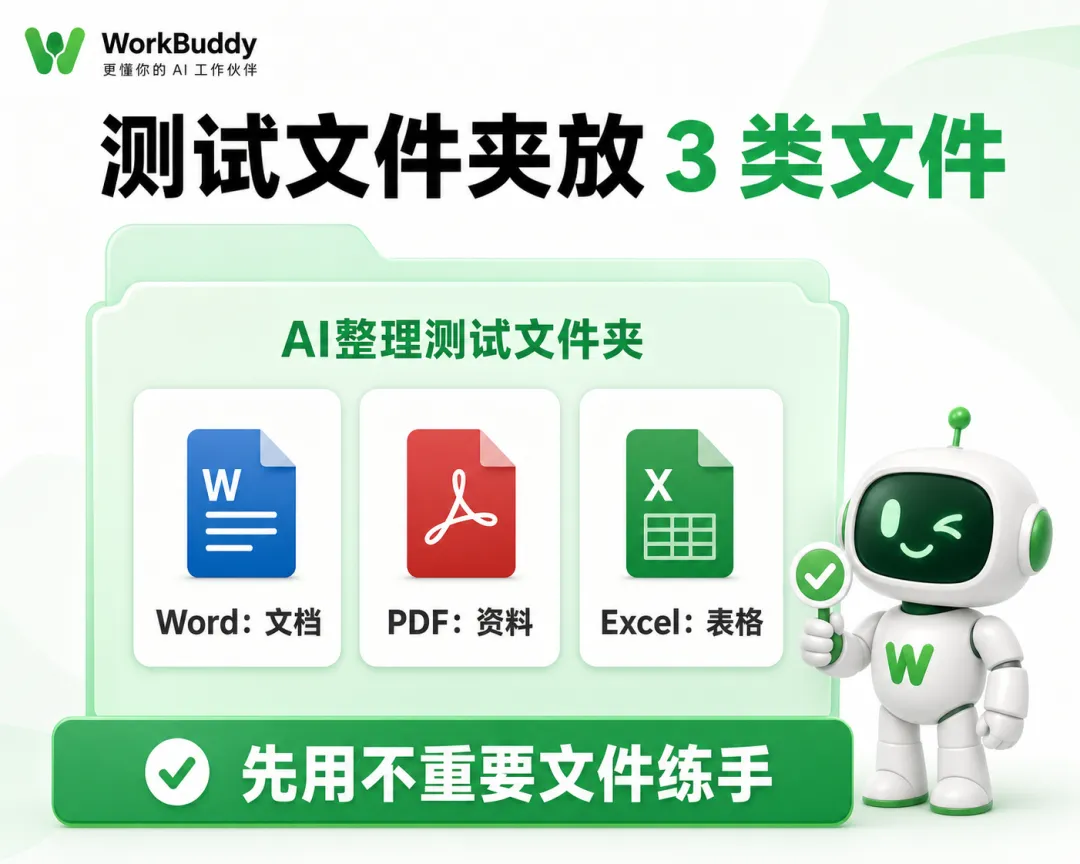
我建议就放三类:
Word PDF Excel
这三类文件,基本能代表普通人的常见办公资料。
Word 代表文档。
PDF 代表资料。
Excel 代表表格。
你不需要准备很多文件,第一次测试可以简单一点。
比如新建一个文件夹,命名为:
AI整理测试文件夹
然后往里面放:
1 个 Word 文档 1 个 PDF 资料 1 个 Excel 表格
文件内容可以是旧资料、练习文件、临时文件,不要一开始就放合同、客户资料、财务资料、隐私文件。
第一次的目标不是让它帮你整理所有电脑文件。
第一次的目标是让你知道:
WorkBuddy 到底会怎么看这些文件。
先让它分析,不要直接整理
很多人一上来会这样说:
帮我整理这个文件夹。
这句话不是不能用,但对新手来说,风险太高。
因为你还不知道它准备怎么整理。
它会按文件类型分?
按日期分?
按主题分?
要不要重命名?
要不要移动文件?
这些都应该先看清楚。
所以第一次更推荐这样说:
请你分析这个"AI整理测试文件夹"里的文件。
先列出里面有哪些文件类型,每个文件大概属于什么内容,再给我一个整理方案。
注意:这一步只分析,不要移动文件,不要重命名文件,也不要删除任何文件。
这段提示词的重点不是写得多漂亮。
重点是把边界说清楚:
只分析。
不移动。
不重命名。
不删除。
这一步跑完之后,你先看它给出的方案。
如果它把 Word、PDF、Excel 的类别判断得比较清楚,整理建议也合理,再进入下一步。
确认方案后,再让它执行
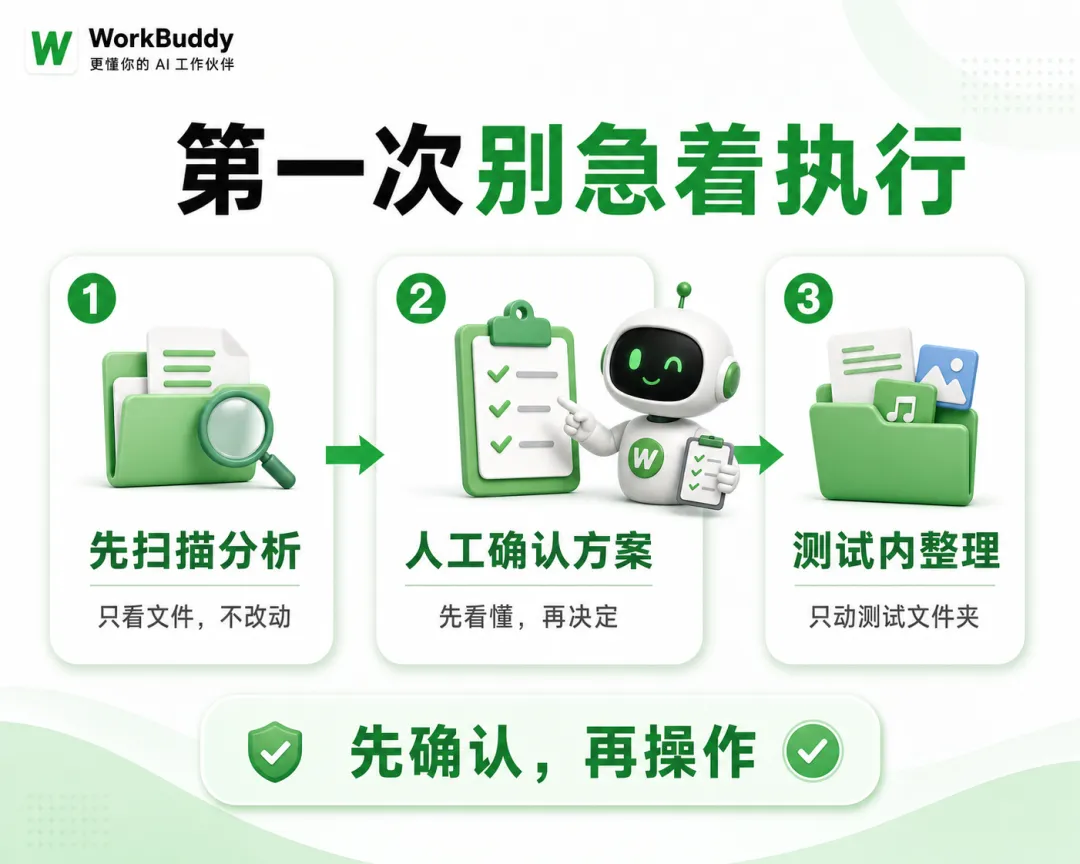
如果你看完方案,觉得它的分类方式没问题,可以再给第二段指令:
我确认这个整理方案。
请只在"AI整理测试文件夹"这个范围内执行归类整理。
可以按照文件类型或内容主题创建文件夹,并把对应文件移动进去。
不要处理这个文件夹以外的任何文件,不要删除文件。
注意,这里还是有几个边界:
第一,只在测试文件夹内执行。
第二,不处理文件夹外的文件。
第三,不删除文件。
这就是新手第一次用 WorkBuddy 比较稳的方式。
不是让它一口气接管你的电脑。
而是先给它一个小任务,看它能不能把这个小任务做明白。
为什么我建议从测试文件夹开始?
因为普通人学 AI,最怕两种情况。
一种是一直学概念。
什么提示词、Agent、Skill、工作流,看了很多,但一直没有做出一个具体结果。
另一种是第一次就玩太大。
直接把全盘、重要资料、真实业务文件交出去,一旦结果不符合预期,就会觉得"AI 不靠谱"。
测试文件夹刚好卡在中间。
它不是纯学习。
因为你真的让 WorkBuddy 处理了文件。
它也不是高风险操作。
因为里面放的是 Word、PDF、Excel 这类测试文件,不是你的重要资料。
你跑完这一遍,至少会知道三件事:
WorkBuddy 会不会读取文件。
它会不会理解文件内容。
它会不会给出你看得懂的整理方案。
这比收藏十篇教程更有用。
扫描、移动、删除,是三件不同的事
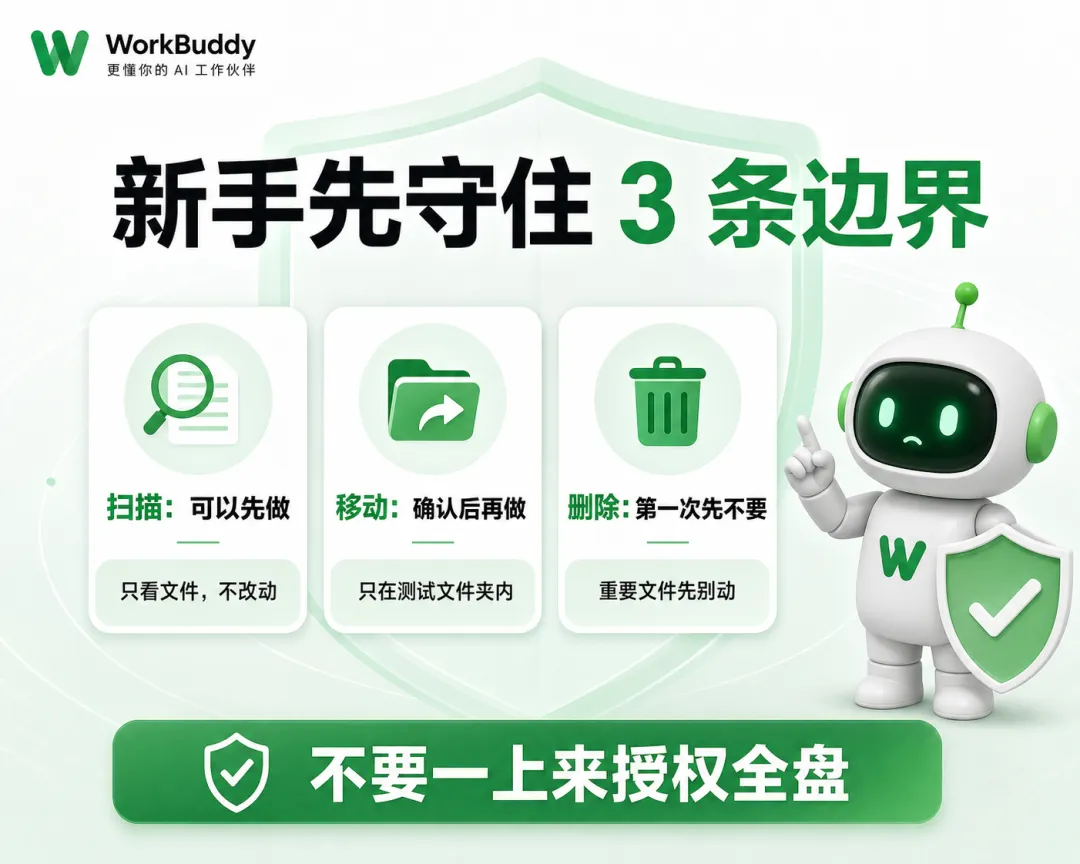
新手一定要分清楚这三件事。
扫描和分析,只是让 AI 看看文件里有什么,给你一个判断。
移动文件,是让 AI 根据方案改变文件位置。
删除文件,是风险更高的动作。
第一次测试,我建议只做到前两步:
先分析。
确认后,在测试文件夹里移动归类。
不要让它直接删除。
也不要一开始就授权整个电脑。
等你真正理解它怎么工作,再慢慢扩大范围。
这篇文章你可以直接照着做
今天不用学太多。
你只需要完成一个动作:
新建一个"AI整理测试文件夹"。
放入 Word、PDF、Excel 三类文件。
然后把第一段提示词发给 WorkBuddy,让它先分析。
如果方案合理,再用第二段提示词让它执行归类整理。
这件事做完,你对 WorkBuddy 的理解会不一样。
因为你不再只是"听说 AI 能干活"。
而是亲眼看到它怎样处理一个真实文件夹。
第一次用 AI 办公,不一定要追求复杂。
先跑通一个安全、简单、能检查的小任务,就够了。
在公众号回复「AI」,可以找我领取 7 天学会 WorkBuddy 的资料包。