 夜雨聆风
夜雨聆风作为一门广泛应用于数据分析、人工智能和Web开发的编程语言,Python的易用性吸引了许多零基础学习者。然而,许多人在初次安装时因版本混乱、环境配置错误而踩坑。本文结合最新检索结果与个人经验,手把手教你避开常见陷阱,顺利完成Python安装。
---
第一部分:官方渠道下载——安全之选
1. 访问官方网站,拒绝“野路子”
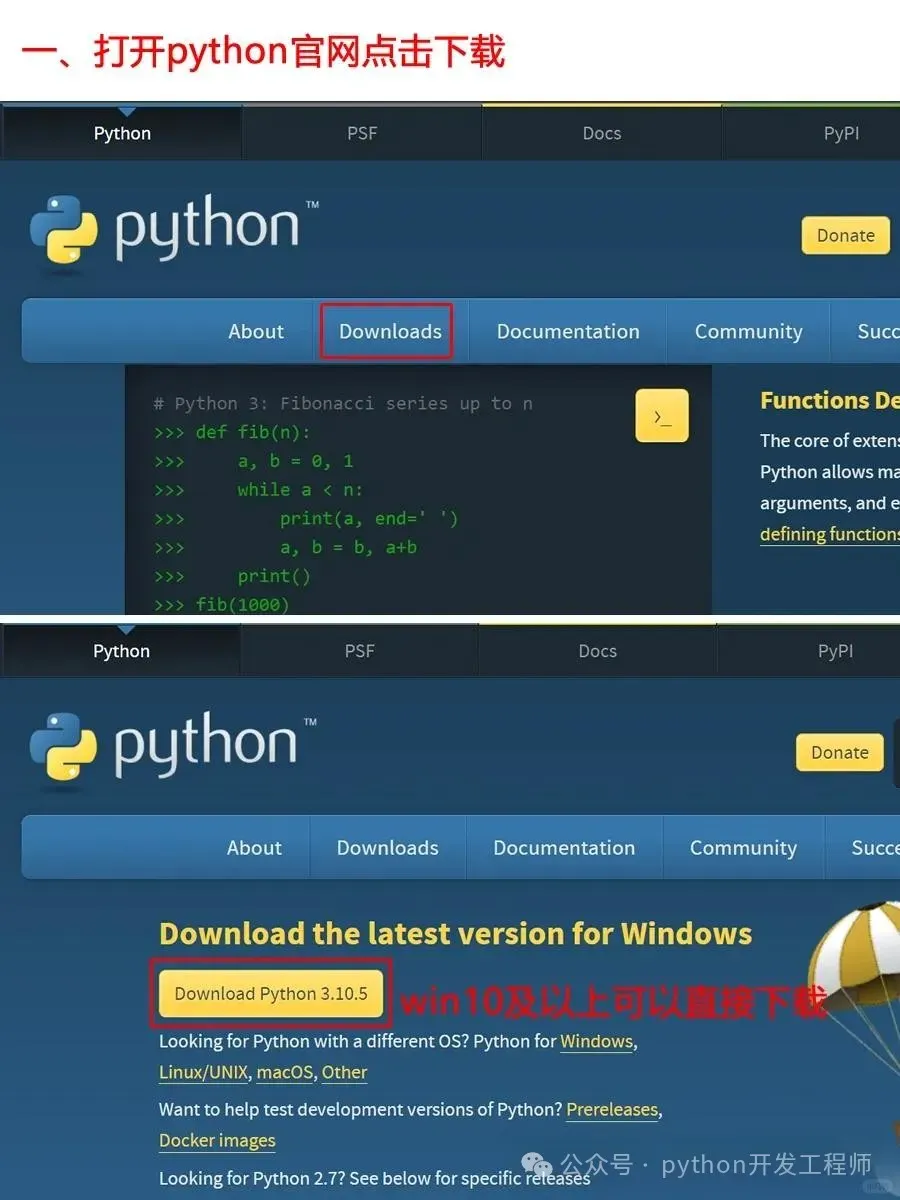
打开Python官网,点击 Downloads 进入下载页。不同于第三方平台,官网提供完整的版本更新日志和安全保障,建议新手优先选择此渠道。
Python官网地址:https://www.python.org/
需要安装包的小伙伴关注下方👇公众号即可无偿领取哦
2. 版本选择的智慧
- 稳定版 vs 预发布版:页面左侧为 Stable Releases(稳定版),如当前最新 Python 3.12.0a3,适合绝大多数用户;右侧 Pre-releases 为测试版,可能存在兼容性问题,不建议新手尝试。
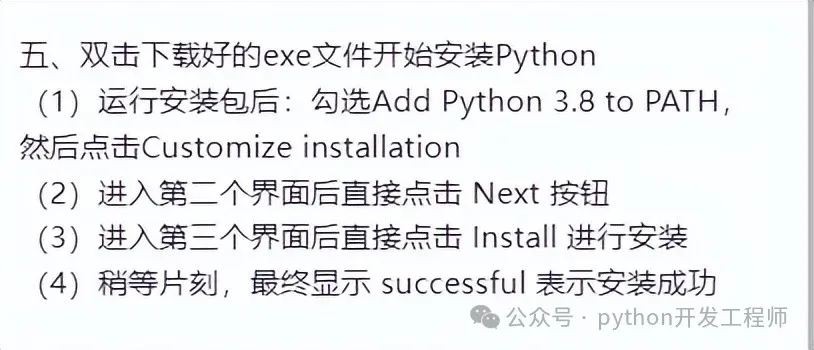
- 系统兼容性:注意勾选 Add Python to PATH(关键!)。若跳过此步,后续调用Python命令时需手动配置环境变量,会大幅增加学习成本。
3. 下载安装包的小技巧
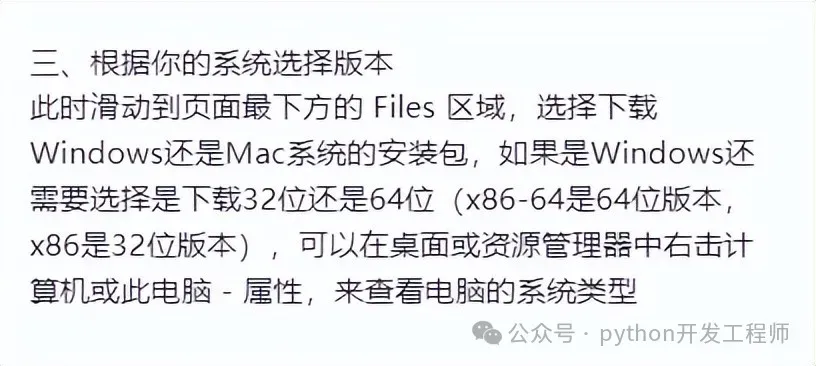
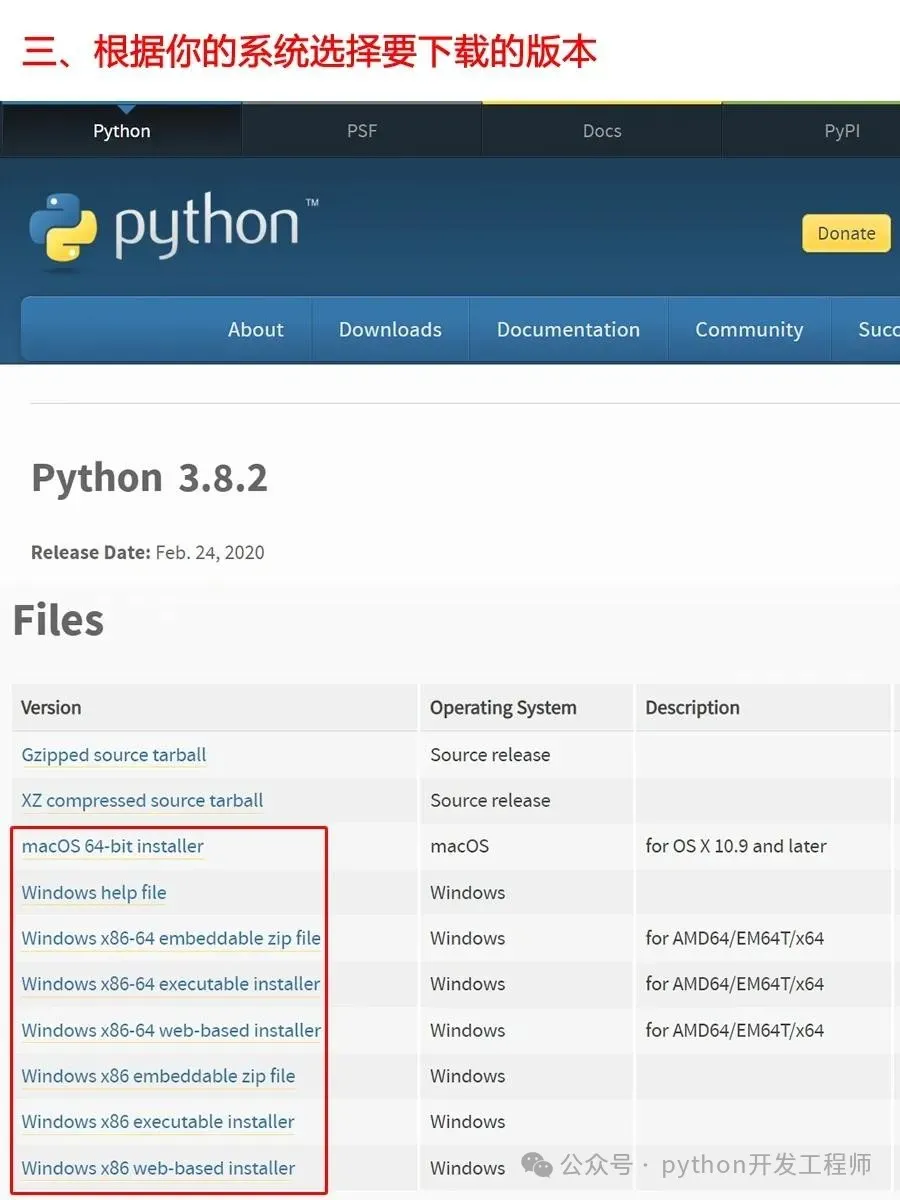
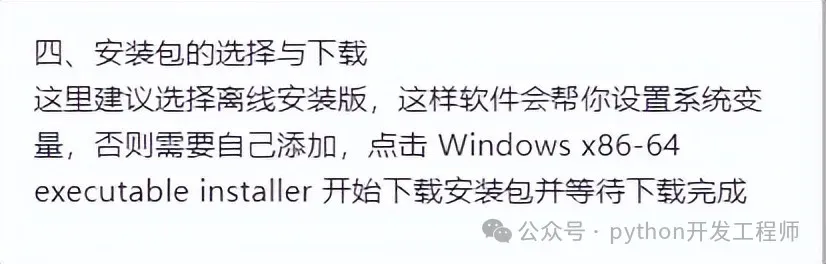
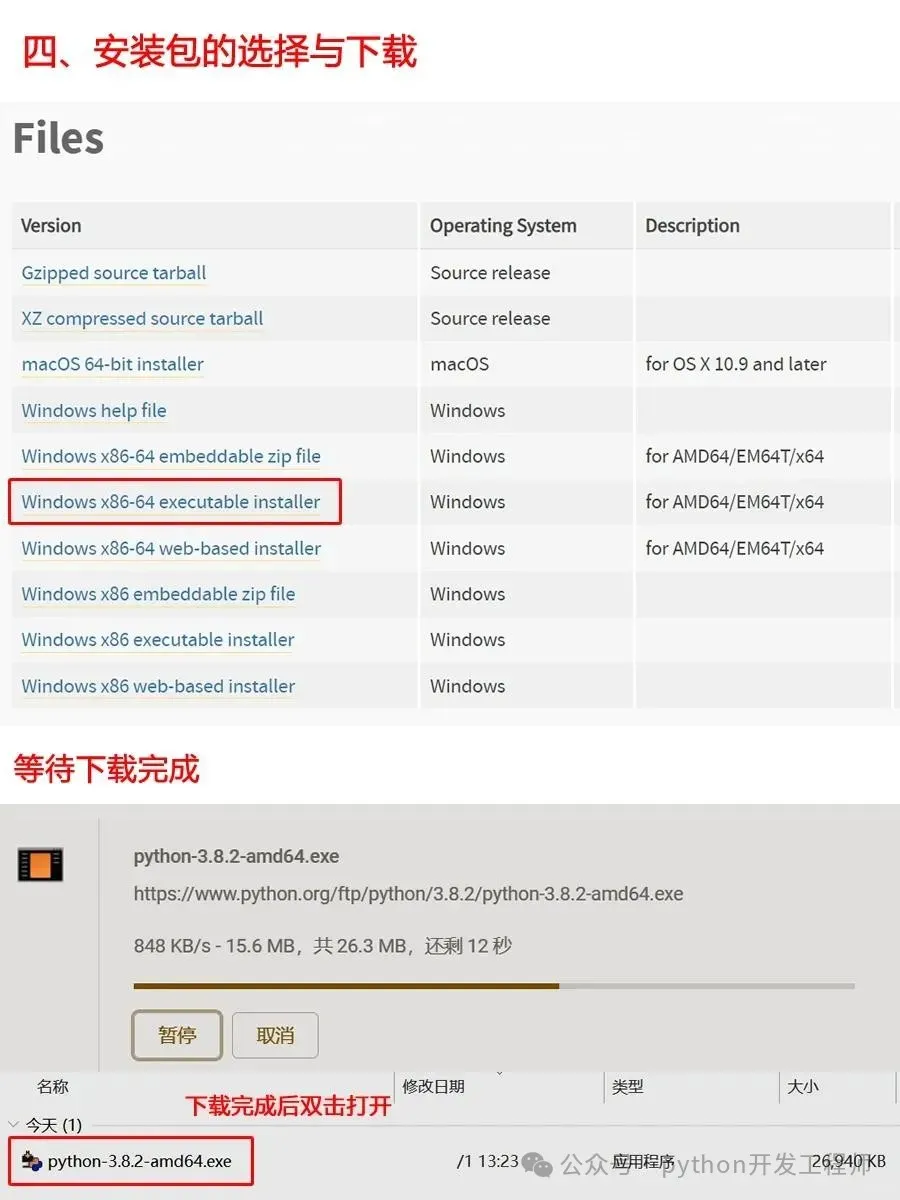
- 64位系统选 Windows Installer (64-bit),32位系统选对应版本。若不确定系统类型,可通过“此电脑”属性查看。
- 若官网下载缓慢,可切换至镜像站点加速。
---
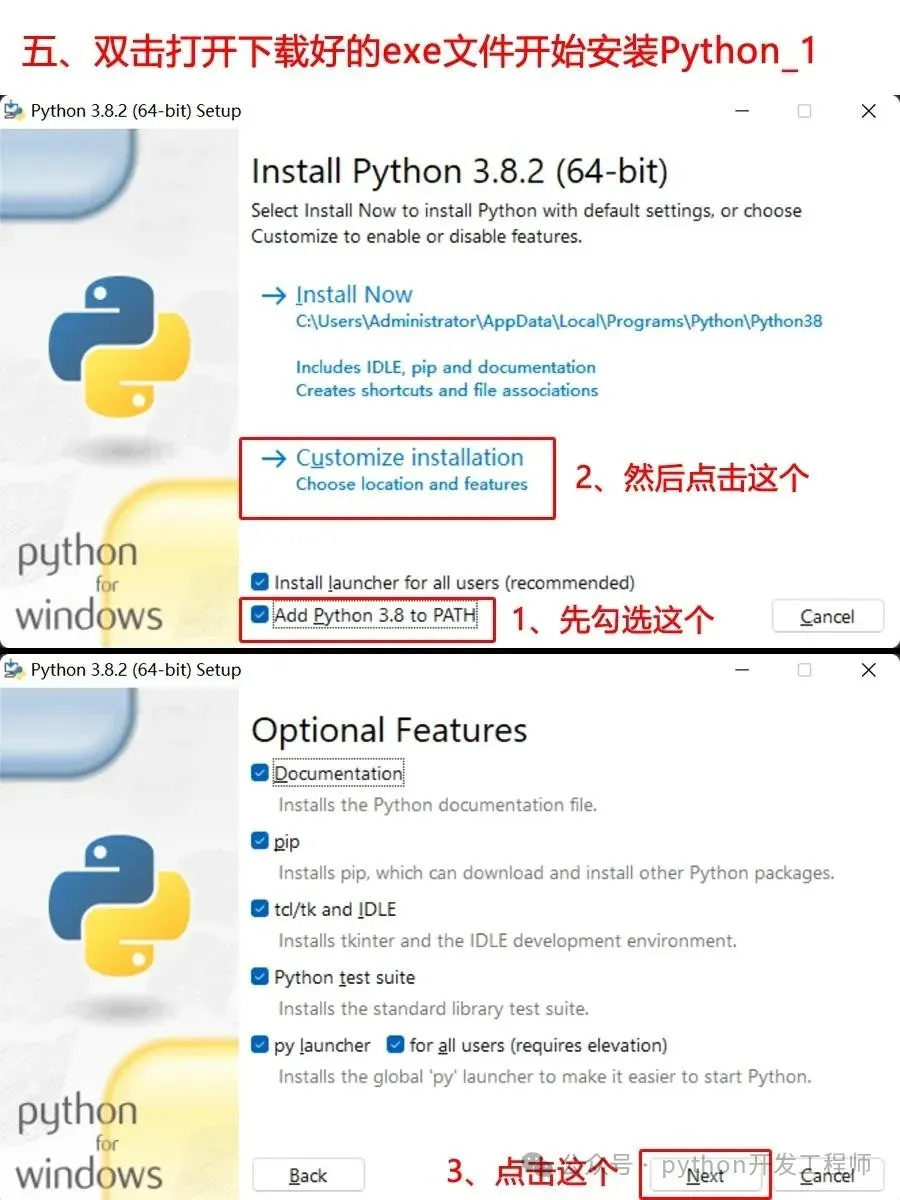
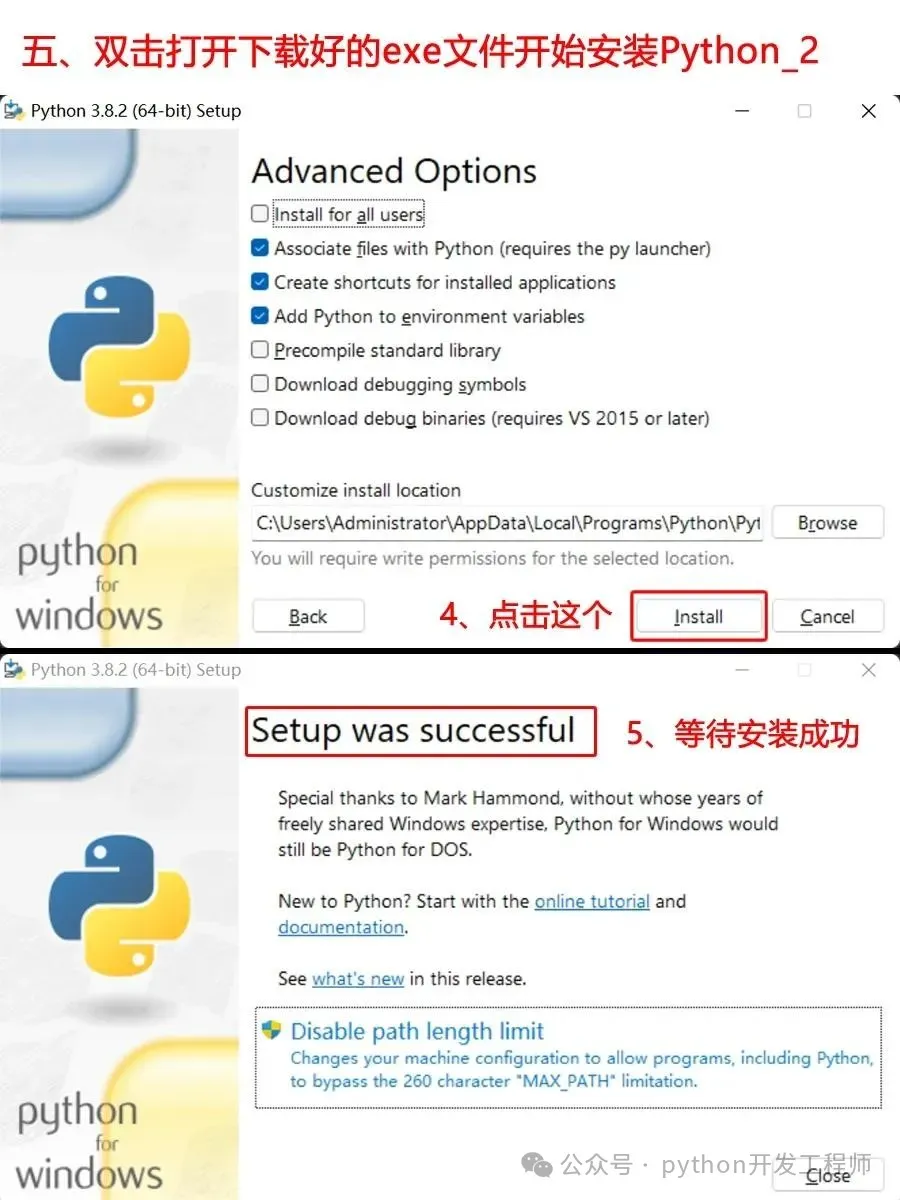
安装避坑指南
1. 安装路径的抉择
默认路径为 `C:\Users\用户名\AppData\Local\Programs\Python`,但部分企业电脑可能限制写入权限。建议勾选 Customize installation,将安装目录改为 `D:\Python` 等非系统盘,降低权限冲突风险。
2. 验证安装的正确姿势
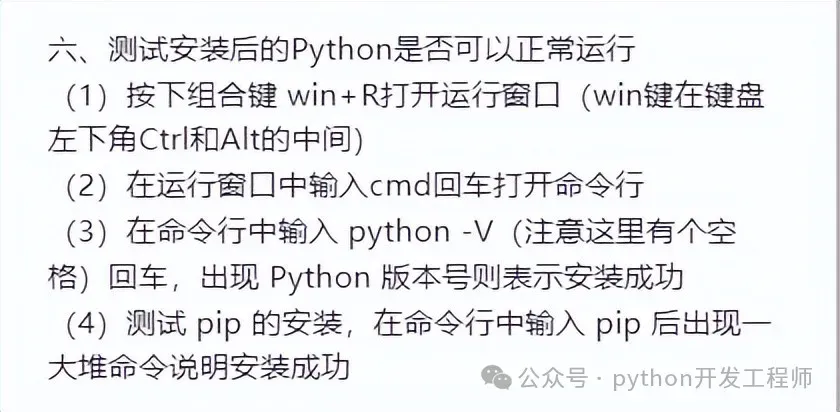
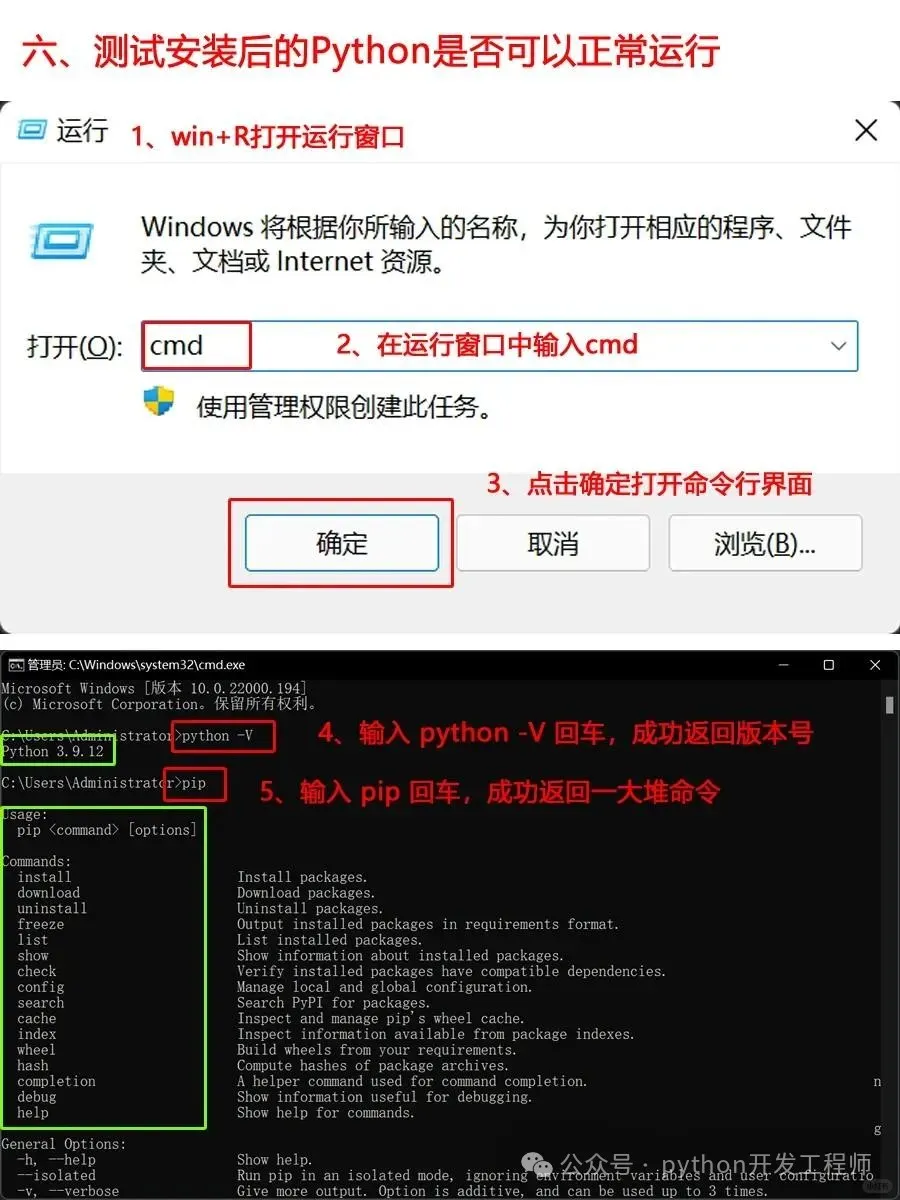
安装完成后,按 `Win + R` 输入 `cmd` 打开命令提示符,输入以下命令:
bash
python --version
若返回 `Python 3.12.0a3`(或你安装的版本号),则表示安装成功。若提示“命令不存在”,请重新检查是否勾选PATH选项。
3. 终极兼容性提醒
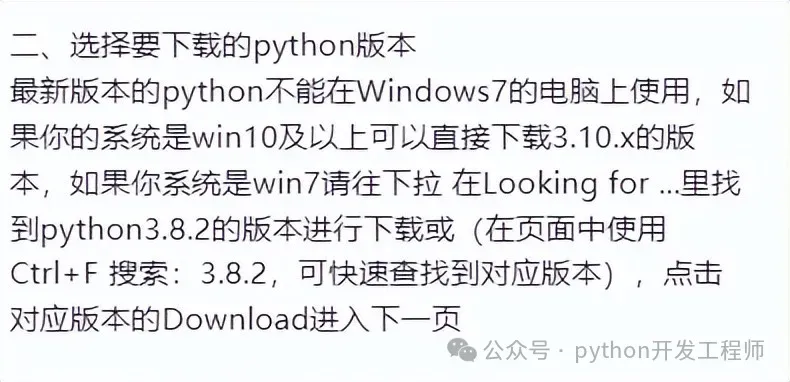
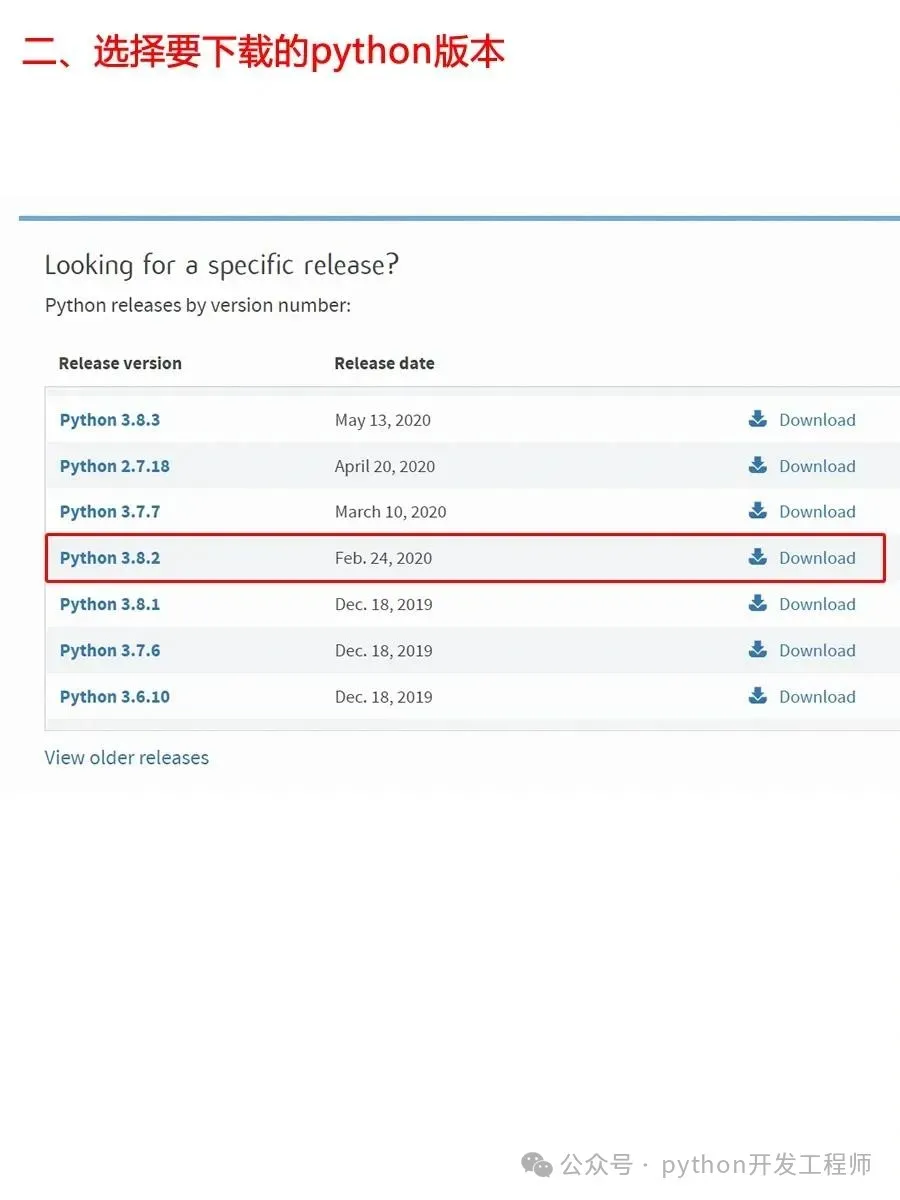
- Windows 7用户注意:Python 3.11.1及以上版本已停止支持Win7,若需使用旧版本(如3.10.5),可在官网历史版本页面下载。
- 杀毒软件误报:安装前暂时关闭防火墙/杀毒软件,避免误拦截安装程序。
三、python的开发环境工具
我们安装完python后,在安装路径里的目录下会有一个python.exe文件,该文件是python解释器,其作用是把python代码转换为字节码并执行。如果我们要用python编程,我们需要用开发工具。
IDLE是python程序的集成开发环境,是python自带的集成开发环境,也即python的开发工具。上面安装步骤中勾选了IDLE,安装后在电脑开始菜单(windows桌面左下角)中生成IDLE快捷方式。
我们可以使用IDLE工具进行python开发,但IDLE工具比较适合运行和调试一些简单的小程序,不适合做项目开发。
为了提高项目开发、管理效率,我们可以使用PyCharm工具进行python语言开发,PyCharm是一种Python IDE(Integrated Development Environment,集成开发环境)。
PyCharm带有一整套可以帮助我们提高Python语言开发效率的工具。PyCharm提供了代码编辑、调试、语法高亮、Project管理、代码跳转、智能提示、自动完成等功能,帮助我们更有效率的写python代码(也即python项目开发)。
Python安装包及视频教程已经给大家打包好了
获取方式:
1.点赞+在看
2.公众号内回复:“学习”