 夜雨聆风
夜雨聆风图片秒转文字、PDF转Word、手写体识别全搞定
一、为什么你需要OCR文字识别工具?
工作中你一定遇到过这些让人抓狂的场景:
•同事发了一张图片版的报价单,你要一个个数字敲进Excel;
•拿到一份扫描件PDF,想复制文字却发现全是图片,根本没法编辑;
•开会拍了一手机PPT照片,整理笔记时还得逐字重打一遍;
•收到手写的请假条、报销单,录入系统累到手酸;
•想把书上的精彩段落摘录到笔记里,打字打到怀疑人生。
这些场景的共同痛点,就是「图片里的文字无法直接使用」。而OCR(光学字符识别)技术,就是专门解决这个问题的——它能让图片中的文字「活」过来,变成可编辑、可复制、可搜索的电子文本。
今天AI工具箱Lab就为大家实测对比5款最常用的AI OCR工具,覆盖电脑端、手机端、在线网页端,从识别精度、功能丰富度、价格等维度帮你找到最适合的那一款。新手也能零门槛上手,看完就能用!
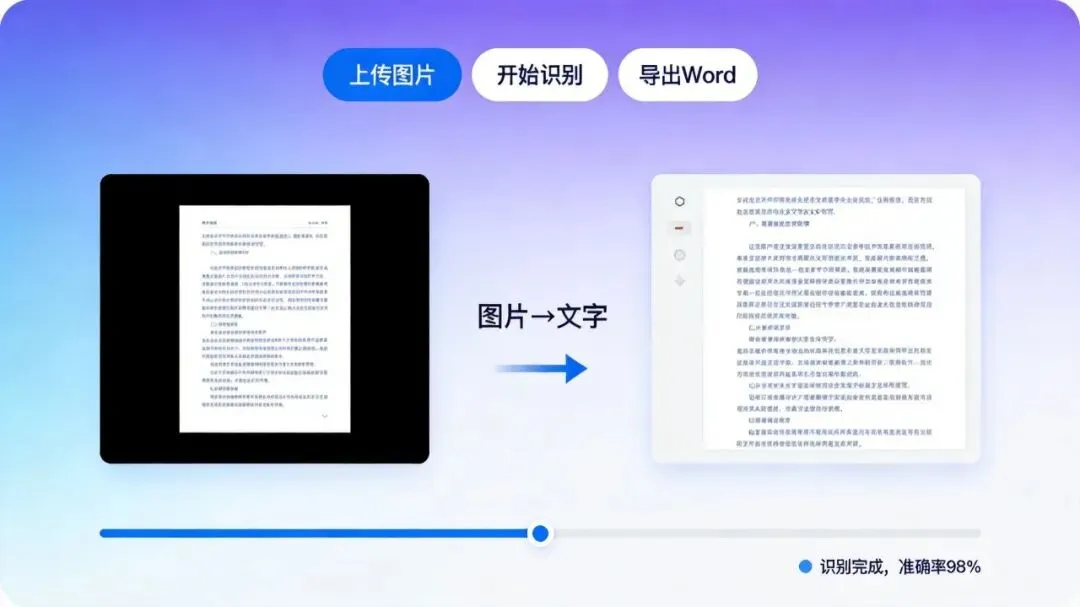
▲ OCR工具让图片文字一秒变可编辑文本
二、5款OCR工具逐一实测
1. 百度智能云OCR——行业标杆,功能最全
百度智能云OCR可以说是国内OCR领域的老大哥了,在ICDAR(国际文档分析与识别大赛)多项指标拿过世界第一。识别准确率和稳定性都是行业顶级水准。
官网地址:https://ai.baidu.com/tech/ocr/general
🔹 核心亮点
•识别精度极高,支持2万+大字库,生僻字、繁体字也能搞定;
•功能极其丰富:通用文字、身份证、银行卡、车牌、票据、营业执照等200+场景;
•支持表格识别、公式识别、手写体识别、PDF转Word等高级功能;
•提供API接口,开发者可以接入到自己的系统中;
•服务可用性达99.9%以上,企业级稳定性。
🔹 操作步骤(新手也能学会)
•第1步:打开百度智能云文字识别官网,注册/登录百度账号;
•第2步:在控制台创建应用,勾选你需要的OCR服务(如通用文字识别);
•第3步:获取API Key和Secret Key(新手也可用「文字识别」在线体验页面,直接上传图片);
•第4步:上传图片,等待1-2秒即可看到识别结果;
•第5步:复制识别出的文字,或导出为Word/TXT格式。
🔹 价格
•免费额度:个人认证每月500次通用识别,企业认证每月2000次;
•付费:通用文字识别0.006元/次起,月用量越大单价越低。
🔹 优缺点
•✅ 优点:识别率最高、功能最全、支持API对接、企业级稳定;
•❌ 缺点:需要注册账号、控制台界面对纯小白稍复杂、高级功能收费。
💡 适用人群:开发者、企业用户、对识别精度要求高的专业人士。
2. 微信「提取文字」——人人都有,免费用
你可能天天在用微信,但你知道微信自带OCR功能吗?而且完全免费,不需要下载任何App,也不需要注册。只要微信是最新版,就能用!
🔹 核心亮点
•完全免费,无次数限制,不用注册不用下载;
•微信里直接操作,聊天图片、朋友圈图片、相册图片都能识别;
•支持印刷体、部分手写体识别,中英文都OK;
•识别后可直接复制、翻译、转发、搜索;
•电脑版微信更方便——双击图片后可直接框选文字复制。
🔹 操作步骤(超简单)
手机版:
•第1步:在微信中找到需要提取文字的图片,点开大图;
•第2步:长按图片2秒,在弹出菜单里点击「提取文字」;
•第3步:等待1-2秒,文字自动识别出来;
•第4步:点选你需要的文字,选择「复制」「翻译」或「转发」。
电脑版(推荐!)
•第1步:把图片发到微信任意对话框,双击放大图片;
•第2步:鼠标直接在图片上拖动框选需要的文字(就像在Word里选文字一样);
•第3步:按Ctrl+C复制,直接粘贴到文档或表格里。
更绝的是,用微信Alt+A截图后,在预览窗口里就能直接选字复制,连发图步骤都省了!
🔹 价格
•完全免费,无任何限制。
🔹 优缺点
•✅ 优点:零成本、零门槛、操作极简、随用随取;
•❌ 缺点:不支持表格识别、不支持PDF、不支持批量、复杂排版识别一般。
💡 适用人群:所有微信用户,日常轻量需求(截图文字、图片备注、名片提取等)首选。
3. 天若OCR——Windows桌面神器,截图即识别
天若OCR是一款老牌的Windows桌面OCR工具,最大的特点就是「快」——按下快捷键,框选屏幕任意区域,文字立刻识别出来。对于经常需要从屏幕上提取文字的办公族来说,效率直接拉满。
官网地址:https://ocr.tianruo.net
🔹 核心亮点
•快捷键F4一键截图识别,速度极快,即用即走;
•支持文本识别、表格转换、公式识别、竖排文字识别;
•自带翻译功能,识别后直接翻译;
•支持截图后直接编辑、标注、录制GIF;
•可自定义接口(百度、搜狗、阿里、Mathpix等)。
🔹 操作步骤
•第1步:从天若OCR官网下载安装包,安装到电脑;
•第2步:启动软件,会在任务栏右下角显示图标;
•第3步:按下默认快捷键F4(可自定义),鼠标变成十字形;
•第4步:拖动鼠标框选屏幕上需要识别的文字区域;
•第5步:松开鼠标,识别结果弹窗立刻显示,可复制、翻译、编辑。
🔹 价格
•基础版:免费使用(调用百度标准接口);
•高级版:需购买自定义接口授权,支持表格、公式等高级功能。
🔹 优缺点
•✅ 优点:速度最快、桌面端体验极佳、功能丰富、支持多种接口;
•❌ 缺点:仅支持Windows、需要安装软件、高级功能需额外付费。
💡 适用人群:Windows电脑办公族,经常需要从屏幕/网页/软件中提取文字的用户。
4. 白描App——手机端OCR王者,精准又好用
白描是手机端口碑最好的OCR App之一,拿过App Store首页推荐、豌豆荚设计奖、小米金米奖等众多奖项。它的初衷是为了方便读书做笔记,现在已经发展成一款全能扫描识别工具。
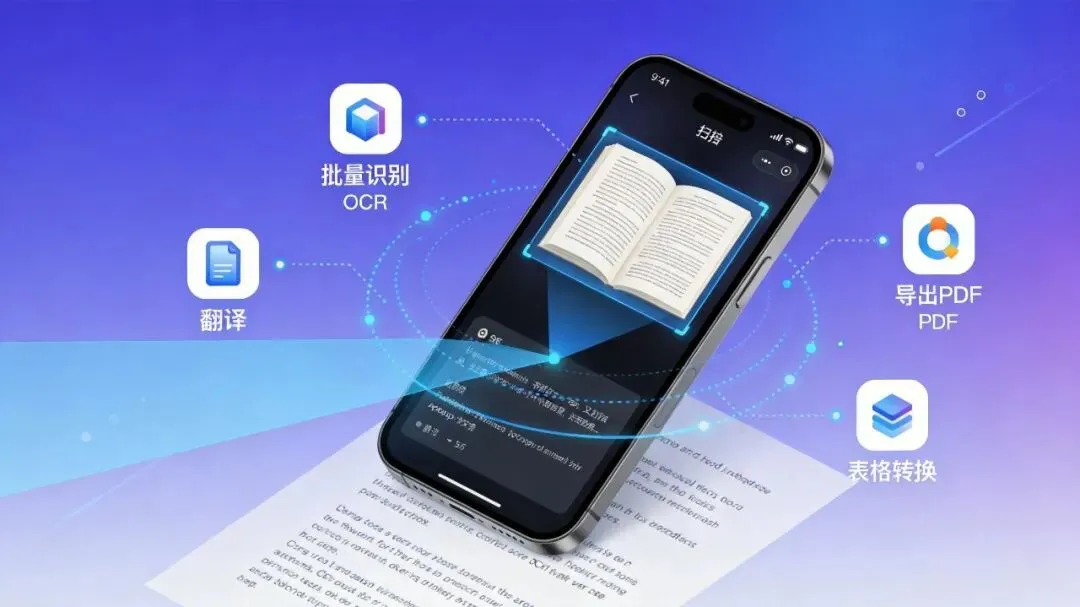
▲ 手机端OCR App:拍照即识别,随身好帮手
官网地址:https://baimiao.uzero.cn
🔹 核心亮点
•识别精度高,支持横排、竖排、手写体、表格识别;
•批量识别:一次最多可识别50张图片,效率超高;
•支持PDF识别、证件扫描、文件扫描生成PDF;
•识别后可直接翻译,支持多种语言;
•校对功能方便,原图和识别结果对照修改;
•支持iOS、Android、Mac、网页版、微信小程序,多端同步。
🔹 操作步骤
•第1步:在手机应用商店搜索「白描」下载安装;
•第2步:打开App,点击底部相机按钮,选择「拍照」或从相册选图;
•第3步:选好图片后,App自动检测文档边界,可手动调整裁剪;
•第4步:点击「识别」按钮,选择识别类型(文字/表格/证件等);
•第5步:识别完成后,可校对编辑、翻译、导出为Word/Excel/PDF。
🔹 价格
•免费版:每天5次识别、1次批量、3次翻译;
•普通会员:30元永久,无限制识别,每日3次批量、3次翻译;
•黄金会员:50元永久,所有功能无限制(含表格识别、无限制批量/翻译)。
🔹 优缺点
•✅ 优点:手机端体验最好、识别准确率高、一次付费永久使用、支持多平台;
•❌ 缺点:免费版有次数限制、高级功能需要购买会员。
💡 适用人群:学生党(拍PPT、拍习题)、经常外勤的职场人(拍合同、拍票据)、读书做笔记的人。黄金会员30-50元永久使用,性价比很高。
5. i2OCR——纯在线免费,免注册不限次
i2OCR是一个纯在线的免费OCR平台,最大的特点就是「不用注册、完全免费、没有次数限制」。打开浏览器就能用,处理完后文件30分钟自动删除,隐私也有保障。
官网地址:https://www.i2ocr.com
🔹 核心亮点
•100%免费,无需注册,没有使用次数限制;
•支持128种语言,小语种也能识别;
•支持图片和PDF文件识别(PDF单次一页);
•支持多列文档布局分析;
•识别结果可导出为TXT、Word、PDF、HTML格式;
•上传文件30分钟内自动删除,保护隐私。
🔹 操作步骤
•第1步:打开i2OCR官网,选择「Image OCR」或「PDF OCR」;
•第2步:选择识别语言(可选中文简体/繁体、英文等128种);
•第3步:上传图片或PDF文件(图片最大20MB,PDF最大200MB);
•第4步:点击「Start OCR」开始识别;
•第5步:识别完成后,可在线查看编辑,或下载为Word/TXT/PDF。
🔹 价格
•完全免费,无任何费用;
•批量OCR:提供离线批量处理付费服务(适合企业大量文件)。
🔹 优缺点
•✅ 优点:完全免费、免注册、支持多语言、纯在线无需安装、隐私保护好;
•❌ 缺点:界面是英文、中文识别精度不如国内工具、PDF只支持单页、不支持表格识别。
💡 适用人群:偶尔使用OCR、不想注册账号、需要识别小语种、对隐私敏感的用户。
三、5款工具横向对比表
为了方便大家一目了然地对比,AI工具箱Lab整理了下面这张对比表格,5款工具的核心参数一网打尽:
对比维度 | 百度智能云OCR | 微信提取文字 | 天若OCR | 白描App | i2OCR |
识别精度 | 极高,ICDAR多项第一 | 良好,印刷体准确 | 高(取决于接口) | 高,行业领先 | 中等,英文更好 |
支持格式 | 图片/PDF/证照/票据 | 图片 | 图片截图 | 图片/PDF/证件 | 图片/PDF |
免费额度 | 2000次/月(企业) | 完全免费无限制 | 基础版免费 | 每日5次免费 | 完全免费无限制 |
识别速度 | 毫秒级,1-2秒 | 1-2秒 | 即时(截图即识别) | 2-3秒 | 3-5秒 |
表格识别 | ✅ 支持 | ❌ 不支持 | ✅ 需高级接口 | ✅ 黄金会员 | ❌ 不支持 |
手写体 | ✅ 支持 | ✅ 部分支持 | ✅ 取决于接口 | ✅ 支持 | ✅ 准确率一般 |
批量处理 | ✅ API批量 | ❌ 单张 | ❌ 单张截图 | ✅ 最多50张 | ❌ 单页 |
适合人群 | 开发者/企业用户 | 普通微信用户 | Windows办公族 | 手机端用户/学生 | 轻量在线需求 |
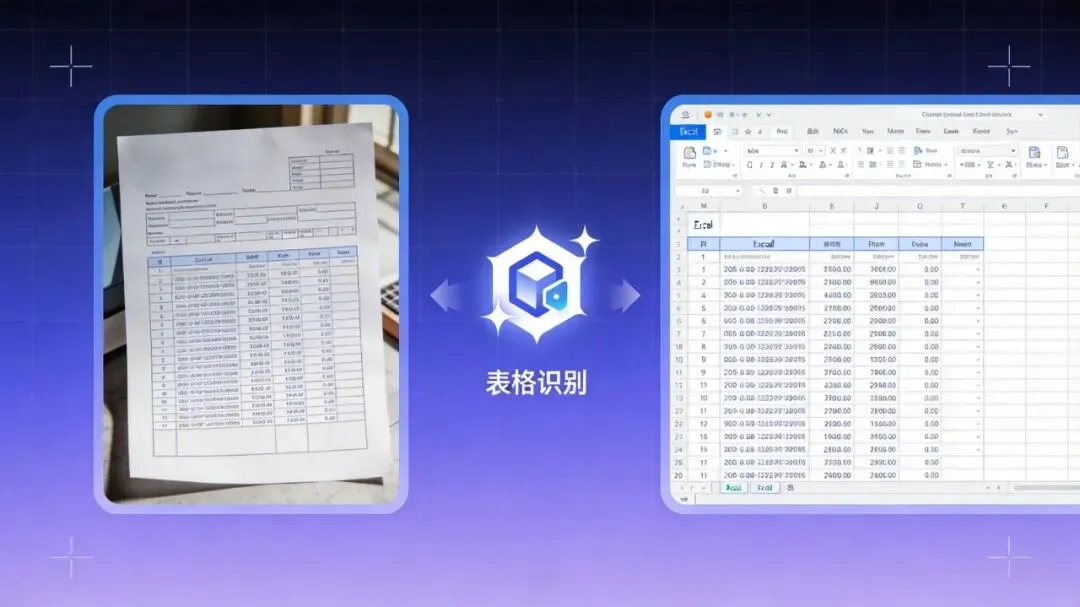
▲ 表格识别功能可将纸质表格一键转为Excel电子表格
四、不同场景怎么选?看这篇就够了
场景1:日常办公偶尔用——微信提取文字
如果你只是偶尔需要提取聊天图片里的文字、网页截图中的内容,那根本不需要下载任何工具,微信自带的「提取文字」功能完全够用。免费、方便、随用随取,电脑版框选复制的体验更是丝滑。
场景2:Windows重度办公——天若OCR
如果你天天对着电脑,经常要从各种软件、网页、PDF里提取文字,天若OCR绝对是效率神器。F4一键截图识别,识别结果直接弹窗,复制粘贴一气呵成。基础版免费就够用,有表格/公式需求可以升级高级版。
场景3:手机端高频使用——白描App
学生党拍PPT、拍教材做笔记,职场人拍合同、拍发票、拍名片,白描都是手机端最好的选择。识别准确率高、支持批量处理、还能导Word/Excel。二三十块钱买个永久会员,用个三五年完全不亏。
场景4:对精度要求极高/企业使用——百度智能云OCR
如果你的工作对OCR准确率要求非常高(比如财务票据、法律文件),或者需要把OCR集成到自己的系统里,百度智能云OCR是最稳妥的选择。行业第一的识别率、丰富的场景化接口、企业级稳定性,免费额度也足够中小团队试水。
场景5:偶尔用+不想注册——i2OCR
如果你一年用不了几次OCR,不想注册账号、也不想下载App,那就收藏i2OCR这个网站。打开浏览器就能用,完全免费还不限次数。中文识别稍弱但也够用,处理英文和小语种反而更有优势。
五、写在最后
5款OCR工具各有所长,没有绝对的「最好」,只有「最适合」。总结一下:
•追求方便免费 → 微信提取文字;
•Windows桌面效率 → 天若OCR;
•手机端随身用 → 白描App;
•专业/企业级需求 → 百度智能云OCR;
•纯在线轻量使用 → i2OCR。
OCR是AI领域最成熟的应用之一,也是普通用户最容易感受到AI价值的功能。用好这些工具,每天能省下大量手动打字的时间,把精力花在更有价值的事情上。
如果这篇文章对你有帮助,欢迎点赞收藏,转发给身边需要的朋友!关注「AI工具箱Lab」,每周分享实用AI工具教程,让普通人也能用AI提升效率~

