 夜雨聆风
夜雨聆风
五款神软在手
效率轻松我有
电脑提速必备,用了就回不去




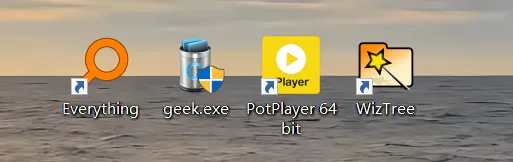
电脑里装了一堆软件,却总觉得效率上不去?别急,今天直接给你上硬菜!这五款堪称「电脑神器」的软件,每一个都直击痛点:搜索秒出、解压飞快、磁盘分析一目了然、视频播放通吃格式……关键是全都免费、轻量、无广告。无论你是职场老手还是学生党,装上它们,你的电脑体验绝对“夯爆了”!
PART.1

为什么你的搜索总在转圈?
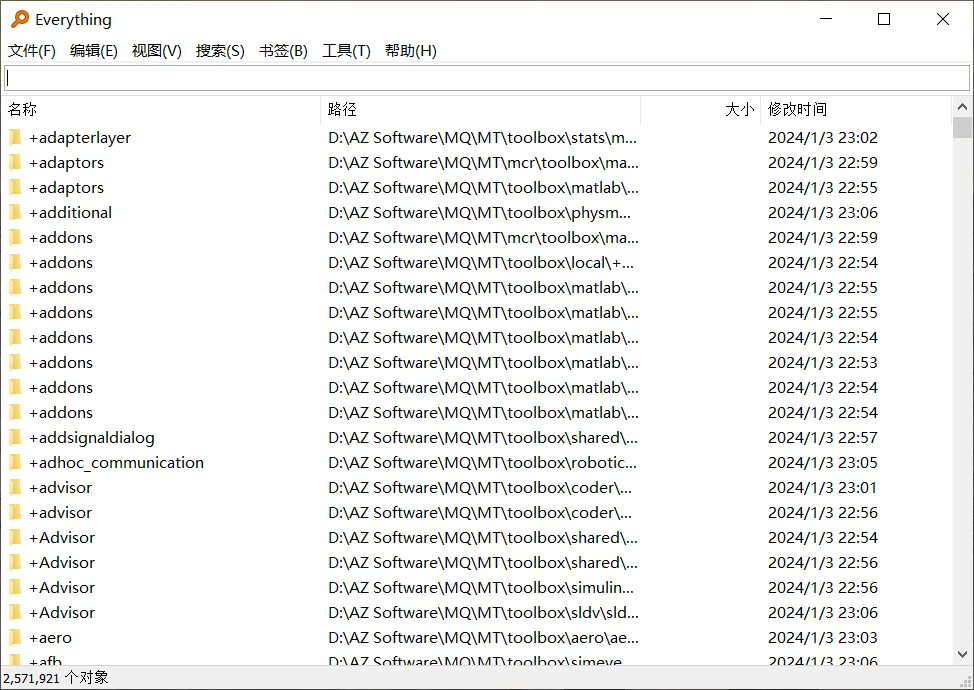
Windows自带的文件搜索,动不动就要索引半天,等结果出来,黄花菜都凉了。Everything不走寻常路,它直接读取NTFS文件系统的USN日志,让你在输入关键词的瞬间,就能看到所有匹配的文件名。那种“敲一个字,结果就蹦出来”的爽感,用过就回不去。
安装更是无脑:下载压缩包解压即用(绿色版),或者下载安装包一路“下一步”。打开后界面极简,就是一个输入框加结果列表。支持正则表达式、布尔运算(比如 `图片 AND jpg`),还能通过右键菜单快速复制完整路径。唯一要做的,就是习惯“Win+S”呼出它的快捷方式,你会发现搜索变成了一种享受。
进阶用法,效率翻倍
别只拿它搜文件!试试在Everything里直接输入 `*.pdf` 看所有PDF,或输入 `folder: 下载` 只看下载文件夹的内容。配合 `file: 后缀` 限定文件类型,简直是指哪打哪。它甚至支持HTTP服务器功能,让你在局域网内用手机浏览器搜索电脑上的文件,出差忘带资料也能远程搞定。
关于字体大小、窗口置顶、快捷键等设置,在“工具-选项”里都能自定义。强烈建议勾选“跟随系统启动”,这样开机后它就在后台待命,占用内存极小(通常不到10MB),完全不拖慢系统。
PART.2

告别付费解压软件,一个7-Zip全搞定
WinRAR收费,国产压缩软件广告弹窗烦人?7-Zip作为开源免费软件,永远的神。它支持7z、zip、rar、tar、gz等几乎所有主流格式,最关键的是,它的压缩率极高,尤其对于重复数据多的文件,生成的7z格式往往比zip小30%以上。
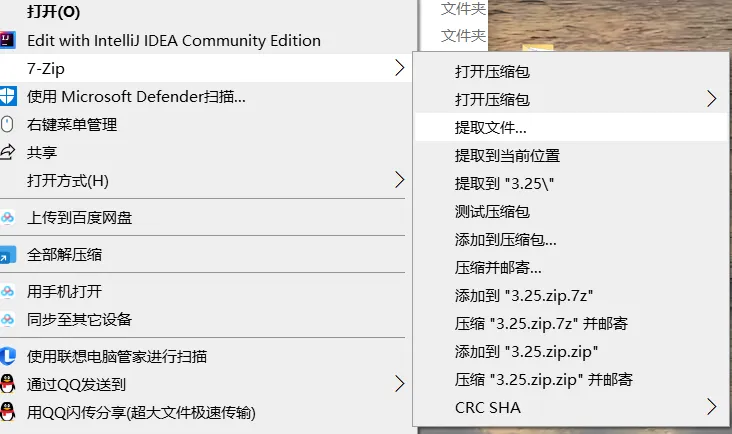
安装同样简单,官网下载对应64位版本,一键安装。安装后,右键菜单就会出现“7-Zip”选项。选择“解压到当前文件夹”或“解压到指定文件夹”,非常直观。想要压缩时,选中文件右键,选择“添加到压缩包”,在格式里选7z,压缩级别选“极限”,就能得到体积最小的压缩包。
实用技巧:分卷压缩与格式转换
遇到超大文件需要发给别人?在“添加到压缩包”界面,底部有“分卷大小”选项,填上500M或1G,就会自动拆分成多个分卷。对方只要下载全部文件,放在同一文件夹下,解压第一个即可自动合并。这功能在传网盘、传邮件时简直救命。
另外,7-Zip还自带文件管理器。你完全可以用它替代系统自带的资源管理器来进行批量操作。支持批量重命名(Ctrl+M),甚至可以直接查看压缩包内的文件而无需解压。缺点是界面简陋,但胜在功能强大且干净,这点牺牲完全值得。
PART.3

C盘又红了?WizTree直接告诉你谁在占地方
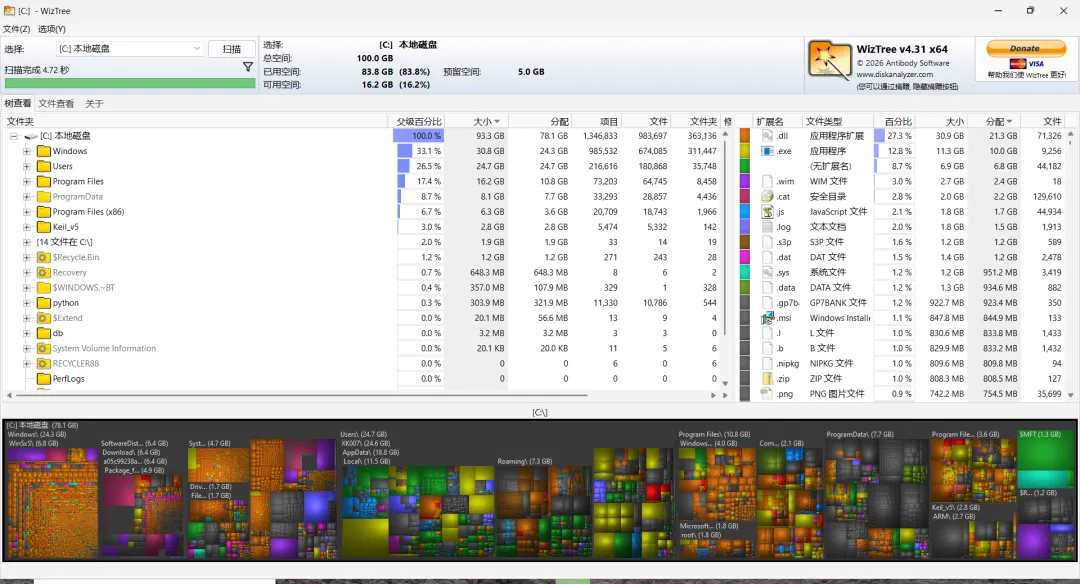
Windows存储感知慢吞吞,磁盘清理删不掉大文件。WizTree利用MFT(主文件表)直接扫描,速度比传统扫描快数倍,几秒就能分析出整个磁盘的占用情况。启动后,选择你要分析的盘符,点击“扫描”,立刻就能看到一幅彩色方块图(树形图),每个方块代表一个文件,面积越大占空间越多,奇大文件瞬间无所遁形。
安装版和绿色版都有,建议用绿色版,解压后双击exe即用。无需安装,不写注册表,U盘携带随时分析别人电脑的磁盘。软件完全免费,且没有广告、没有推广捆绑。
删文件前先看清,别误删系统文件
在WizTree里,你可以按大小降序排列文件列表,清理起来超级直观。但注意了,删除前先确认文件路径!建议在“选项-忽略列表”中把 `$WinREAgent`、`System Volume Information` 等系统文件夹排除掉,避免误删还原点或休眠文件。
同时,WizTree支持导出文件列表为CSV,方便你对大量文件做盘点。也可以直接右键文件打开所在位置,快速定位。如果你还在用SpaceSniffer那种全盘遍历的老古董,赶紧换成WizTree,体验那“一秒出图”的快感。
PART.4

本地视频播放器,一个PotPlayer就够了
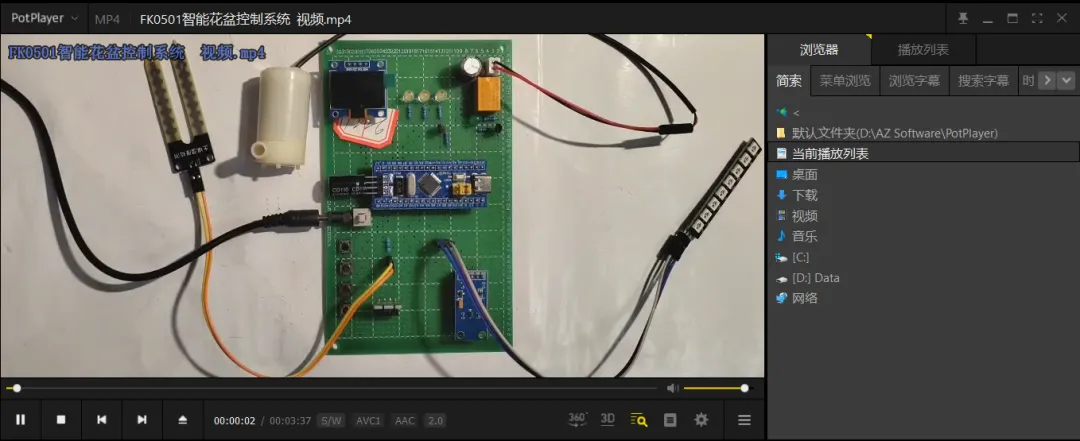
说到播放器,总有杠精说Windows自带的够了。但遇到MKV内封字幕、多音轨、慢动作回放、倍速不变调,自带的就彻底歇菜。PotPlayer是韩国大佬开发的免费播放器,内置强大的解码器,几乎通吃所有视频格式(包括蓝光原盘、HDR、杜比视界)。界面干净,无广告,无捆绑,播放性能极佳,CPU占用极低。
安装时注意选“推荐的安装”和“添加桌面快捷方式”,在安装过程中会有选项让你勾选“安装额外编解码器”,建议勾上,因为部分老格式如RMVB需要额外支持。装完后,双击任何视频文件,即可享受流畅的播放体验。
隐藏神技:倍速播放与字幕在线搜索
看网课、追剧必备!“Z”键是慢放,“X”键是倍速(按一下变快一档,再按更快),而且PotPlayer的倍速是“变速不变调”,声音不会变尖,这点分分钟吊打其他播放器。另外,在播放视频时,右键-字幕-在线字幕搜索,能自动匹配并下载字幕,看美剧不再求人。
还有更绝的:按Tab键可以实时查看视频编码、码率、帧率信息;按` Ctrl+F` 可以进行强大的视频捕获,连续截图做GIF;在“播放-视频”里开启“锐化”或“倍帧”功能,低画质视频也能变清晰。总之,只有你想不到,没有它做不到。
PART.5

卸载软件,别再用控制面板了
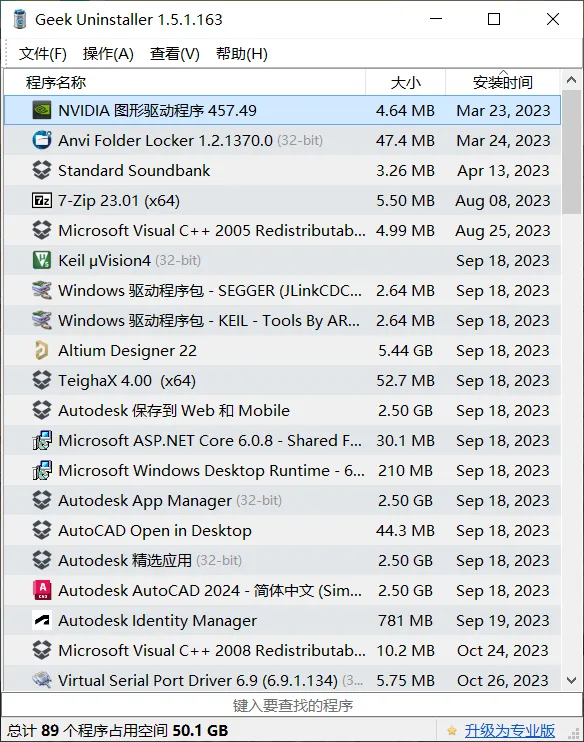
很多软件卸载不干净,会在注册表和硬盘里留下垃圾文件。Geek Uninstaller是一个免费、绿色、免安装的强力卸载工具。打开后,它会列出所有已安装的软件,右键选择“卸载”,它会先调用软件自带的卸载程序,完成后会扫描残留的文件夹和注册表项,询问你“是否删除”,点“是”就能彻底清干净。
使用方式极其简单:下载后解压,双击exe即用。不需要安装,不占资源。相比某些号称“强力卸载”的国产管家,它没有全家桶,没有弹窗,没有推荐安装,纯粹到让人感动。
最强功能:强制卸载流氓软件
遇到那种删不掉、一直弹窗的流氓软件怎么办?在Geek Uninstaller的列表里,右键-“强制卸载”。它会扫描该软件在系统里的所有关联文件、注册表项,然后一键删除,比什么安全卫士管用多了。即使软件没有自带卸载程序,它也能通过分析安装痕迹来清理。
如果列表里软件太多,可以直接在右上角搜索框输入关键词快速过滤。对于刚从Win7升到Win10/11的朋友,强烈建议用Geek把旧系统残留的系统自带应用(比如Cortana、Xbox等)卸载掉,能腾出不少空间。
这五款软件,全部免费、轻量、无广告,是电脑效率提升的基石,基本都能在应用商店找到。如果你是新手,建议先安装Everything和7-Zip,立竿见影;如果你C盘红了,赶紧上WizTree;如果你爱看视频,PotPlayer绝对是你的心头好。当然,卸载垃圾就交给Geek Uninstaller。配置好这几件套,你的电脑体验绝对“夯爆了”!快去官网下载试试吧,记得回来点赞分享。

END