 夜雨聆风
夜雨聆风智见AI
离开电脑也能派活:WorkBuddy 微信助理完整教程
这篇文章来自我和电子工业出版社合作录制的 WorkBuddy 实战课第 10 课「离开电脑也能派活」。视频已经录完,这里把文字版免费分享出来~
这一课讲的是 WorkBuddy 里一个很简单、但用起来很实用的功能:助理。
电脑保持开机、联网,WorkBuddy 正常运行。人离开电脑以后,仍然可以直接在微信里发文字或语音,让电脑端 WorkBuddy 继续读取本地资料、调用 Skill、生成文件,再把结果发回手机。
先给个判断:WorkBuddy 助理不是一套新的能力,而是把电脑端已经具备的能力,延伸到了手机入口。
所以这篇我先讲怎么把微信助理连上,再用课程里的会前简报案例,把远程派活的完整流程、能力边界和验收方法走一遍。
先用两分钟把微信助理连上
配置很简单,一共三步:
01打开 WorkBuddy 左侧的「助理」。
02进入设置里的「助理设置」。
03找到「微信助理集成」,点击配置,用微信扫描弹出的二维码。
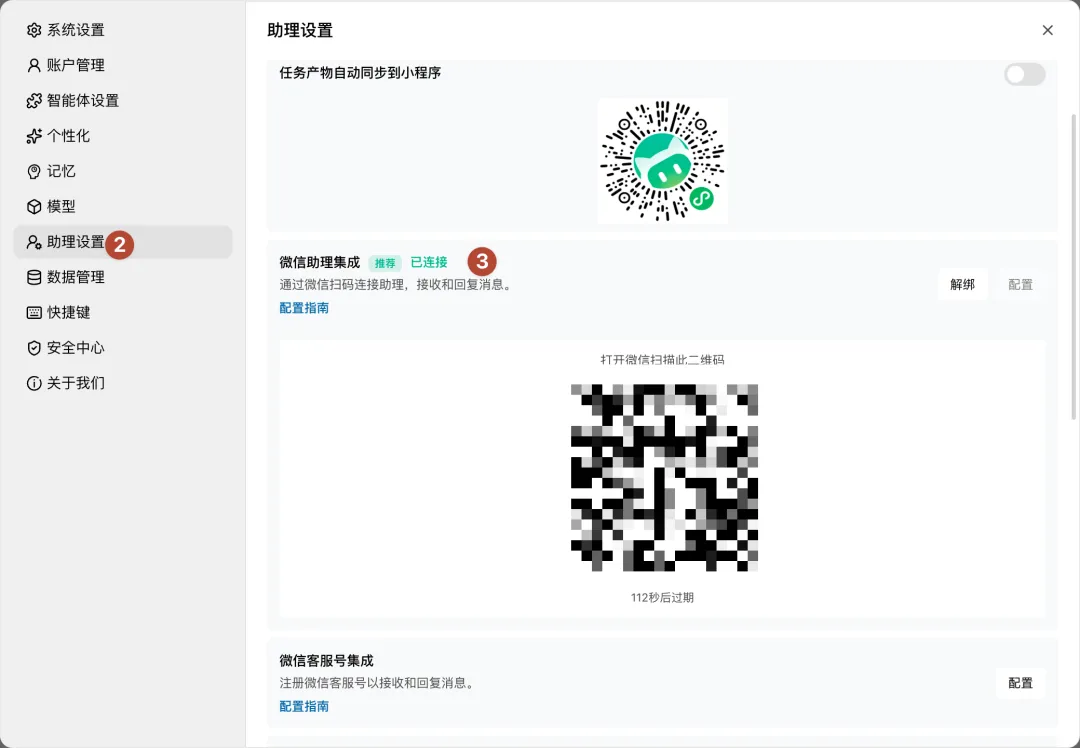
WorkBuddy 微信助理配置入口
扫完以后,界面会显示「已连接」。这时回到微信,给助理发一句「你好,介绍一下你自己」,或者直接发一段语音,能正常收到回复,就说明链路已经通了。
微信语音会自动转成文字,所以平时在路上派活,不需要先把一大段话手动打出来。
还有一个限制要注意:同一个微信入口一次只能绑定一个 WorkBuddy 助理。如果你有 MacBook 和 Mac mini 两台电脑,微信当前连上哪一台,就只能调用那一台上的 WorkBuddy。要切换电脑,需要重新绑定。
配置完成以后,真正需要理解的不是二维码,而是这个助理到底在操作什么。
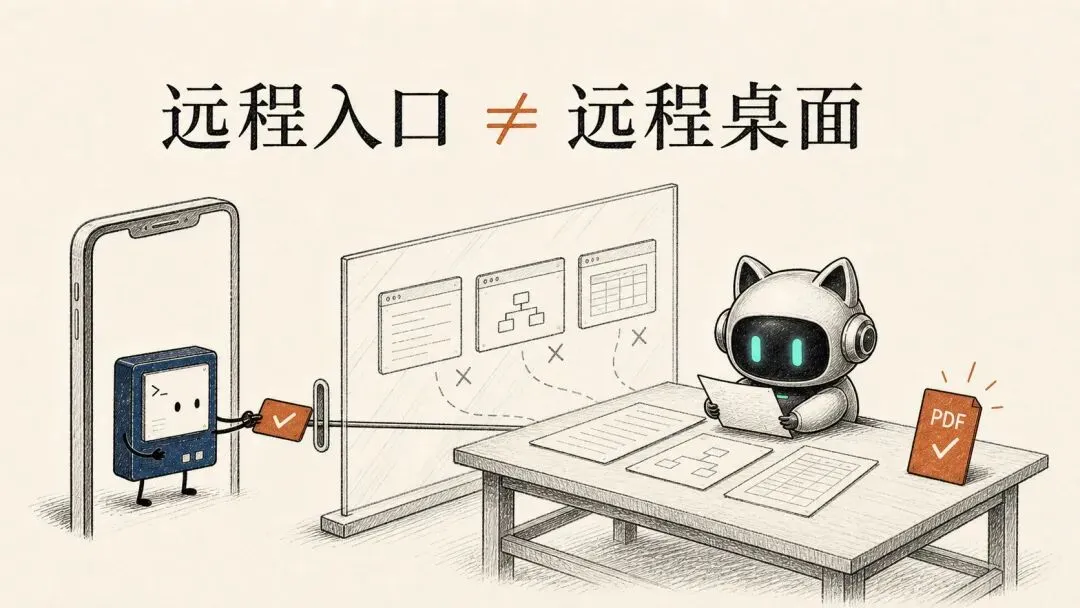
WorkBuddy 助理是远程入口,不是远程桌面
助理不是远程桌面
很多人听到「用手机让 WorkBuddy 操作电脑」,第一反应是:它能不能替我点开 Excel、操作 WPS,再把文件发出去?
这不是这节课跑通的能力。
更准确的工作链是:
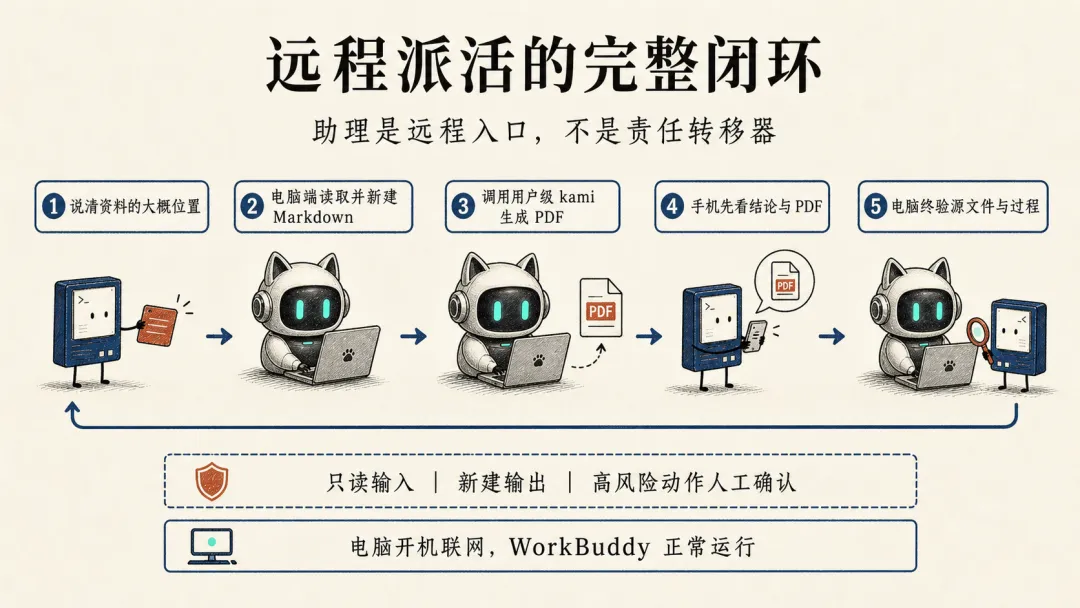
从手机发起任务到电脑终验的远程派活闭环
操作的是电脑端 WorkBuddy,跨的是手机与电脑两端,不是跨到任意桌面 App。
课程实测里,WorkBuddy 读取的是 Excel、Markdown 和文本文件的内容;它没有接管 Excel App,也没有隐藏地操控 WPS。最终 PDF 是通过已经安装好的 kami Skill 生成的。
能力边界讲不清,后面的任务设计就会全部跑偏。
真正的难点,不是发出一句话
手机发指令并不难。真正决定任务能不能完成的,是上下文、能力位置和验收方式。
第一,助理有自己的默认现场
电脑前的 WorkBuddy 通常在某个具体项目里工作。它能看到这个项目的目录、项目级 Skill 和项目记忆。
助理不是自动站在同一个项目里。实测基线下,它有自己的默认工作目录:
~/WorkBuddy/Claw/所以,只说「帮我把明天的材料整理一下」通常不够。它不知道「明天的材料」在哪个项目,也不知道应该读取哪几份文件。
演示时,我没有把材料提前复制到助理目录,而是把资料留在真实项目文件夹里,只告诉它一个足以开始搜索的大概位置:仓库名、项目名、第 10 课、演示案例文件夹。
这样做更符合真实工作。文件继续留在原来的项目结构中,也减少了多份副本和版本混乱。
第二,Skill 装在哪里,决定助理能不能调用
你在电脑端项目里常用的 Skill,不代表助理一定能用。
用户级 · 跨项目
通用 Skill
多个项目都会复用,远程助理也要调用
项目级 · 当前空间
专用 Skill
只服务当前项目,避免工具和规则混在一起
判断标准很简单:跨项目复用、助理也要调用的,放用户级;只服务当前项目的,留在项目级。
第三,助理记忆和项目记忆不会自动合并
WorkBuddy 里至少要区分三层上下文:
- 用户画像:我是谁、长期偏好是什么,可以跨入口复用。
- 项目记忆:这个项目做过什么、进展到哪一步、下一步是什么。
- 助理记忆:助理自己的工作日志、纠错记录和远程交互习惯。
它们可以使用同一套底层能力,但并不是同一个会话,也不会自动共享全部项目上下文。
课程演示里,助理一开始不知道第 10 课的材料在哪里,就是这个边界的直接结果。需要完整项目上下文时,仍然应该回到具体项目里工作;人已经在外面、电脑开着,又有一个低风险任务要继续推进时,再调用助理。
把课程里的会前简报案例完整跑一遍
这一课我设计了一个很常见的场景:工作日晚上,人已经离开电脑,第二天一早要开项目周会,进展、风险和待确认事项都要汇报,但材料还在公司那台电脑上。
演示使用三份本地材料:
- 项目进度台账 Excel
- 上周会议纪要 Markdown
- 客户补充要求文本
要求也很明确:只读输入,不修改原文件;先生成一份 Markdown 会前简报,再用 kami 转成 PDF;手机先收结论和文件,回电脑后再做最终核对。
第一步:说大概位置,也说清禁止事项
课程里,我在手机上发出的第一条任务,大意是:
“明天早上要开项目周会。资料大概在电脑上的课程项目里,第 10 课有一个演示案例文件夹。请先找到项目进度台账,结合里面的材料整理一份简短的会前进度提醒。不要修改原始文件,看不懂的地方先问我。
我没有抄一长串绝对路径,也没有替它把每一步都设计死。
这条消息只提供五类必要上下文:业务背景、资料位置、目标产物、禁止事项、遇到不确定时怎么处理。
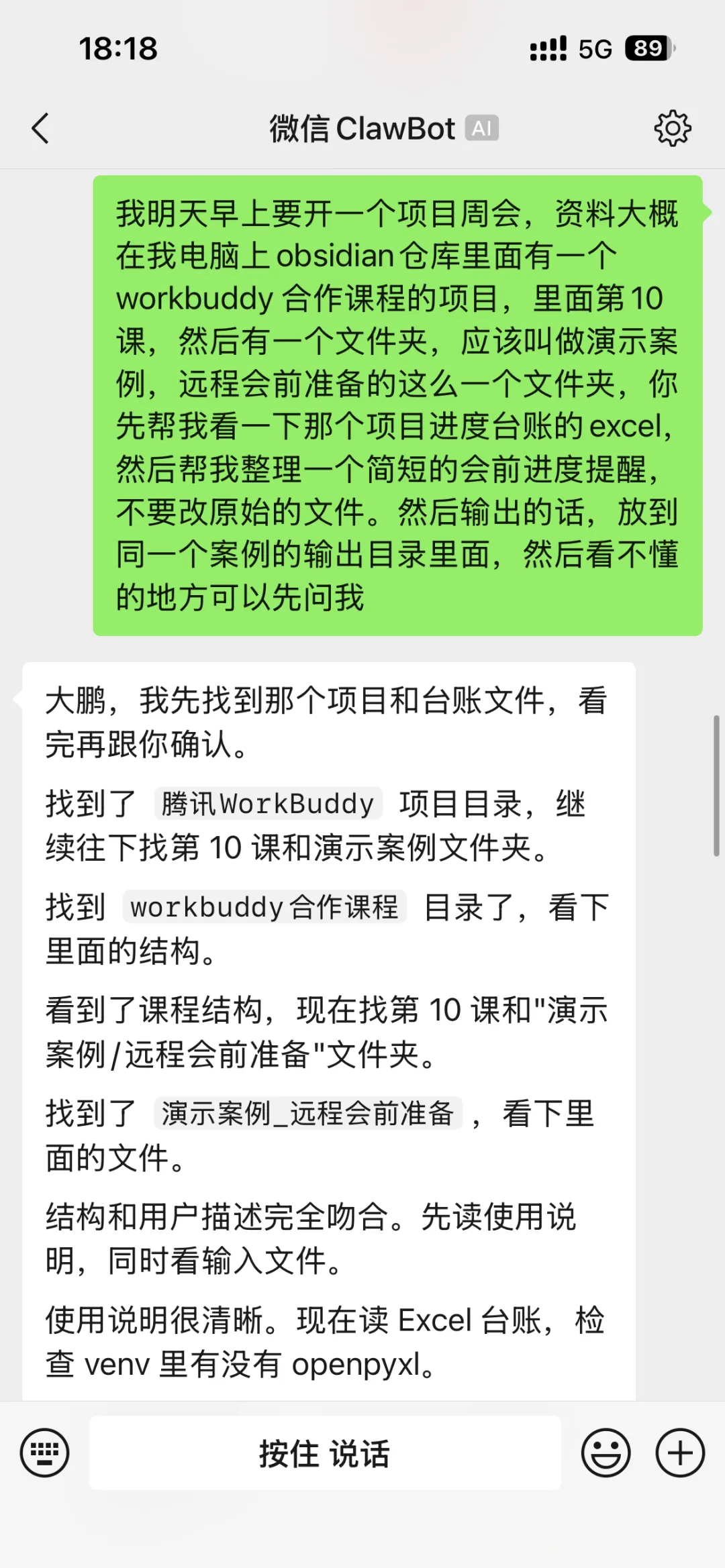
手机端发起任务后,助理根据大概位置定位项目资料
实际运行时还出现了一个很真实的小插曲:语音识别把「WorkBuddy」听成了别的词,但因为项目位置和目录结构说得比较清楚,它仍然找到了正确的课程项目和演示案例。
这说明自然语言可以有一定误差,但任务锚点不能含糊。
第二步:先看 Markdown 结论
助理定位到资料后,读取了三份输入,并在输出目录新建 Markdown 简报。
手机端先收到的不是一堆执行日志,而是压缩后的结果:一句话状态、会前必办、最高优先级风险和待确认事项。
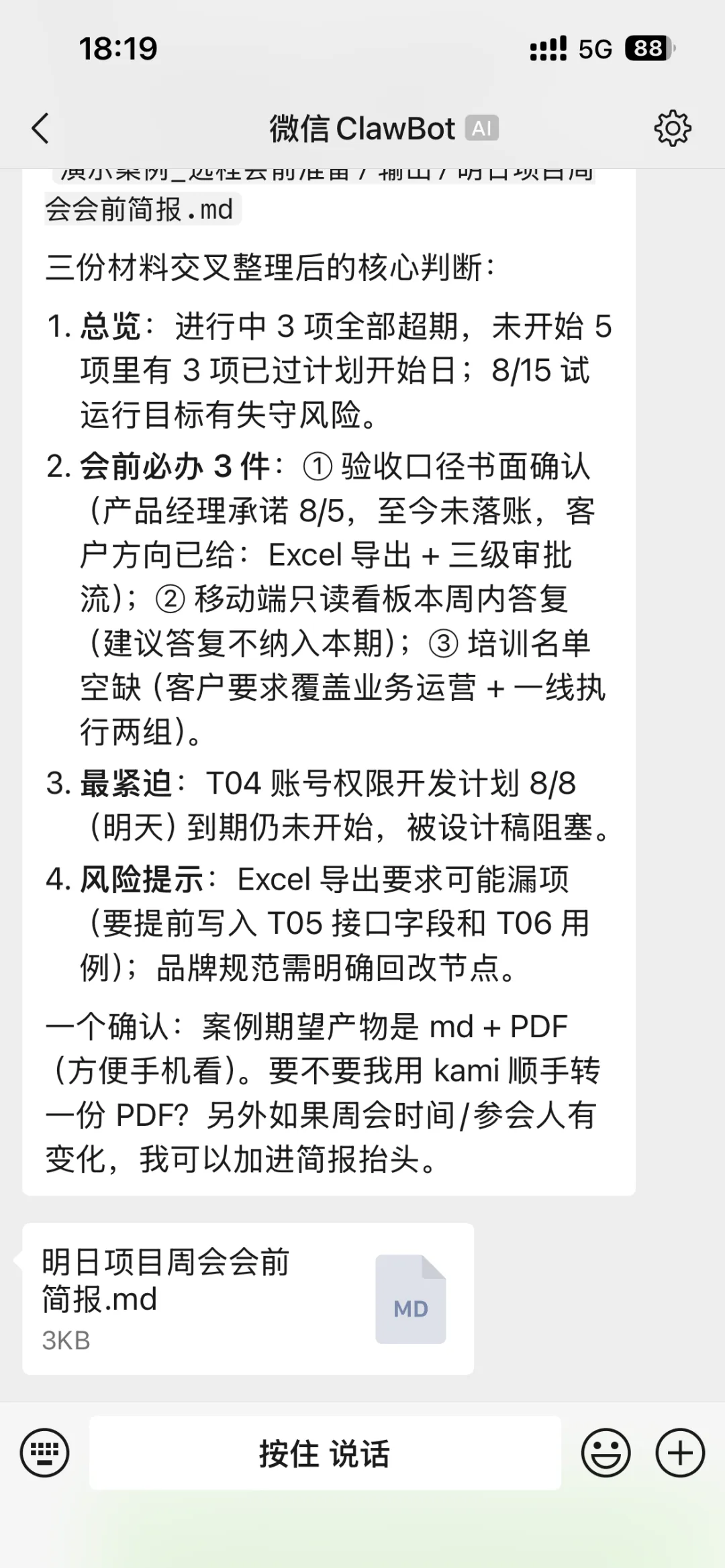
手机端收到 Markdown 会前简报摘要
人在路上时,未必适合审一份复杂源文件,但可以先看关键结论。如果最高优先级风险错了,或者把待确认内容写成了确定事实,可以马上纠正,不必等到回到电脑前才发现方向跑偏。
第三步:调用 kami,把 Markdown 转成 PDF
确认摘要可用后,我继续在当前对话里说明需求,大意是:
“用 kami 把这个 Markdown 文档转成 PDF,方便我在手机上看,仍然放到同一个输出目录。
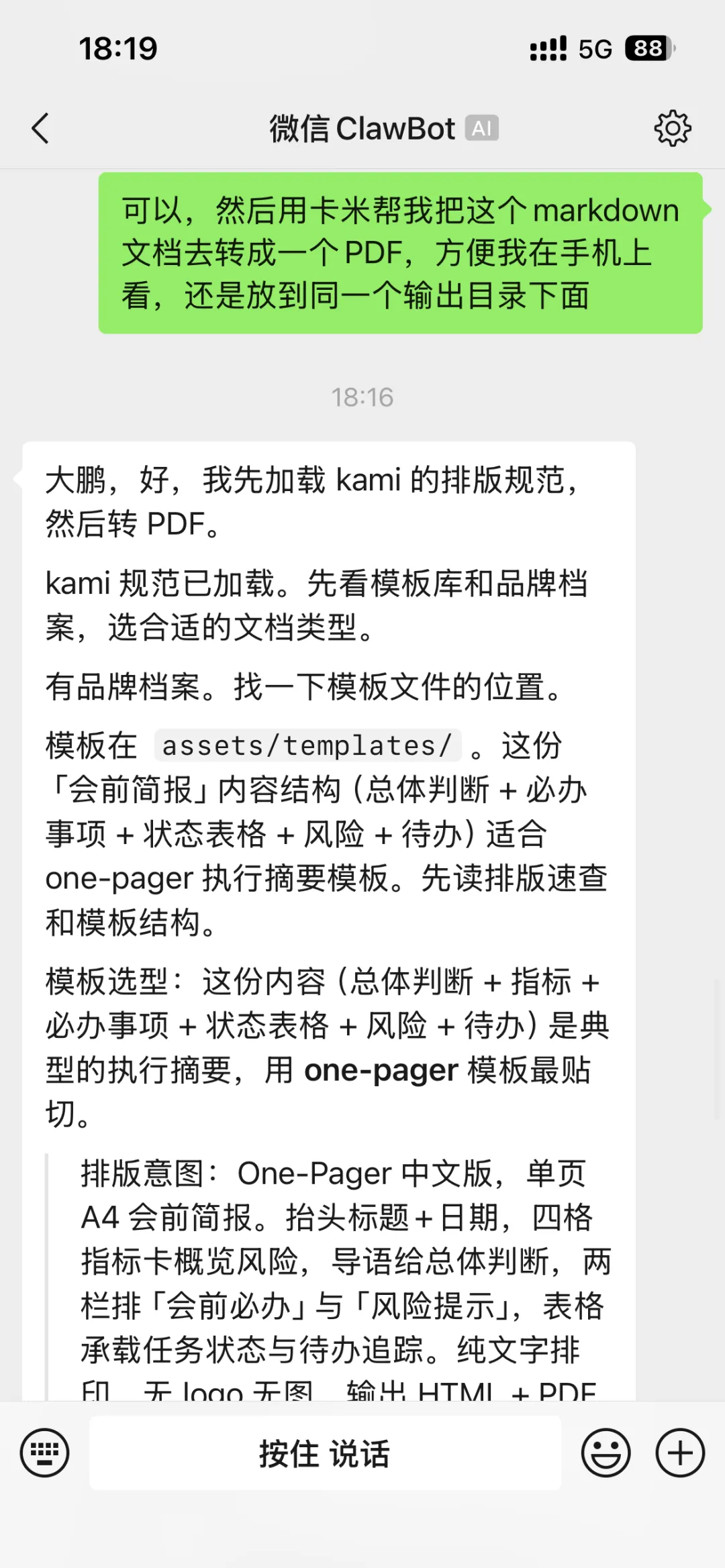
手机端继续要求调用 kami 生成 PDF
这里要验收的不是一句「已完成」,而是三个具体结果:kami 是否真的被调用;PDF 是否新建;原始输入和 Markdown 是否都还在,不能被覆盖。
第四步:让文件回到当前对话
录课实测时,WorkBuddy 已经把 PDF 做出来了,却没有立刻把文件发进当前对话。它把「发到手机」理解成了另一个发送动作。
我又做了一次澄清,大意是:「直接把 PDF 发到当前对话里就可以,不需要发邮箱。」
这次纠正后,PDF 作为文件出现在手机端,并且可以直接打开。
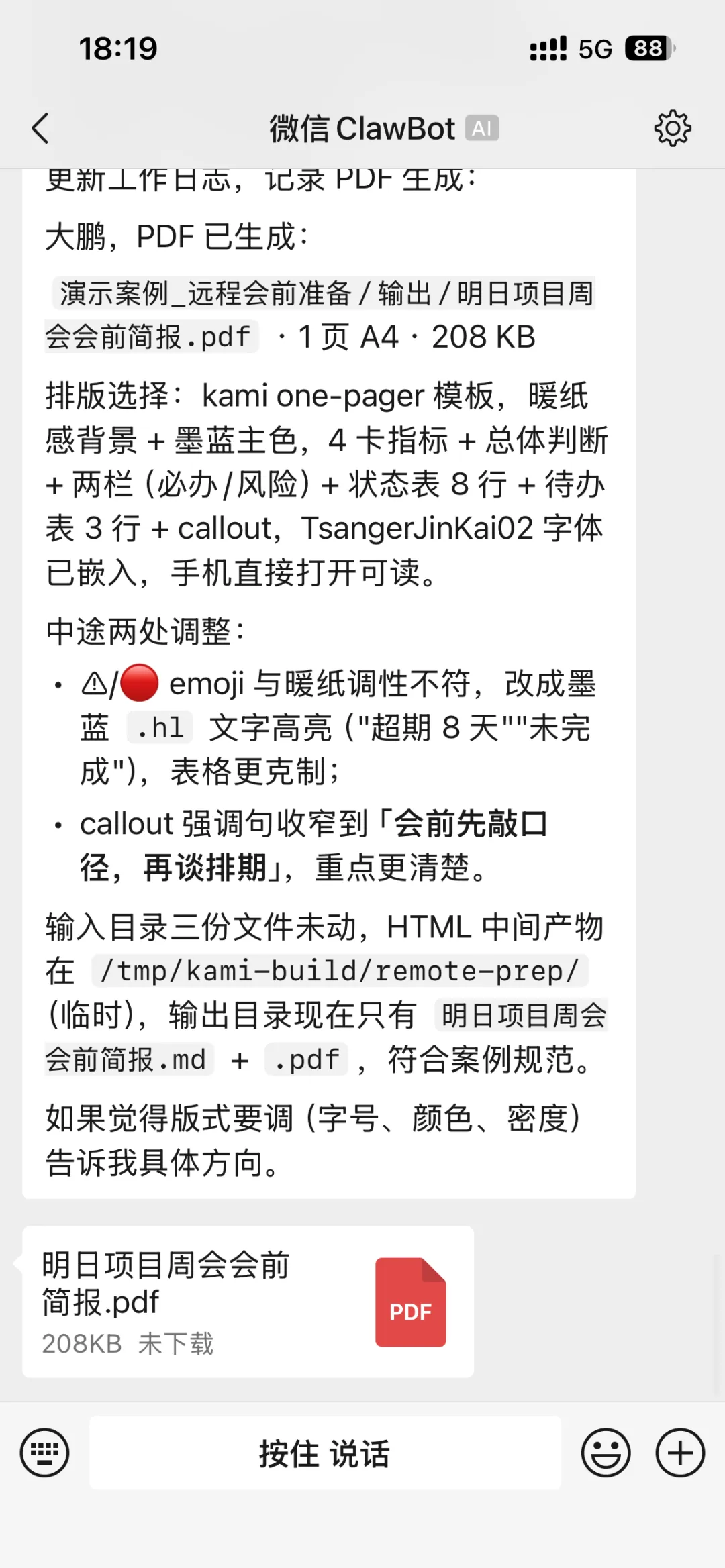
PDF 已发送到手机对话
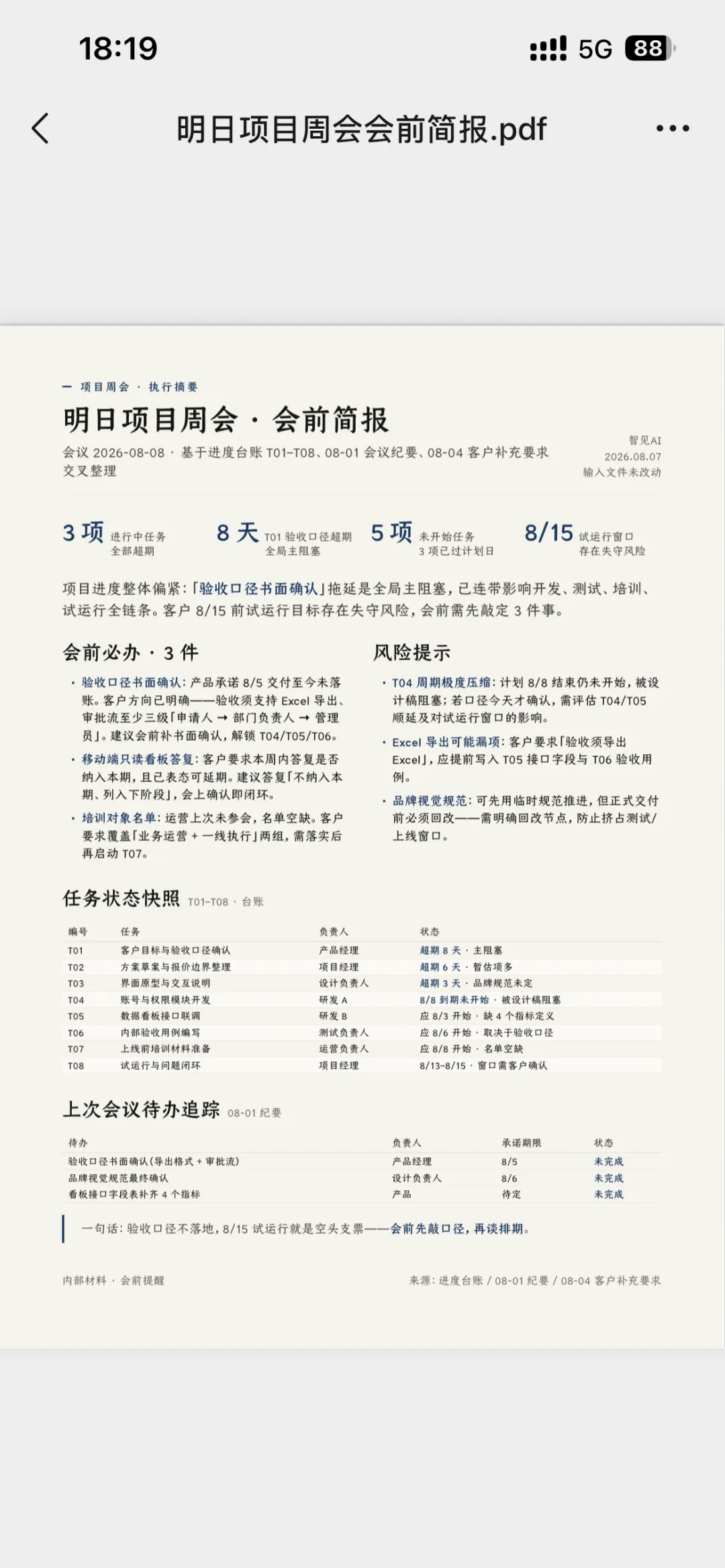
手机端直接打开 PDF 查看会前简报
Agent 不一定第一次就理解你的交付渠道。与其重写整段提示词,不如指出它误解的那一个动作,并把正确规则留在助理工作日志里。
第五步:回到电脑做终验
手机上能打开 PDF,只能证明远程链路基本跑通,不能代替完整验收。
回到电脑后,我核对了四件事:
- Markdown 和 PDF 都在约定的输出目录。
- 三份输入材料没有被修改。
- 简报中的不确定内容标成了「待确认」,没有被补写成事实。
- 执行过程可以回查,没有擅自外发、删除或覆盖文件。
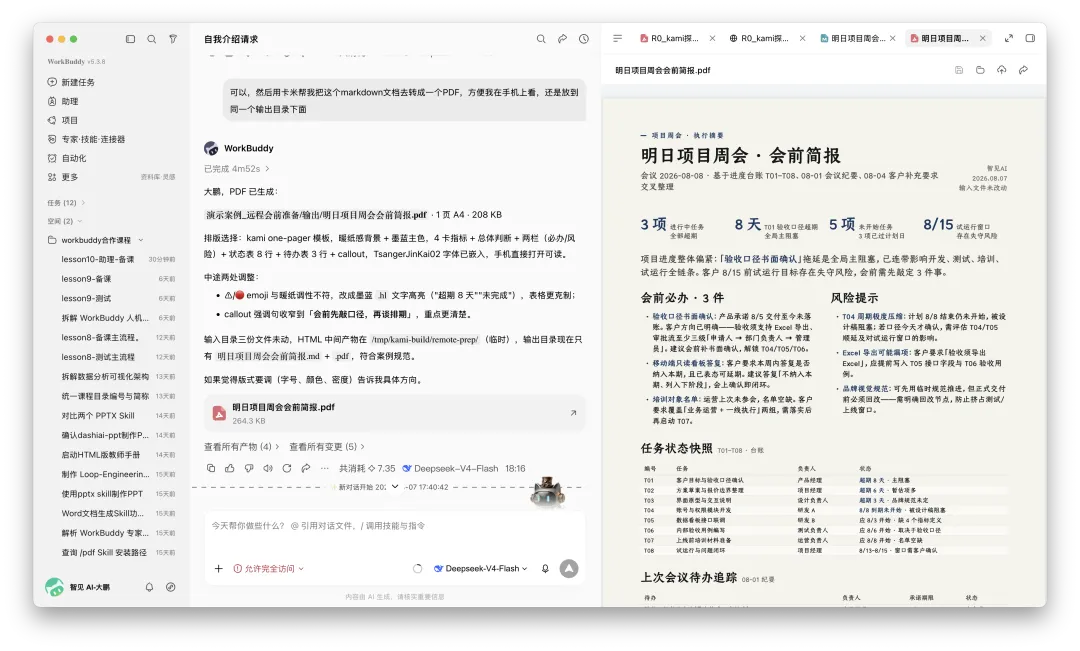
电脑端打开 PDF,核对最终交付结果
手机负责快速判断,电脑负责最终责任。
两个现场问题,提前知道能少走弯路
首次权限要提前预热
录课第一次从手机发起任务时,电脑端弹出了访问权限请求。我故意没有点击,想看看它能不能继续执行,结果任务无法往下走。
注意真打算在外面使用助理之前,先在电脑旁跑几轮低风险测试,把必要权限确认好。只为已经确认的低风险任务授予必要权限,高风险动作仍然保留人工确认。
手机没有过程输出,不等于任务卡住
执行复杂任务时,电脑端会持续显示查找文件、读取材料、调用 Skill 和生成文件的过程;手机端可能只显示「对方正在输入」。
录课生成 Markdown 和 PDF 时就遇到了这种情况。
提示手机端显示「对方正在输入」不等于任务卡住。真正需要干预的信号,是明确报错、权限请求,或者超过合理时间仍没有结果。
适合远程派什么活
我建议先从低风险、可逆、容易验收的任务开始:
- 从本地周报材料生成一页会前摘要。
- 从本地待办表整理明日优先事项。
- 把一份 Markdown 纪要转成手机可读 PDF。
- 对一组资料做只读检查,返回结论和文件路径。
它们的输入范围清楚,输出可以新建,不需要对外发送,也不涉及账号、支付和删除。
不建议一开始就远程处理这些事:
- 发送真实邮件或客户消息。
- 修改正式客户文件并覆盖原件。
- 登录新账号、处理支付或迁移云盘。
- 删除文件或执行不可逆操作。
- 依赖隐藏、实验性或尚未验证的 Computer Use。
助理是远程入口,不是责任转移器。手机把任务发出去之后,目标、业务口径、关键授权和最终责任仍然在人。
一张远程任务卡就够了
下次准备离开电脑前,可以先把任务压成下面五句话:
01我为什么现在不方便坐回电脑?
02资料大概在哪个项目、哪个文件夹?
03希望电脑端先产出什么?
04哪些动作允许,哪些动作禁止?
05手机先看什么,回到电脑后再核什么?
把这五件事说清楚,远程任务就有了起点、边界和验收标准。
电脑还要保持开机、联网,WorkBuddy 也要正常运行。任何一个前提中断,任务都会停下来。
离开电脑之后继续派活,靠的不是一句更神奇的提示词,而是一个完整闭环:说清位置,限定动作,调用正确层级的 Skill,手机先看结论,电脑做终验。
这就是第 10 课想讲清楚的东西:功能本身并不复杂,真正实用的是把配置、任务边界、Skill 和验收连成一个闭环。
如果你正在用 WorkBuddy,可以先照着上面的配置方法把微信助理连上,再从一件低风险、可逆、容易验收的小任务开始。跑通一次以后,你会很快理解它为什么简单,却值得长期保留。