 夜雨聆风
夜雨聆风蓝字,关注珊姐

温馨提示:请将本公众号“设为星标”。具体操作为:进入公众号主页,点击右上角“...”标志,点击第一行“设为星标”,谢谢大家。
SPORTS

今天珊珊姐分享一下离职清理工作电脑【不只是“删除”,而是要确保数据无法被恢复📌】~
先声明:自我操作分享
两点特别提醒:
务必先与公司IT部门沟通:未经授权重置系统或擦除硬盘,可能会违反公司规定,甚至造成法律风险。把自己留在电脑的截图文件啥的删除就好,关于公司的不要动,放那就对了。
务必备份重要个人文件:在清理前,一定要将自己需要的工作成果或个人文件备份到外部硬盘或私人云盘。不管是用于面试也好,不泄露公司信息加上是自己工作成果是可以的。

不负辉光
踏轻出游
新手指南——因为可以帮助你现在的状况
→ 接下来全是工作安全💰轻松的干货,记得点个❤️和关注
❗️第一步退出所有私人账号※
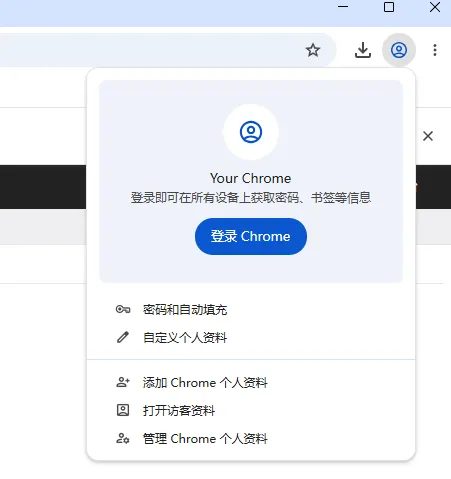
①浏览器——退出个人账号,关闭云同步——浏览记录和收藏夹等等:Ctrl+Shift+Delete,时间范围选择所有时间✅ 勾选:浏览记录、Cookie、缓存文件、保存的密码、表单自动填充、网站数据——
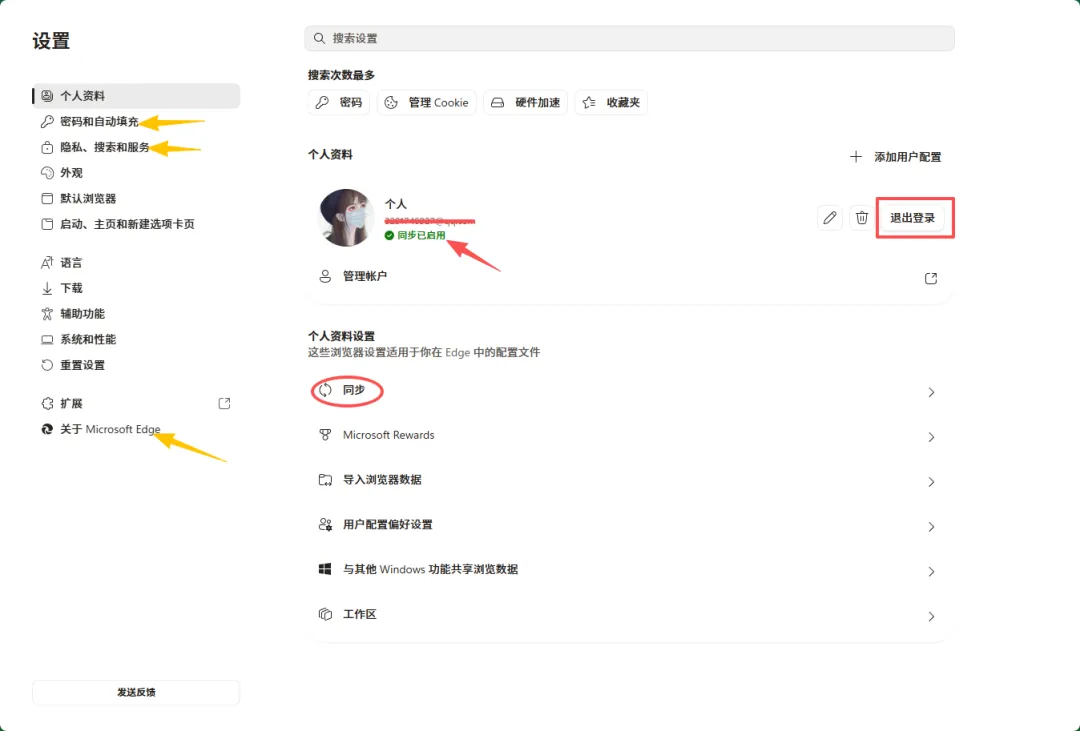
❗️只退出账号≠清除本地保存密码,必须清除浏览数据
②聊天软件(微信、QQ、钉钉等)
设置 → 文件管理,记下文件保存路径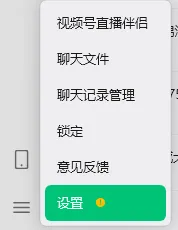
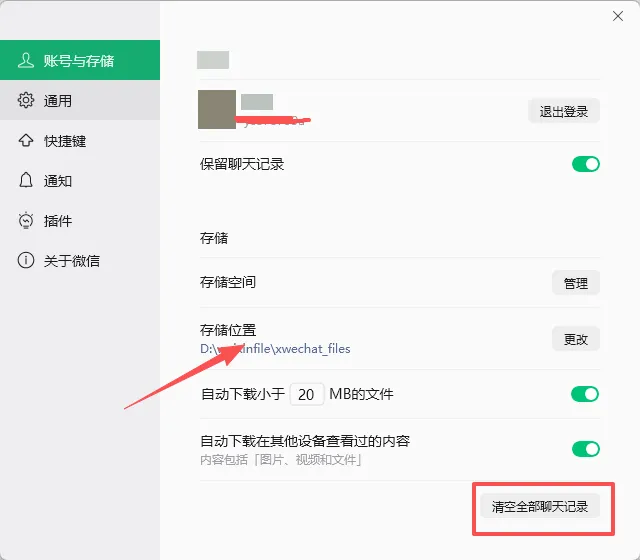
退出登录;打开文件夹,完整删除 WeChat Files(微信文件)Ctrl+shift+delete三键强制删除
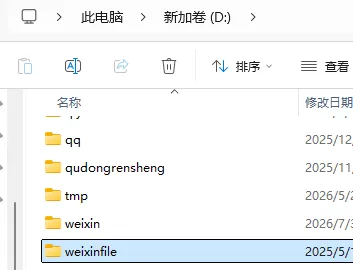
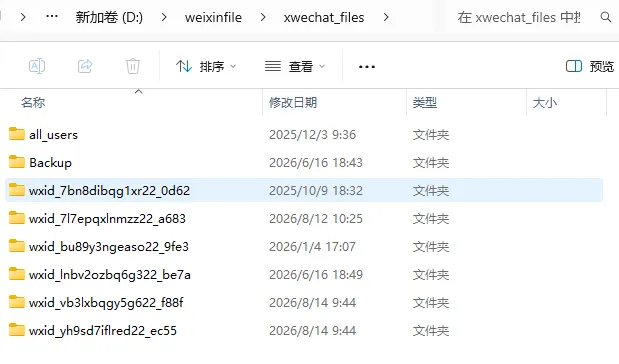
QQ也是跟微信类似的操作,自己找就对了。步骤思路就是——
先在软件内置的设置中清空聊天记录。
然后,手动找到并删除软件的本地文件夹。以Windows为例,在文件资源管理器地址栏输入以下路径并删除对应文件夹:D盘\Documents\WeChat Files
Windows 系统账号
设置 → 账户:退出个人微软账号,只保留公司域账号;控制面板 → 凭据管理器,删除所有保存的私人网站、软件密码。
各类客户端
私人网盘、WPS 个人账号、笔记软件、邮箱客户端、个人 VPN、密码管理器:退出登录 → 卸载软件,删除残留文件夹
❗️第二步清理个人文件和系统痕迹
桌面和下载文件夹:检查并删除(彻底删除)所有个人文件、照片、视频等等个人的信息
回收站/废纸篓:删除文件后,务必再次清空回收站。——防止遗漏
卸载个人软件:在“控制面板”的“卸载程序”中,卸载所有你个人安装的非工作软件。
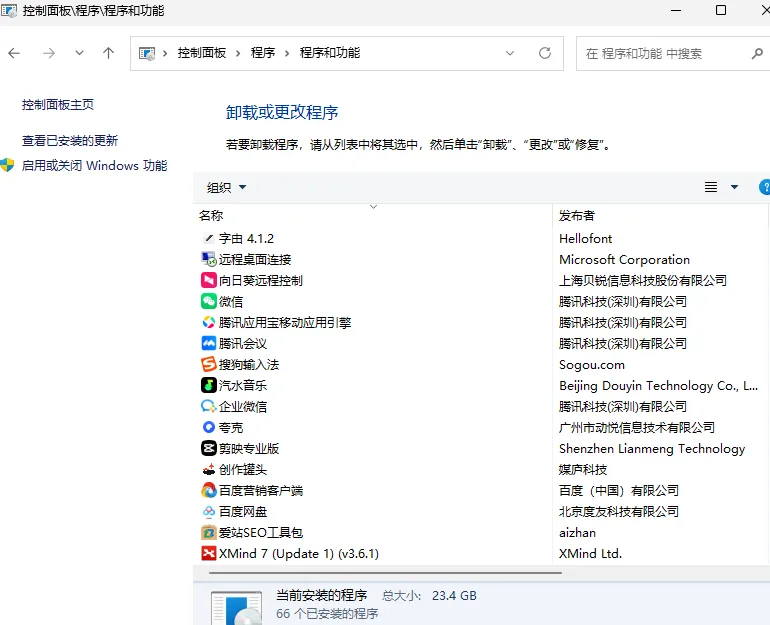
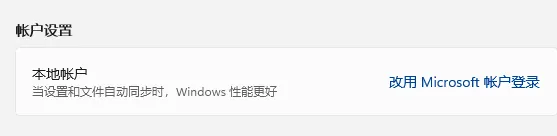
退出个人账户:在Windows“设置”>“账户”中,退出你的个人微软账户。Mac用户则需在“系统设置”中退出Apple ID。(推荐设置的一个功能:关闭从本地帐户切换到Microsoft帐户)
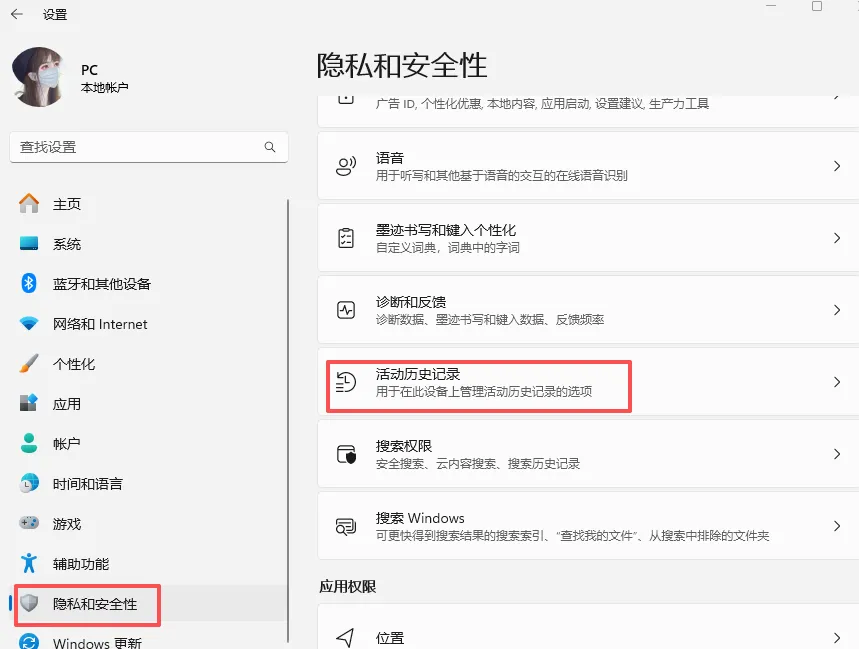
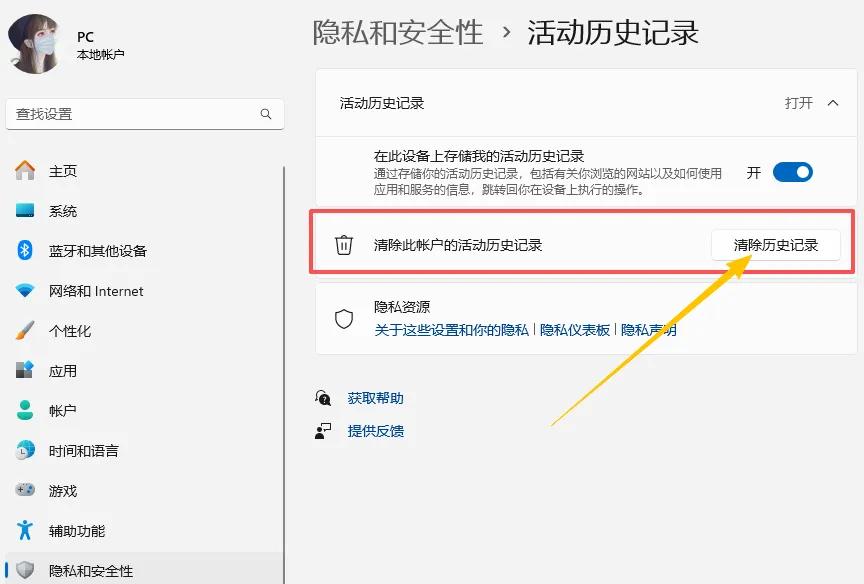
清除活动历史:在Windows“设置”>“隐私和安全性”>“活动历史记录”中,点击“清除”。(先关闭活动历史记录——再点清除)
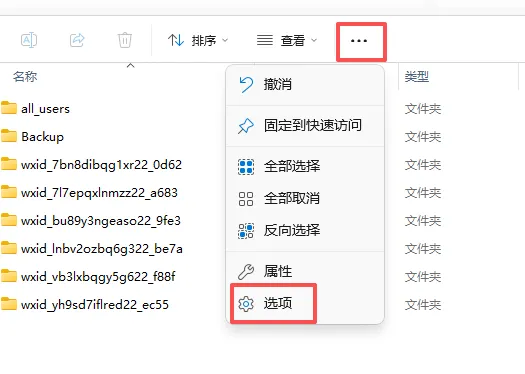
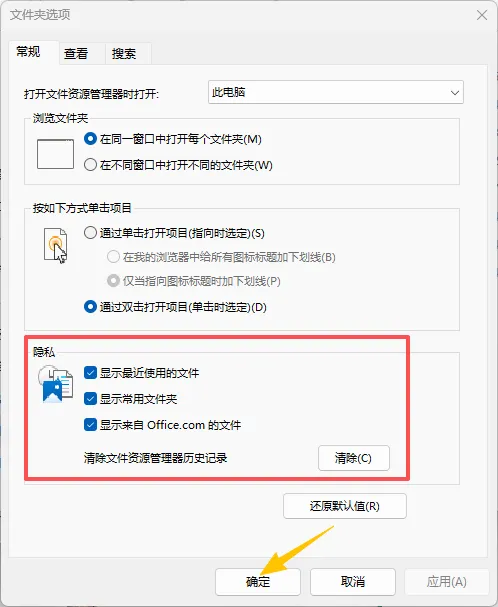
清除文件资源管理器记录:打开任意文件夹,在顶部“...”菜单中选择“选项”,在“常规”选项卡下的“隐私”部分,点击“清除”按钮。
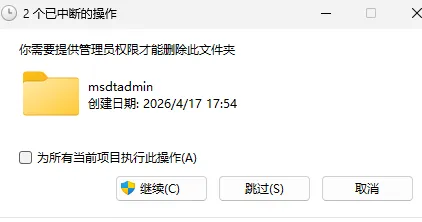
Win+R 输入 %temp%,全选删除临时文件(无法删除的跳过)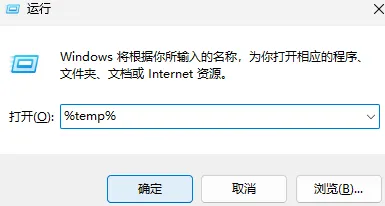
清除打印机、Wi-Fi 保存的私人连接信息
作用:删除家里、咖啡馆等私人 WiFi 保存的密码;删除你添加过的私人打印机,避免后续其他人访问你的私人打印设备。
快捷键 Win + I 打开设置——网络和 Internet→WLAN/Wi‑Fi——找到 管理已知网络(有线网就不用操作这一步,因为是公司的)
删除打印机连接记录(移除私人打印机)
Win + I 打开设置 →蓝牙和设备→打印机和扫描仪——在列表找到私人打印机(家里无线打印机、USB 私人打印机)——点击打印机名称 →【删除设备 / 移除设备】→确认补充:清理打印队列残留(删不掉打印机时执行)
Win+R 输入 services.msc打开服务——找到 Print Spooler(打印后台处理程序) →右键【停止】——Win+R 输入路径:C:\Windows\System32\spool\PRINTERS,把文件夹内所有文件全部删除返回服务窗口,重新启动 Print Spooler,再去删除打印机
清理凭据管理器(重中之重!)——WiFi、网络打印机的账号密码有时会保存在这里,界面删完仍会残留:
control keymgr.dll 直接打开凭据管理器——选择 Windows 凭据——查找:Wi‑Fi、网络打印机、NAS、私人共享文件夹相关条目——点开条目 →删除第三步深度清除(确保无法恢复)
普通的删除和格式化,数据依然有被恢复的可能。(以下操作需要得到公司许可,请谨慎操作)如果你的电脑需要交给他人,建议执行以下操作:
对于Windows电脑:
重置此电脑(推荐):这是最简单彻底的方法。进入“设置” > “更新和安全” > “恢复”,在“重置此电脑”下点击“开始”,并选择“删除所有内容”。
使用
cipher命令:如果你想保留系统,只想让已删除的文件无法恢复,可以用管理员身份打开命令提示符(CMD),输入cipher /w:X:(将X:替换为目标盘符),该命令会反复写入数据覆盖空余空间。对于Mac电脑:
使用“抹掉所有内容和设置”:如果你的Mac搭载了Apple芯片(M1/M2等)或使用macOS Monterey及更高版本,可在“系统设置” > “通用” > “传输或还原”中找到此功能,它会删除所有数据并重置系统。
通过恢复模式抹掉硬盘:对于较旧的Intel芯片Mac,需关机后按住
Command + R开机进入恢复模式,然后使用“磁盘工具”抹掉主硬盘(如Macintosh HD)。
最容易忽视的是截图,操作系统和截图工具,不同来源的截图,保存位置也不同。微信和QQ清理文件夹会删掉,我们来看系统的prtsc截图的清理
💻 Windows 系统截图
Win + PrtScn 快捷键:最常用,截图会自动保存在
此电脑 > 图片 > 屏幕截图文件夹中。个别电脑使用Fn + Windows + PrtScn组合键,位置相同。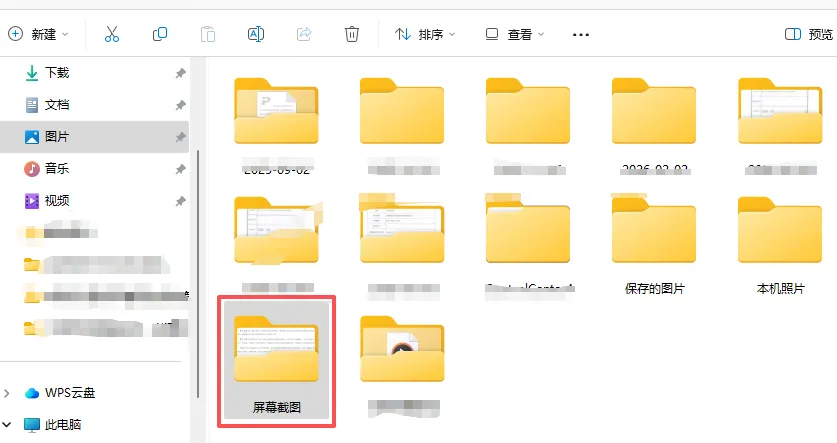
截图工具 (Snipping Tool):Win + Shift + S 打开。截图默认保存在
此电脑 > 图片 > 屏幕截图。如果找不到,可以打开“截图工具”,在右上角“...”菜单中查看或修改“自动保存原始截图”的路径。Xbox Game Bar:Win + G 打开。录屏和截图默认保存在
此电脑 > 视频 > 捕获文件夹。
🍏 Mac 系统截图
默认位置:所有系统自带截图(
Command + Shift + 3/4/5)默认都保存在桌面。如何查找与清理:
直接清理:在桌面上按名称排序,选中所有以“截屏”开头的图片文件,拖入废纸篓即可。
批量清理:打开“访达”,按下
Command + Shift + 5调出“截屏”工具栏,在“选项”中可以修改未来的保存位置。
注意(千万不要做)
❌ 直接全盘格式化硬盘、私自重装系统(极易引发数据丢失纠纷) ❌ 使用来路不明的清理、数据擦除工具(捆绑木马) ❌ 只退出账号,不清缓存、不删本地聊天文件夹 ❌ 私人文件只扔进回收站,不清空
1️⃣大学生可做的项目请看:给没有家庭支持的农村孩子的建议——大学这样提升你可以比同龄人获得更多财富
2️⃣视频号赚(米)钱的项目:零粉丝起步:我在视频号赚钱的完整流程分享给你
3️⃣今日头条app:今日头条想要赚大钱~这份新手指南请收好
4️⃣最后这篇文章给大家共勉:你不想大学毕业后只能找靠体力工作,请你一定要看完这篇自救实录
大学里提升零基础也要开启副业赚钱之路+疯狂提升自己
写给所有上进正能量的老师们
🚀珊姐的合集
保护电脑小技巧-
各位朋友老师准备了PDF文件,直接私信发送以下关键词即可自行领取相关文件:
→ 私信发送"AI工具大全"
→ 私信发送"搜索流量"
→ 私信发送"10款免费好用AI视频神器"
→ 私信发送"小红书内容营销"
→ 私信发送"视频号运营"
→ 私信发送"手机版剪映"教程
→ 私信发送"专业版剪映"教程
注:资料库还有许多免费分享的小技巧,大家可自行探索提问哦!
写在最后的话
后续赚零花钱的方法渠道我会继续分享。部分花费大精力整理的深度项目需要付费分享。
只希望更多和我一样的农村孩子能够自己不缺钱花,赚点零花钱,拥有更多选择的权利。感谢各位朋友老师的关注❤️

面对电脑问题,不用担心

微信号|diannaoxuanze
公众号|大学生电脑选择