乐于分享
好东西不私藏

Stirling PDF 极简PDF处理专家 一款功能全面、安全本地的PDF处理工具

Stirling PDF 极简PDF处理专家 一款功能全面、安全本地的PDF处理工具
Stirling PDF PDF全能处理工具,支持五十余项操作,数据本地处理不上传云端。针对每个推荐的软件,小琴我的都自己亲自安装,亲自测试,然后再上传的,本身非常好用才会推荐,或者说比较实用。

一、什么是Stirling PDF

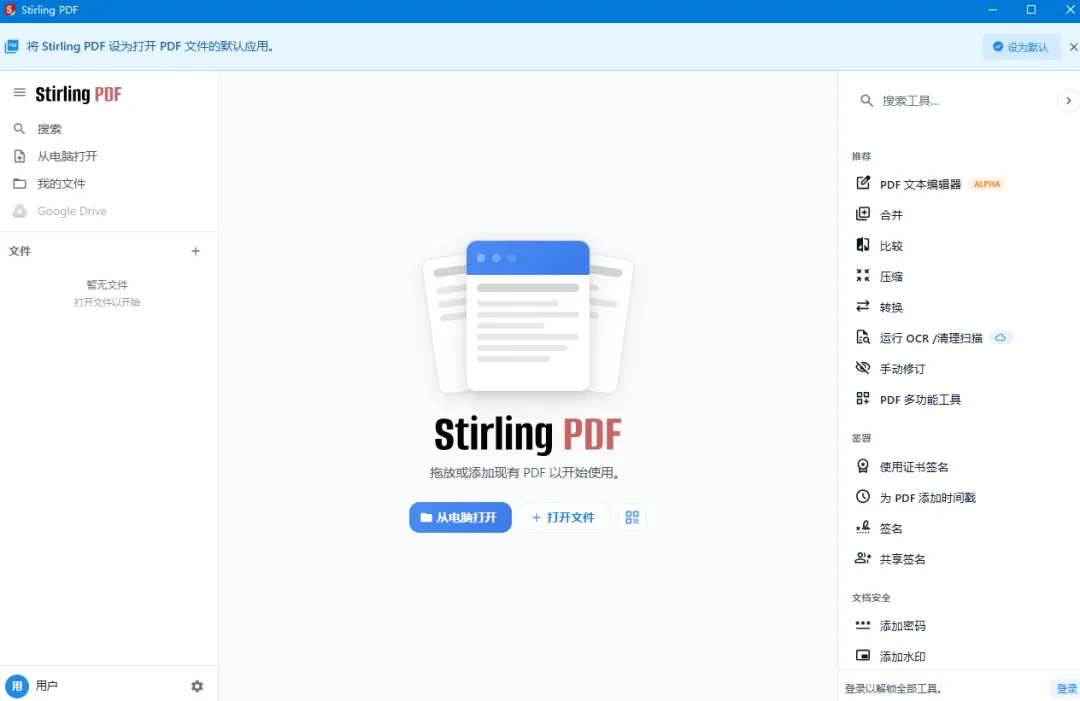
Stirling PDF 极简PDF处理专家 一款功能全面、安全本地的PDF处理工具。支持编辑、合并、分割、转换等操作,无需联网,保护隐私。界面简洁,处理高效,是您PDF工作的得力助手。

二、Stirling PDF的主要功能

  1. 强大的 PDF 处理功能:拥有 55 种以上的工具,可用于签名、转换、合并、编辑、光学字符识别以及内容屏蔽等操作。
  2. 无论您在何处工作——无论是桌面端客户端、浏览器界面,还是拥有私有 API 的自托管服务器,都可以使用该解决方案。
  3. 自动化与工作流程——通过用户界面中的无代码流程,结合 API 技术,可处理数百万份 PDF 文件。
  4. 企业级功能——支持单点登录、审计功能,同时具备灵活的本地部署选项。
  5. 开发者平台——几乎所有的工具都可以使用 REST API 与您的现有系统进行集成。
  6. 全球统一用户界面——该界面支持 40 多种语言。
  7. 可在任何环境中运行:无论是在 Docker 环境中,还是在裸机、Kubernetes 平台上;或者直接在 Windows、macOS 和 Linux 系统的桌面应用程序中运行。
  8. 数据安全:文件由您的自有服务器进行处理,绝不会交给第三方服务机构处理。
  9. 应用内配置:可通过用户界面来修改各项设置,或者利用环境变量和 settings.yml 来进行配置。
  10. 企业级功能:单点登录(OAuth2 和 SAML)、用户管理、权限控制以及审计日志记录。

三、安装步骤说明
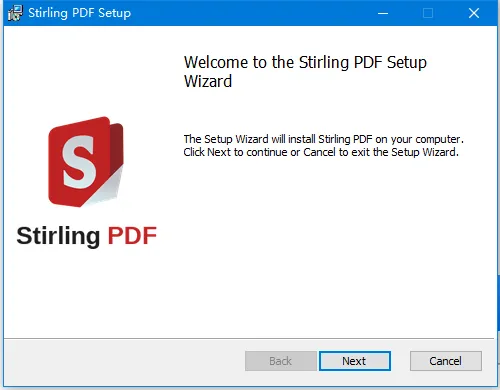
1、Windows安装步骤

下载:Stirling PDF 桌面安装程序
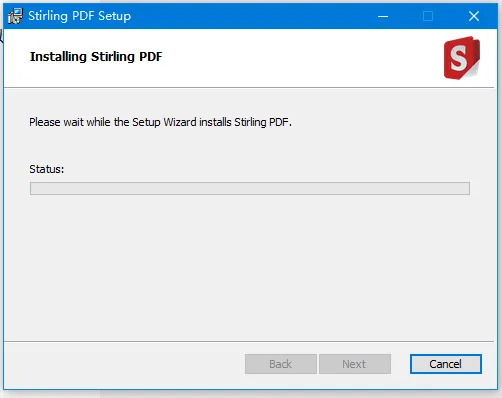
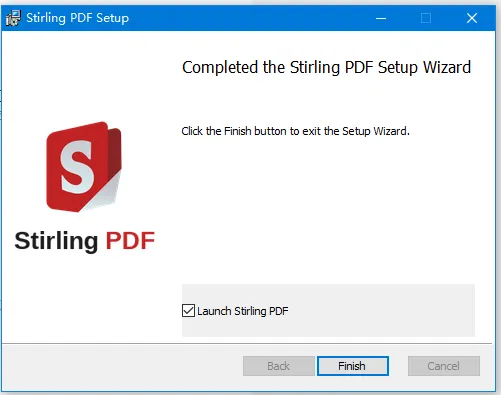
运行安装程序并按照提示操作(安装到C:\Program Files\Stirling-PDF)
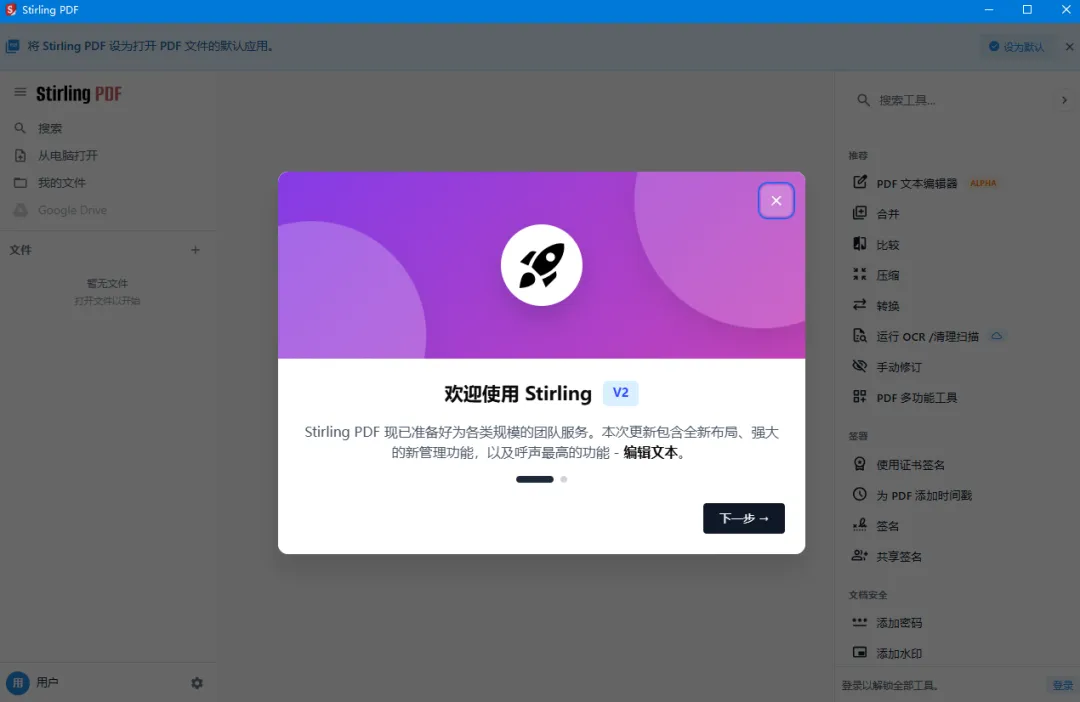
从“开始”菜单启动 - 搜索“Stirling PDF”

2.Mac安装步骤

(1)下载安装程序:下载Stirling PDF for Mac
DMG 是一种通用二进制文件,可在 Apple Silicon(M1/M2/M3/等)和 Intel Mac 上本机运行 - 无需为您的芯片选择构建版本。
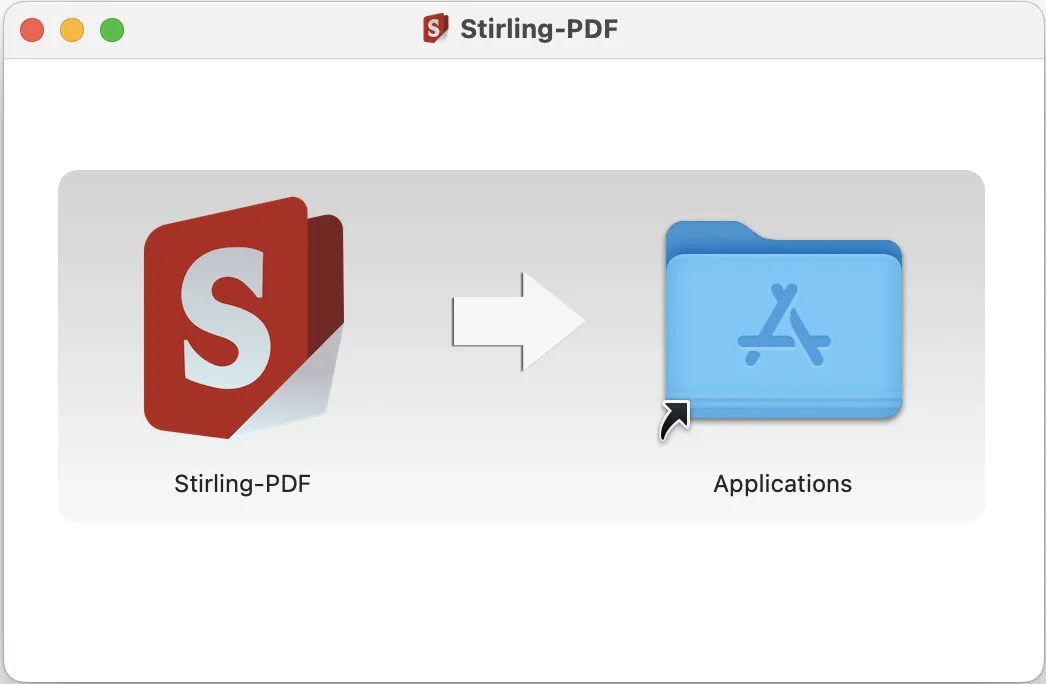
(2) 安装:打开.dmgStirling PDF 并将其拖到您的应用程序文件夹中。
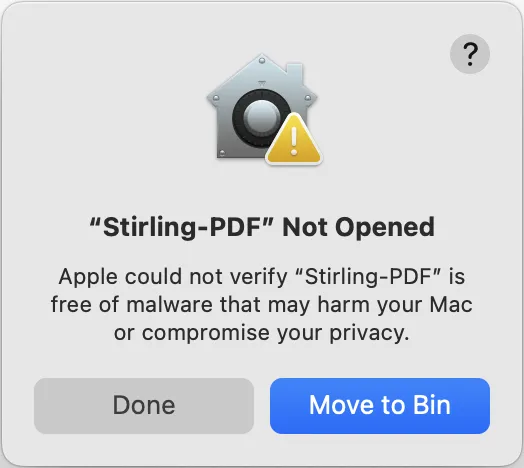
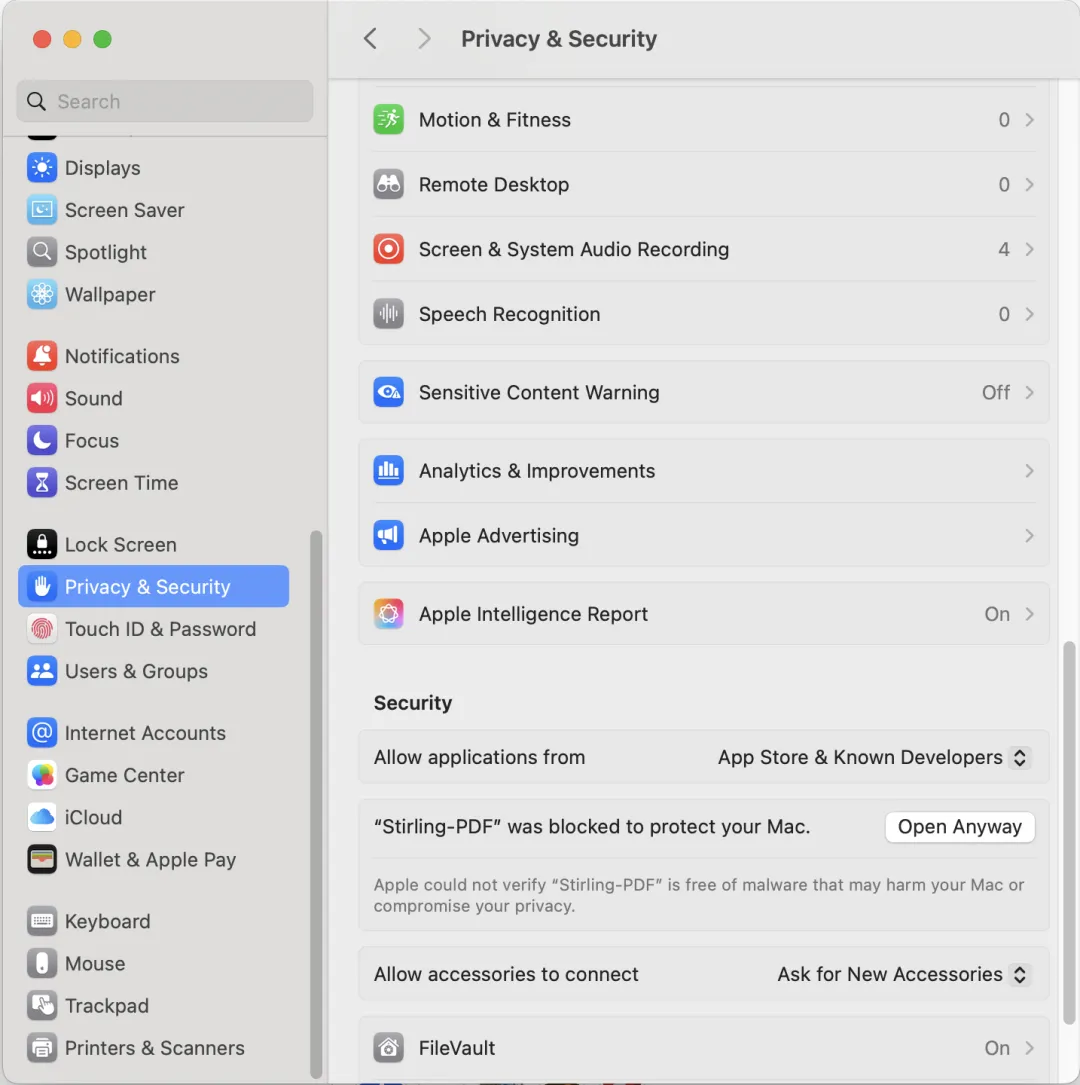
(3) 首次启动(Gatekeeper): macOS 在首次启动时阻止该应用程序,因为它不是来自 App Store。
打开“系统设置”→“隐私和安全”,滚动到“安全”部分,单击Stirling PDF 消息旁边的“仍然打开” ,然后再次启动。

3、Unix安装步骤

wget https://files.stirlingpdf.com/linux-installer.deb
sudo dpkg -i linux-installer.deb
可以通过应用程序菜单或终端中的 stirling-pdf 来启动该程序。

四、下载地址

不同的操作系统选择不同的版本,其中有:Windows、Mac、Linux

获取软件/工具

百度网盘:

https://pan.baidu.com/s/1Xmf7A6OOpyhUFgRhDjf_LQ?pwd=je5t

迅雷网盘

https://pan.xunlei.com/s/VP-DhN5hCY1kXWSTuwTxWRdhA1?pwd=i8vb#

或点击文末左下角【阅读原文】直接获取

👇👇👇下方【阅读原文】

免责声明

本公众号全部资源为网络收集、网友分享所得,知识产权归属原作者及相关企业。资源仅供个人自学研究,禁止商用;如有侵权情况,欢迎联系我们,将即刻删除整改,感谢理解。

关注我分享更多实用软件/工具