夜雨聆风
夜雨聆风大家好,我是阿喵。
就在上周,DeepSeek发布了自家的Agent产品:DeepSeek Harness,热度也是直线上升,目前GitHub开源仓库Star已经超过130K+,绝对是近几日Agent圈的热榜低位。
今天同样是使用图文的方式,分享如何安装到本地电脑使用起来,让我们动手起来吧!
注:DeepSeek Harness也被简称为DSH,本文会多次使用该简称
首先访问官方地址:https://www.deepseek.com/harness/
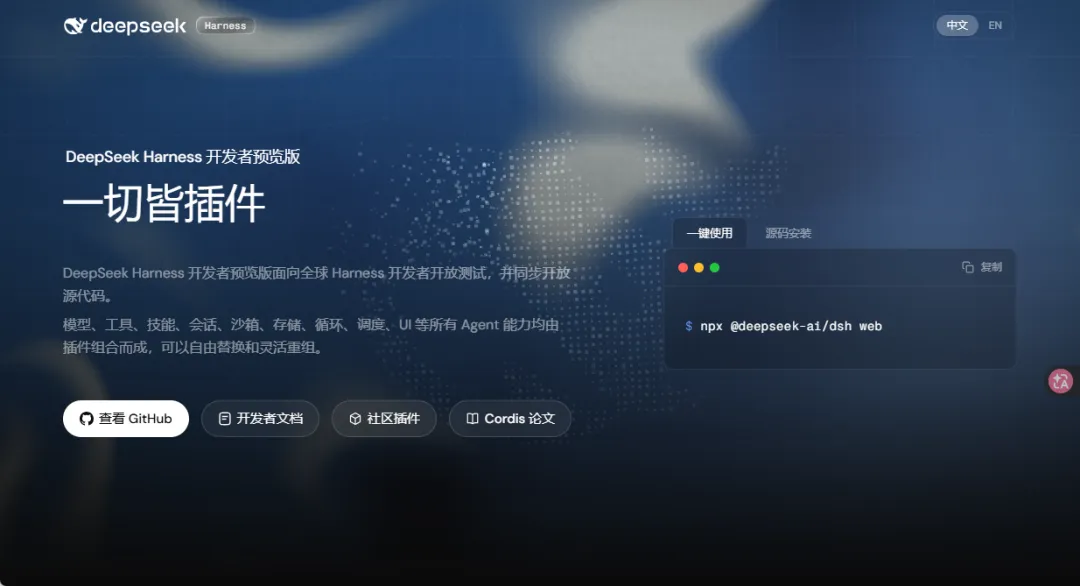
可以看到支持两种体验方式:一键使用和源码安装。
一键使用:仅仅需要Node.js环境,不会把项目代码下载到本地,主打一个轻量、体验。
源码安装:除了Node.js环境,还需要Git环境。需要使用Git下载源代码到本地运行、启动。
这里推荐大家选择源码安装方式~
安装
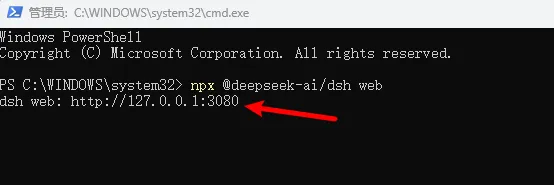
首先【一键使用】方式,使用管理员身份打开powershell,粘贴命令回车,稍等一会就会得到一个本地的访问地址:http://127.0.0.1:3080
这时候我们打开浏览器访问这个地址,就能进入DeepSeek Harness的首页
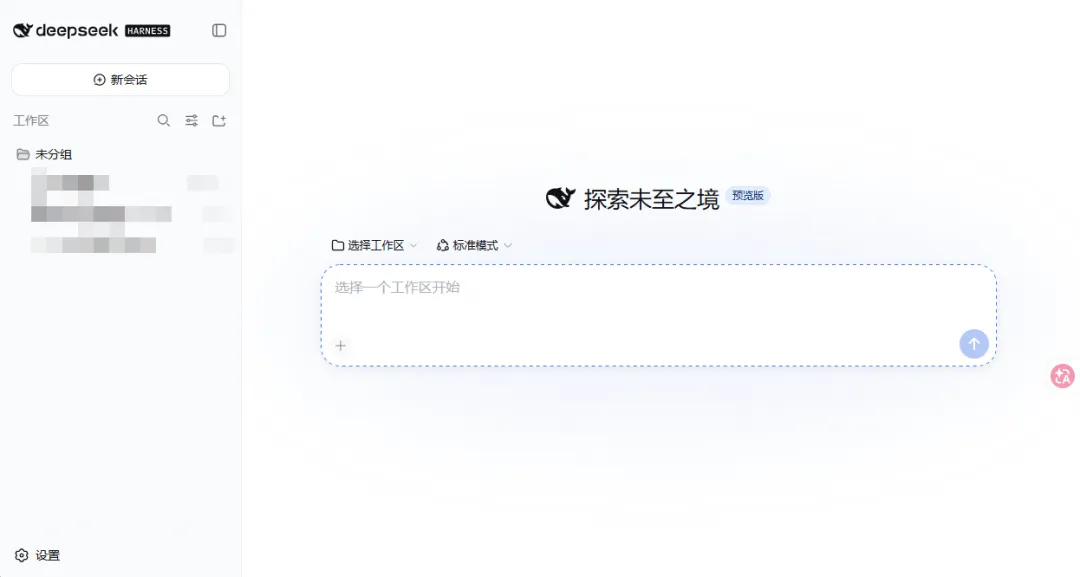
至此,一键使用 方式安装完成。
关闭powerShell窗口即可停止服务,先关闭,再继续另一种安装方式。
然后【源码安装】方式,第一步是先去安装Git,访问官网地址:https://git-scm.com/。
进入首页会自动检测你当前的系统,然后在首页点击【install fro Windows】,跳转页面后点击【Click here to download】开始下载安装包
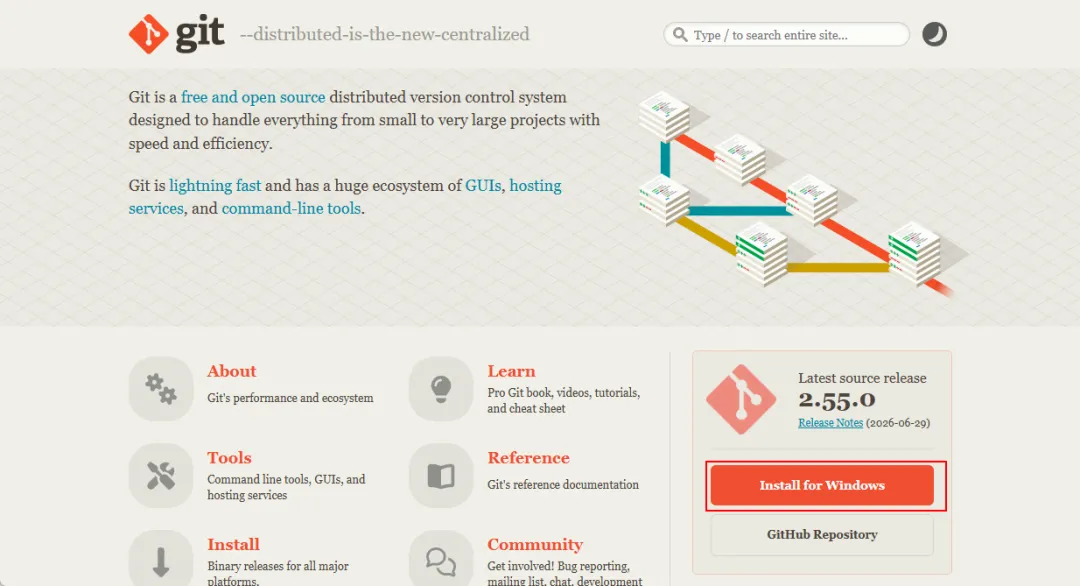
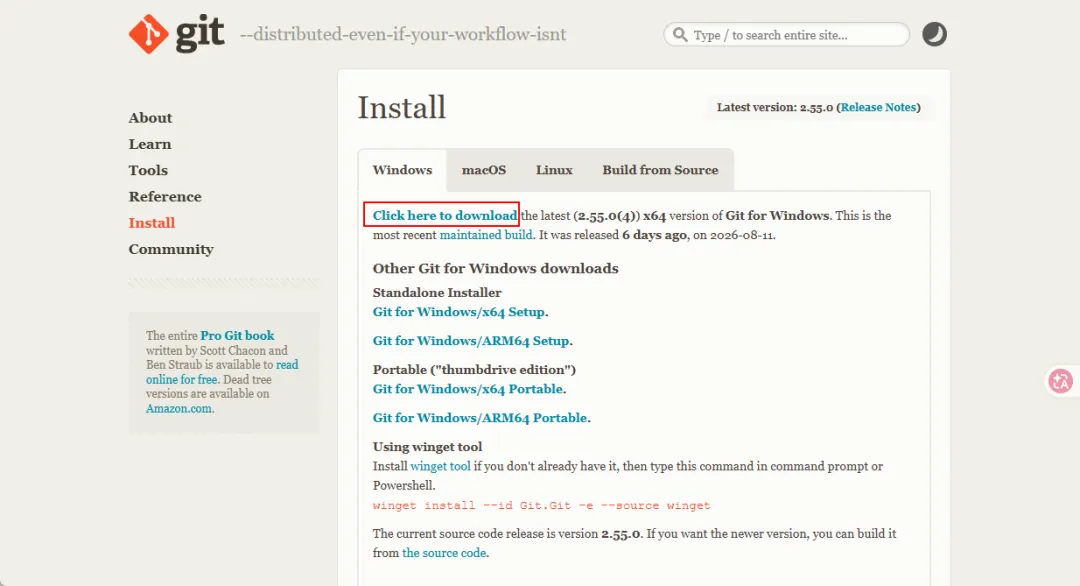
得到安装包之后,双击无脑下一步安装即可,注意安装位置路径中尽量不要出现中文或者空格,尽量全英文。
安装完成之后通过CMD终端,使用命令【git --version】检查,有输出git的版本号即为安装成功。
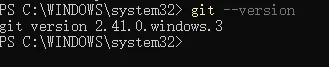
接着,在非系统盘如D盘中创建一个新文件夹,命名例如:dsh(可以随意命名,但尽量使用英文)
使用Cmd终端进入这个文件夹下,粘贴源码下载命令:git clone https://github.com/deepseek-ai/deepseek-harness
等待它自动下载源代码,可能需要5~10分钟的时间,至此下载完成即可
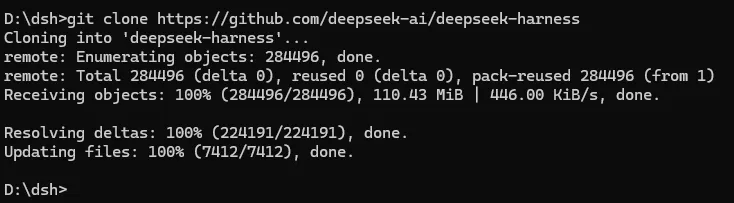
继续在当前终端窗口依次输入这几个命令并且分别回车:
cd deepseek-harness:进入源代码根目录

pnpm install:安装项目需要的依赖

pnpm run build:构建项目
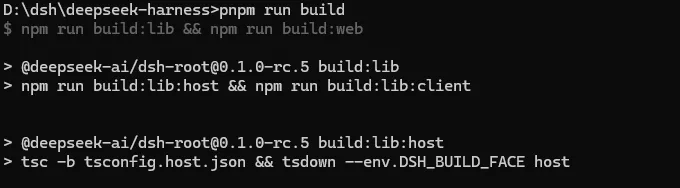
pnpm dsh web:运行项目

来到最后一步运行项目,和【一键使用】方式出现同样的本地方式地址,再次访问这个地址会出现DSH的首页。
至此,【源码安装】的方式也完成。
其实,有更省力的安装方式:让你本地电脑已安装的Agent,帮你去安装。
其中涉及到的环境、依赖、报错等它都能帮你去解决!

配置
进入到首页,还不能直接开始对话使用。
有两个必要配置需要做,第一个就是配置大模型。
这里引用一个官方的说明:Agent=Model+Harness

其实我们日常使用的Codex、Workbuddy、Trae、Qoder、OpenClaw都是如此,所谓的智能体Agent都离不开这两样东西。
所以这里的DSH已经安装好,要使用这个Agent,还差一个大模型Model。
我们点击左下角的设置,在弹窗中选择【模型】页,选择你的大模型供应商,例如DeepSeek,填写API 密钥,点击保存
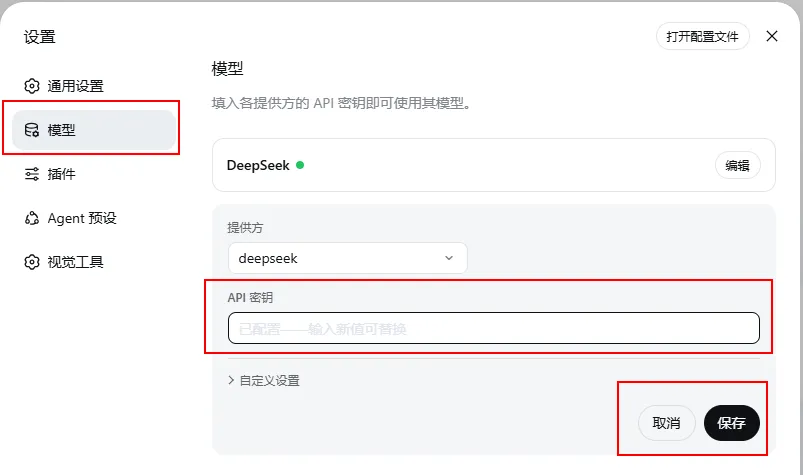
亮着绿点就代表着配置正常可用,关闭弹窗回到首页的对话框。
提示需要先选择一个工作区,其实就是先选择一个文件夹存储你后续对话的记录、产物,直接单击选择一个文件夹即可,这就是第二个必要配置:任何会话都要基于某个工作区(文件夹)
建好工作区之后,我们就可以创建会话进行测试:
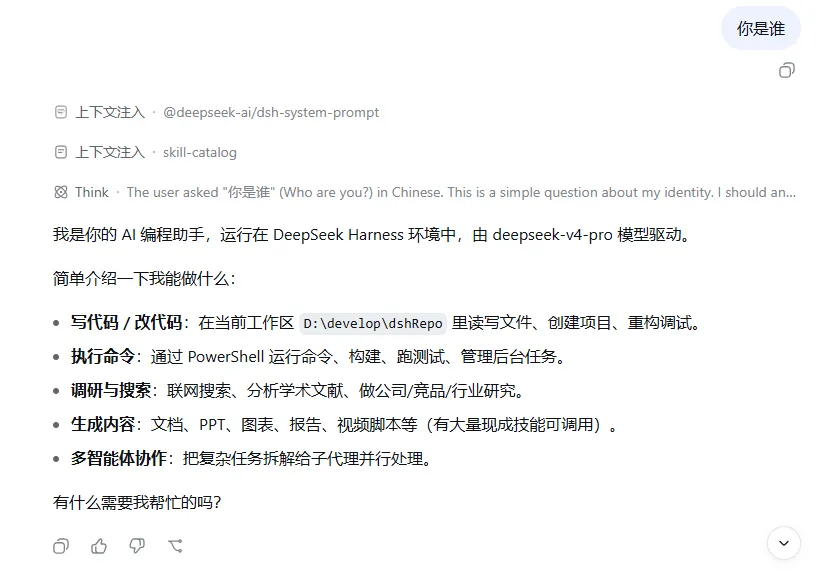
至此,DSH的安装和配置全部完成,可以开始使用啦~
因为距离正式发布仅仅只有几天的时间,我这边用起来的时间也还不多,后续会继续分享DSH的相关使用
另外目前发布的版本叫:开发者预览版,并非正式版本
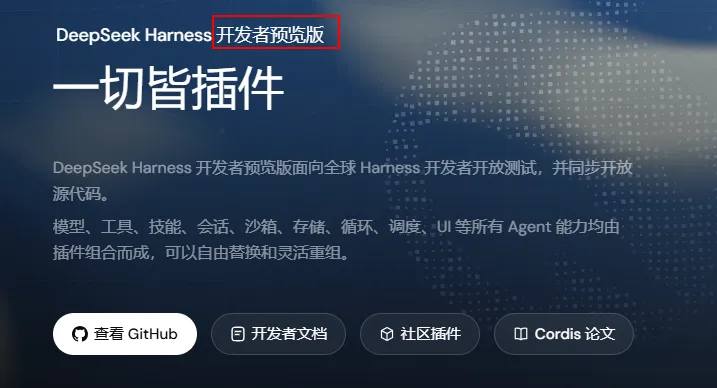
言下之意就是开源给广大的开发者一起参与进来测试、开发、增强这个Agent的能力,如果你不是很懂技术,我觉得只需要站在巨人的肩膀上,沿用技术大佬封装好的功能,用起来,足矣。
至此,就是本期的全部内容,感谢你的阅读~
如果觉得不错,对你有帮助,欢迎点赞、关注、转发、推荐,收藏,十分感谢!
我们下期再见啦~~~