 夜雨聆风
夜雨聆风写在前面
备课、做PPT、找素材、出题——这些“大头工作”占用了我们太多时间。《中国教师生成式人工智能应用报告(2026)》显示,60.7%的教师使用AI工具的首要原因是提升效率,56.7%是为了减轻负担。-。
说白了,大家都累。这篇手册,我把我自己用下来觉得好用的几款工具,按“做什么事用哪个”的思路整理出来了。每一步都配有操作示意,跟着走就行。
一、飞象老师2.0:上传教案,生成一节课
一句话概括: 如果你只有一份教案或一个教学想法,想让AI帮你生成整节互动课——用这个。
适合谁: 全学段、全学科通用。语文课做课文互动课件、数学课做公式推导动画、科学课模拟实验,都好使。
核心功能: 上传一份教案,AI就能生成一整套可以直接用于课堂的互动课件——包含可视化知识讲解、游戏化互动练习、课堂数据回收与即时反馈。
操作步骤
第1步:打开平台
访问飞象老师官网(feixianglaoshi.com),登录后进入主界面。
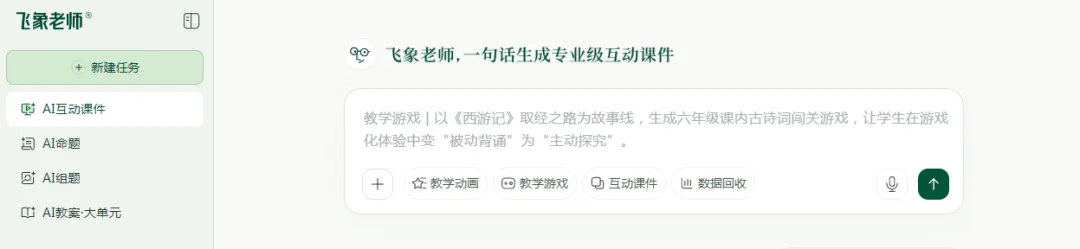
【示意图:飞象老师首页截图,标注“新建课件”入口位置】
第2步:选择备课参数
在生成前,选择:年级、册次、课时内容、教学重点、授课类型、课件页数、班级学情。
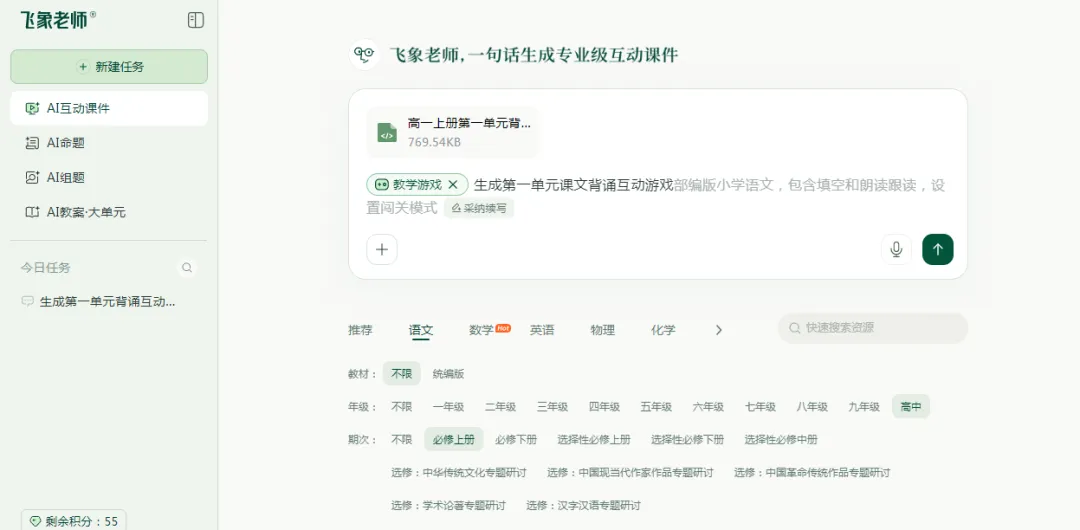
【示意图:参数选择界面截图,圈出各个选项】
第3步:上传教案或输入教学想法
两种方式任选:
上传教案:把已有的教案文档直接上传
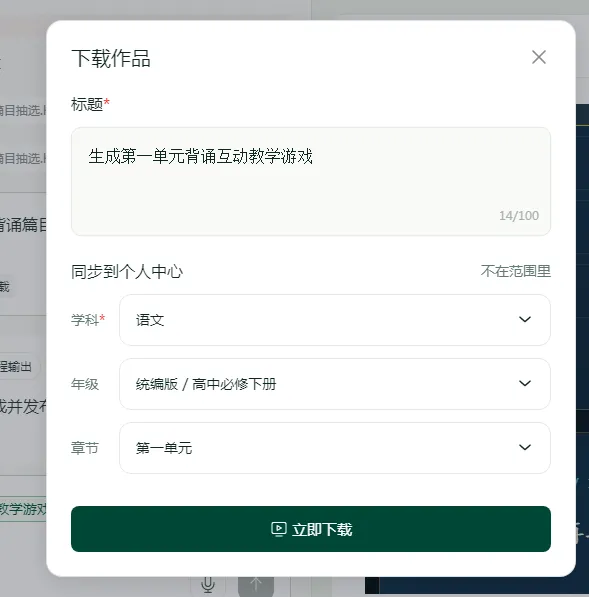
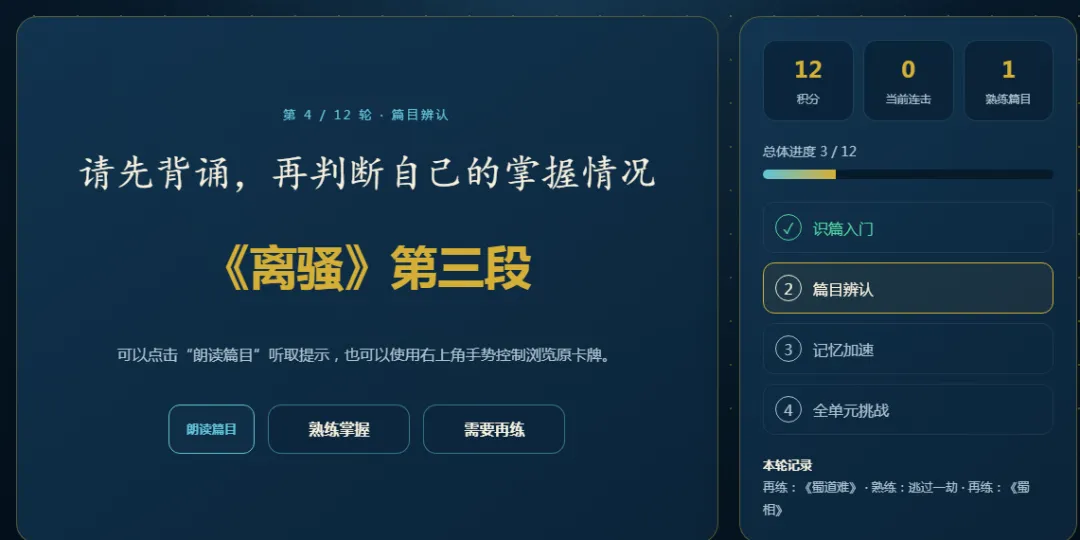
口述想法:在输入框里用自然语言描述,比如“帮我生成高中必修上册第一单元背诵互动教学课堂"
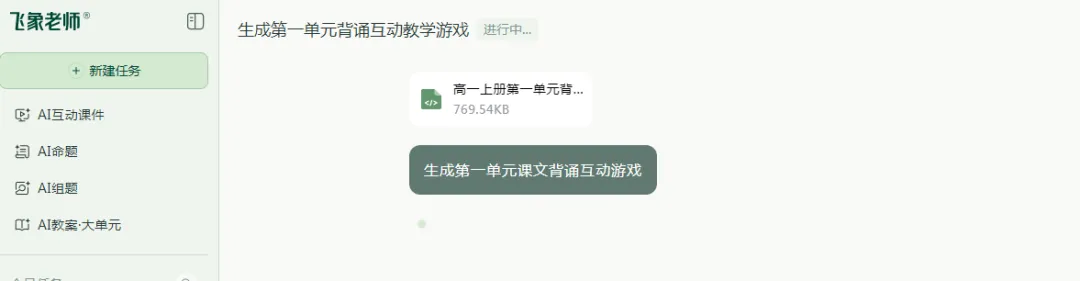
【示意图:输入框截图,标注上传按钮和输入区域】
第4步:确认课件大纲
AI会先生成课件大纲,你可以修改调整,确认后继续生成完整页面。
【示意图:大纲预览界面截图】
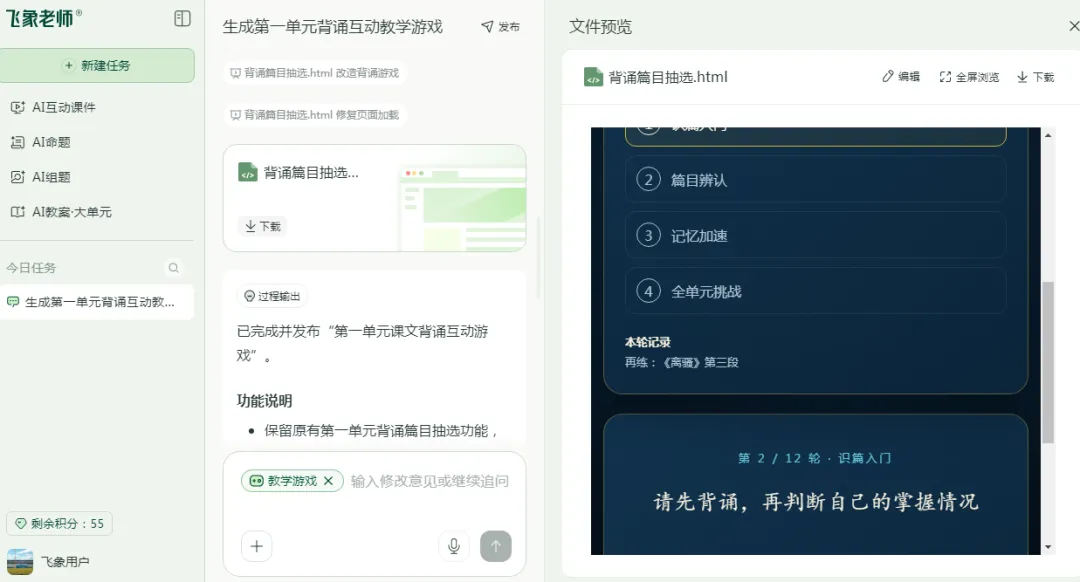
第5步:生成互动课件
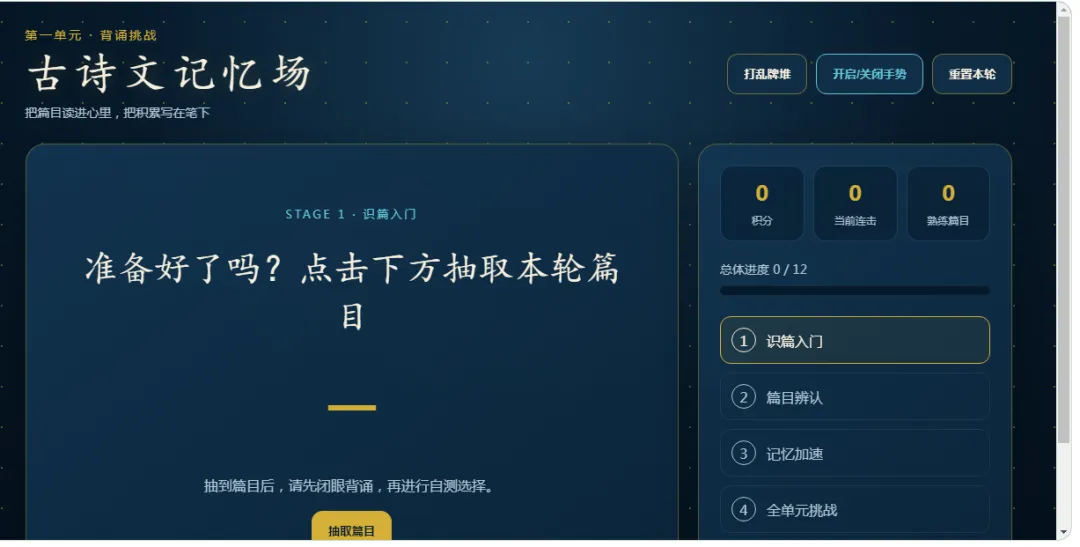
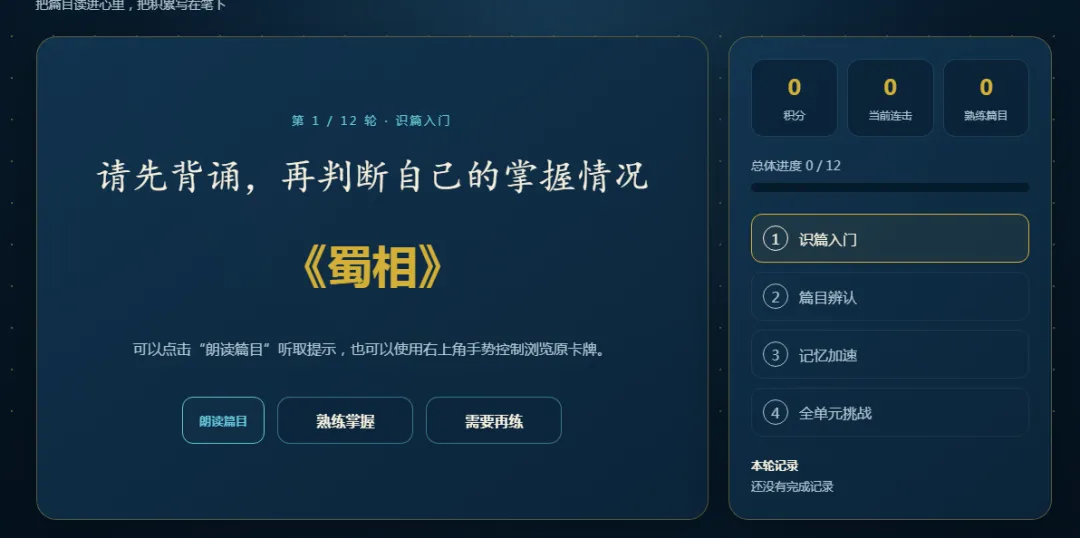
AI自动生成包含以下内容的完整课件-29:
可视化知识讲解(抽象概念自动生成动态演示)
游戏化互动练习(点选、拖拽、闯关、分组PK等)-29
课堂数据回收(学生作答实时反馈、正确率统计)-29
【示意图:生成的互动课件页面截图】
第6步:预览、修改、上课
生成后你可以逐页修改、调整互动设计、补充自己的教学资源。改好了就直接上课用。
亮点提醒: 飞象老师2.0和普通AI PPT工具有本质区别——普通AI PPT只解决“页面制作”问题,飞象老师解决的是 “课堂如何高效运行”。
二、WPS灵犀:不用换软件,PPT一键生成
一句话概括: 如果你已经习惯用WPS办公,不想再下载新软件——用这个。
适合谁: 所有用WPS办公的老师,全学科通用-
核心功能: 在WPS里一站式快速制作PPT教学动画课件,全程不离开WPS。
操作步骤
第1步:打开WPS灵犀
打开WPS软件,在左侧边栏点击“灵犀”图标。或者直接在看板页找到灵犀入口。
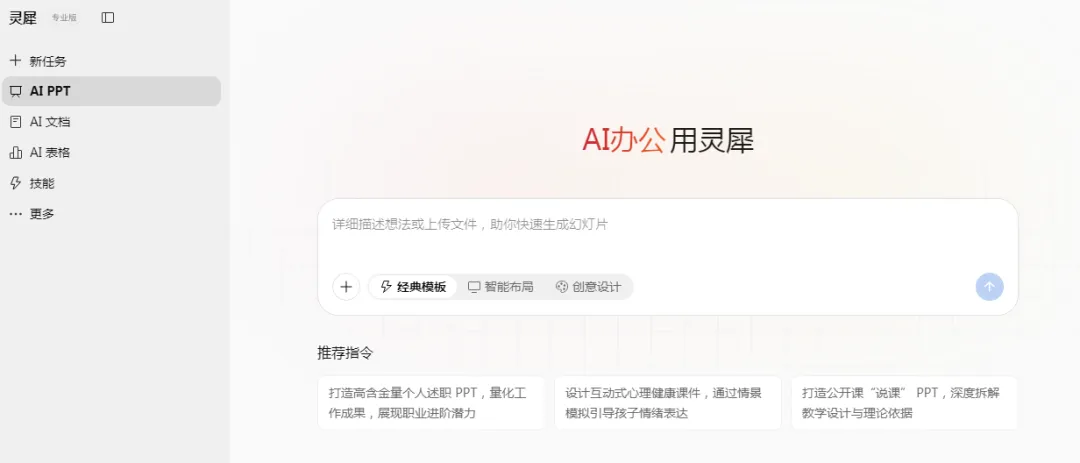
【示意图:WPS界面截图,标注灵犀入口位置】
第2步:输入指令
在输入框中输入你的需求,比如:“帮我做一个高中必修上册第一单元课堂课件PPT
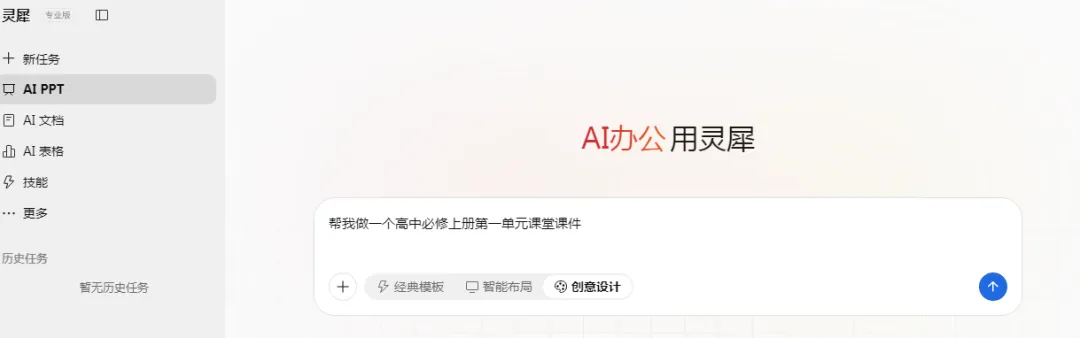
【示意图:输入指令界面截图】
第3步:AI生成PPT
WPS灵犀会自动生成PPT初稿,你只需微调排版与内容即可使用。
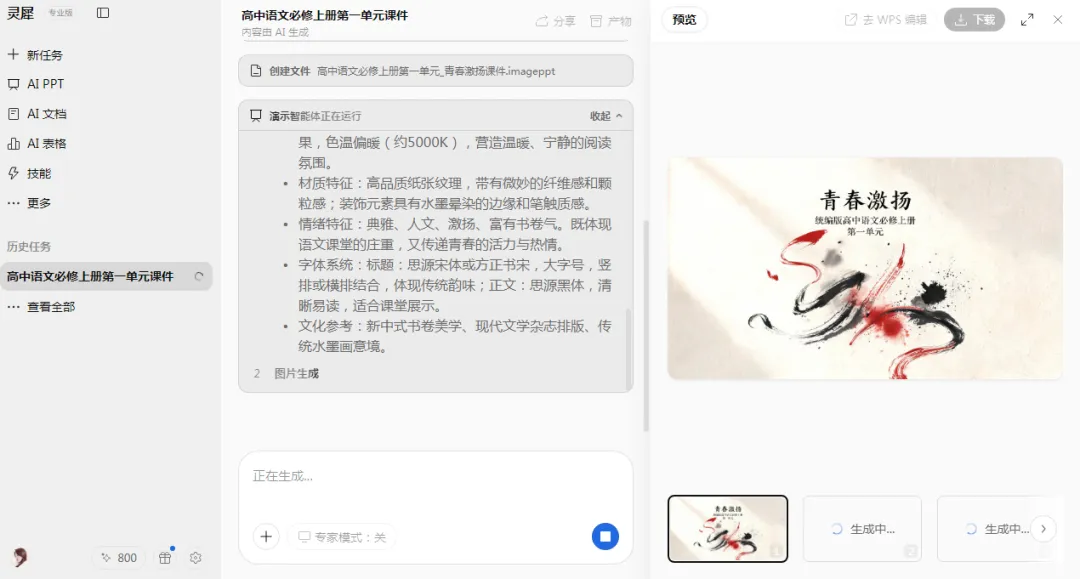
【示意图:生成中的进度界面和生成结果截图】
进阶玩法(高手适用):
如果你想把一整个学期的课件主题都管理起来,可以这样做:
用WPS多维表格把学期所有课题整理好
在灵犀里输入指令,比如“生成第35号课题课件”
灵犀自动读取表格、生成交互课件
生成的课件是HTML格式,保存在电脑本地,不联网也能播放。
三、让AI更听话:提示词技巧
很多老师觉得AI“不好用”,其实是因为没把要求说清楚。记住这个公式就够了:
“身份定位 + 具体任务 + 细节要求 + 输出格式”-2
举个例子:
❌ 不好的提示词: “帮我写个教案”
✅ 好的提示词: “你是一位有10年经验的高中语文老师【身份】,请帮我设计一份《赤壁赋》的教案【任务】,面向高一学生,重点是文言虚词的理解和文章的情感脉络【细节】,按‘教学目标—教学重难点—教学过程—板书设计’的格式输出【格式】。”
写提示词的两个原则-
具体化:不要只说“写教案”,要说清楚“写给谁、讲什么、重点是什么”
结构化:把要求分条列出来,AI更容易理解
四、几点提醒
1. AI是副驾,不是司机
飞象老师2.0的定位是“教师主导、AI辅助”——AI生成课件大纲后,你可以修改;AI建议互动环节时,你可以取舍。技术无论如何演变,教师必须守住 “方向、尺度、温度”。
2. 优先用免费的
目前市面上主流的教师AI工具,大多有免费版或试用版。。先试用,顺手费。
3. 从一个小需求开始
不用一上来就追求“完美AI备课”。今天先用AI生成一个课堂导入,明天试试AI帮你出一组练习题——慢慢来,比较快。
最后想说一句:我43岁开始ALL IN AI+教育,你呢?