ARTICLE · 943786
PDF Candy Desktop 下载安装教程:免费 PDF 处理神器,40 + 功能一网打尽
日常办公和学习里,PDF 几乎是绕不开的格式:合同要转 Word 编辑、扫描件要合并成一个文件、大 PDF 要压缩方便发送、敏感文档要加密保护、图片要转成 PDF 归档…… 可每碰到一个需求就要找一个工具,转格式用一个、合并拆分用一个、加密压缩又得换一个,电脑里装了一堆 PDF 软件,还经常弹窗广告;更糟心的是很多在线工具要把文件上传到第三方服务器,合同、财报这些敏感文件传上去总觉得不踏实。
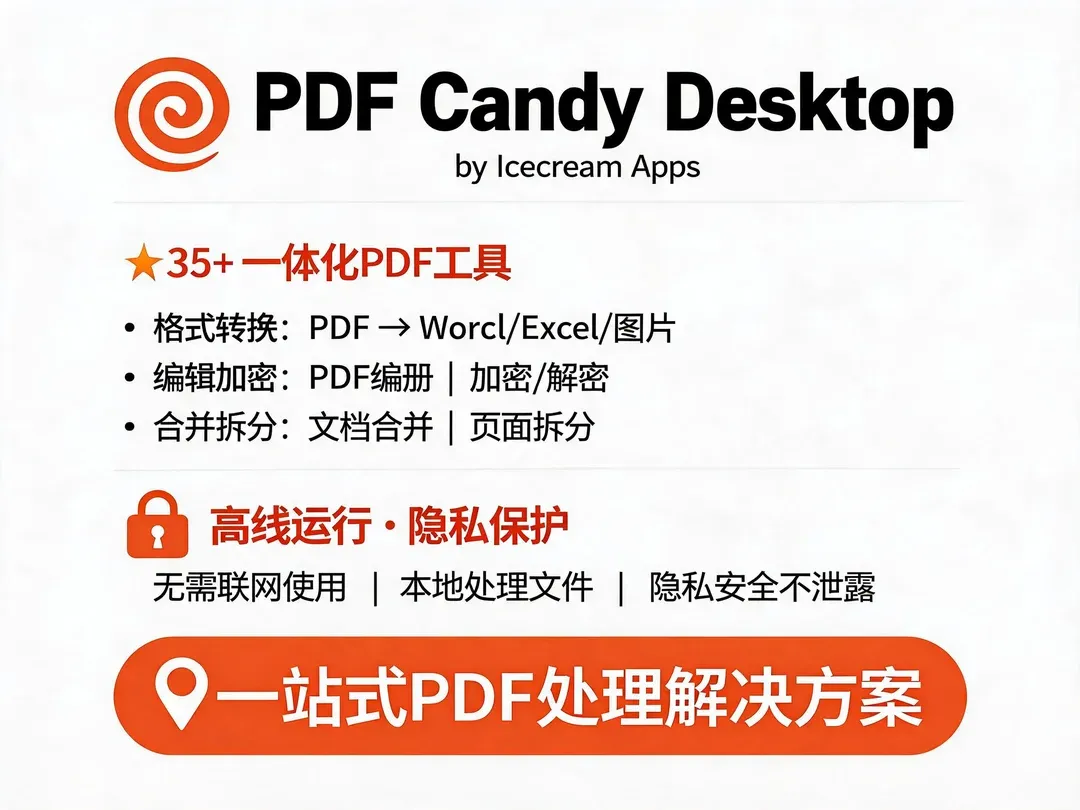
其实处理 PDF 根本不用装一堆工具、也不用冒隐私风险。今天给大家分享一款由 Icecream Apps 开发的一体化神器 ——PDF Candy Desktop,一款内置 35 + 种 PDF 工具的桌面处理软件,格式转换、编辑、加密、合并拆分全都有,完全离线运行、无需联网,文件全程不出电脑,注重用户隐私保护,一个软件搞定绝大多数 PDF 处理需求。
功能速览
PDF Candy Desktop 是 Icecream Apps 推出的一体化 PDF 处理工具集,核心优势集中在35 + 工具一站式覆盖、完全离线隐私安全、编辑转换功能全面、批量高效操作四大特点,全面支持 Windows 全系列系统。它内置超过 35 种 PDF 处理工具,涵盖 PDF 与 Word/Excel/ 图片等格式互转、合并拆分、压缩、加密解密、水印、OCR 文字识别、页码、旋转等常见需求;所有处理均在本地完成,无需上传文件到云端,从根源保护文档隐私;搭配直观的分类界面和批量处理能力,无论是偶尔转换还是高频处理,都能高效胜任。
✅ 适合人群职场办公族、行政与财务人员、学生与科研党、经常处理合同文档的法务人员、注重文件隐私的用户
✅ 高频使用场景PDF 与 Word/Excel 等格式互转编辑、多个 PDF 文件合并与大文件拆分、敏感合同文档本地加密保护、大体积 PDF 压缩便于传输分享、扫描件 OCR 文字识别提取、批量添加水印页码与页眉页脚
使用教程
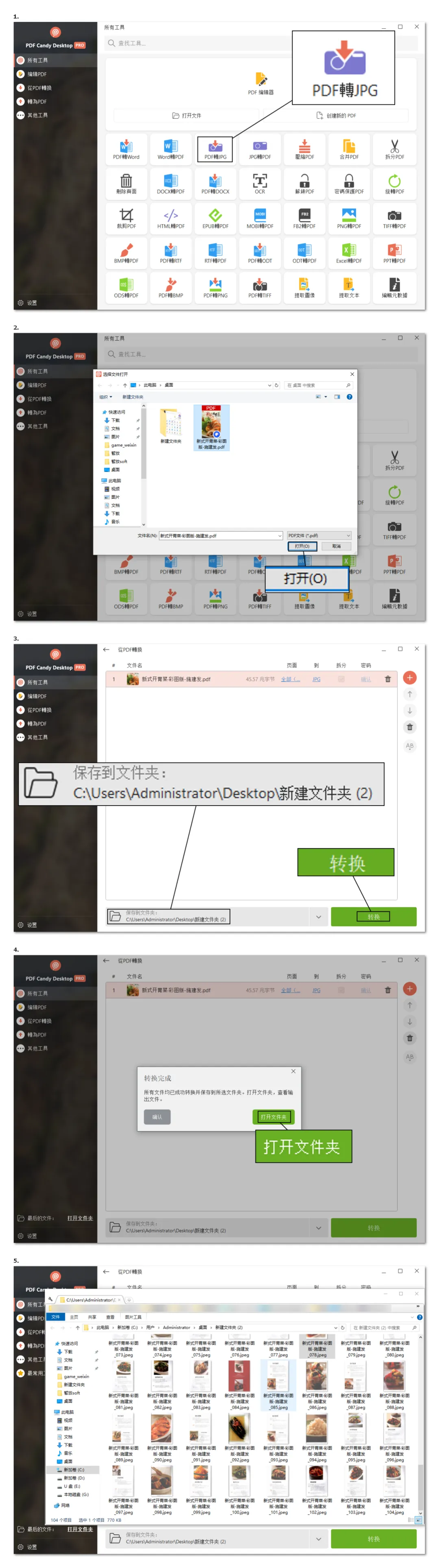
因为这款PDF Candy Desktop软件功能太多,这里我就只演示其中一个PDF转换JPG图片。
打开软件后,点击PDF转JPG功能
弹出窗口后,点击选中你要转换的pdf文件,然后点击打开按钮。
选择您要保存的目录,然后点击转换按钮
成功转换后,可以看到提示词“转换完成”。然后点击打开文件夹
最后就可以看到转换成功的JPG图片
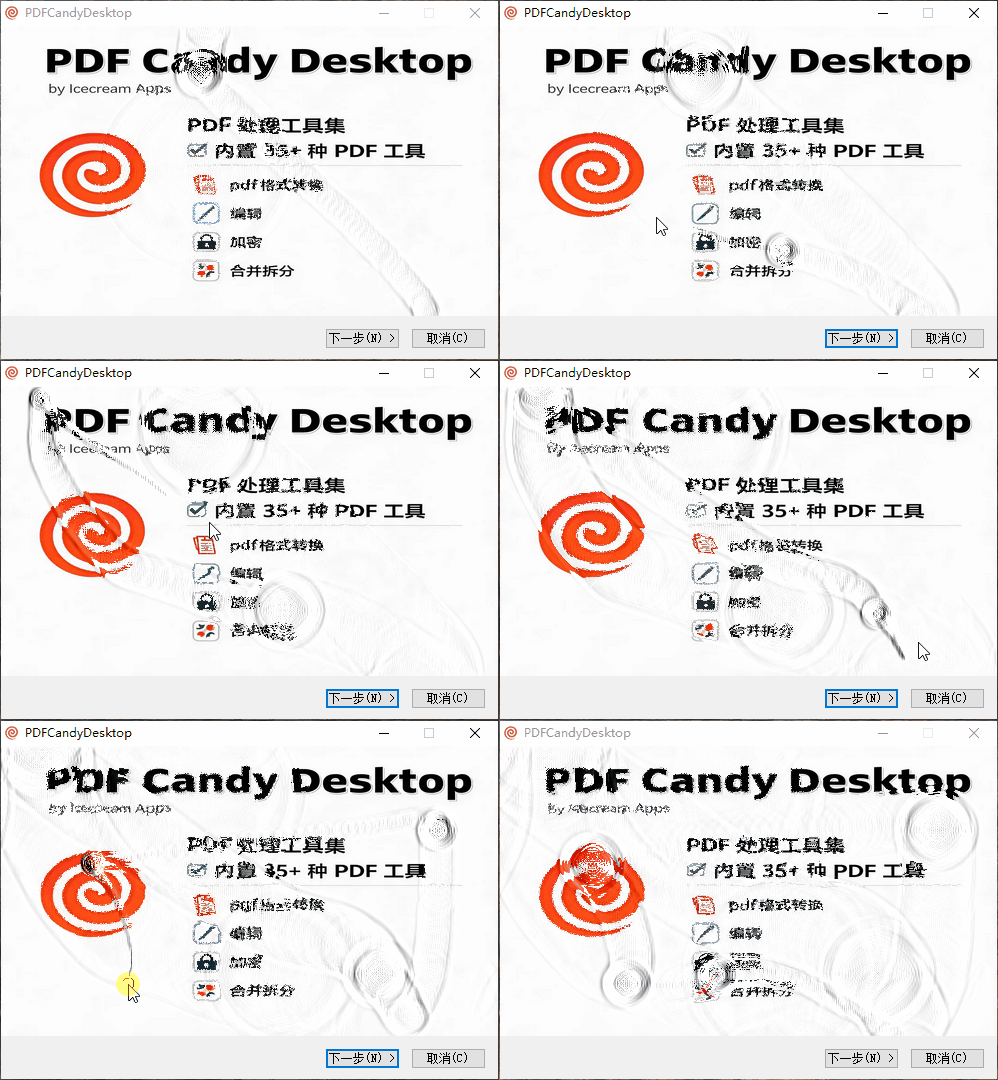
软件界面


版本说明与获取方式
软件名称:PDFCandyDesktop(PDF 处理工具集软件)
版本:3.18
测试系统:Windows 11专业版
结尾总结
PDF Candy Desktop 是一款 "小而全" 的 PDF 处理工具集。它把分散在各个软件里的 PDF 功能整合到了一起,35 + 工具一站式覆盖,不用再装一堆软件来回切换;更重要的是完全离线运行,文件全程不出电脑,对于注重隐私的用户来说非常友好。无论是偶尔转个格式,还是高频处理大量 PDF 文档,它都能高效胜任,是办公电脑里值得常备的 PDF 处理利器。
你平时处理 PDF 最常用的功能是什么?欢迎在评论区留言交流。
关注我,后续持续分享更多实用办公软件与效率技巧,帮你轻松搞定各类文档处理需求。

END
求点赞

求分享

求喜欢