ARTICLE · 943868
Word长文档如何自动生成目录:从原理到踩坑全说清
写标书、写论文、写方案,只要文档超过二十页,几乎都会遇到同一个问题:目录。
我见过太多人是这么做目录的——新建一页,手动敲上"第一章 项目概述",然后按一长串点号对齐,最后翻到正文数一下页码,填个"3"。等到甲方让改一版,中间加了两段话,后面所有页码全错,只能从头再数一遍。一份八十页的文档,光维护目录就能耗掉一下午。
其实 Word 里有一套完整的自动目录机制,学会之后,正文改多少遍,目录都只需要点两下鼠标。今天把这套方法完整讲一遍,包括原理、操作、常见的坑,以及几个进阶用法。
一、先搞懂:Word 凭什么知道哪句话是标题
这是最关键的一点,也是九成人做不出自动目录的根本原因。
Word 抓取目录,靠的不是"字大不大、粗不粗",而是段落的大纲级别。你把一行字设成二号加粗居中,在 Word 眼里它仍然只是一段普通正文;而一行看起来平平无奇的小字,只要它的大纲级别是"1 级",目录就会把它抓进去。
设置大纲级别最省事的方式,就是使用内置的标题样式。开始选项卡右侧的样式库里,"标题 1""标题 2""标题 3"这几个按钮,本身就自带了对应的大纲级别。章用标题 1,节用标题 2,小节用标题 3,一份文档的骨架就立起来了。
Windows 版 Word 有快捷键:光标停在某一行,按 Ctrl+Alt+1 就是标题 1,Ctrl+Alt+2 是标题 2,以此类推。熟练之后,给一份长文档标层级,几分钟就能过完一遍。
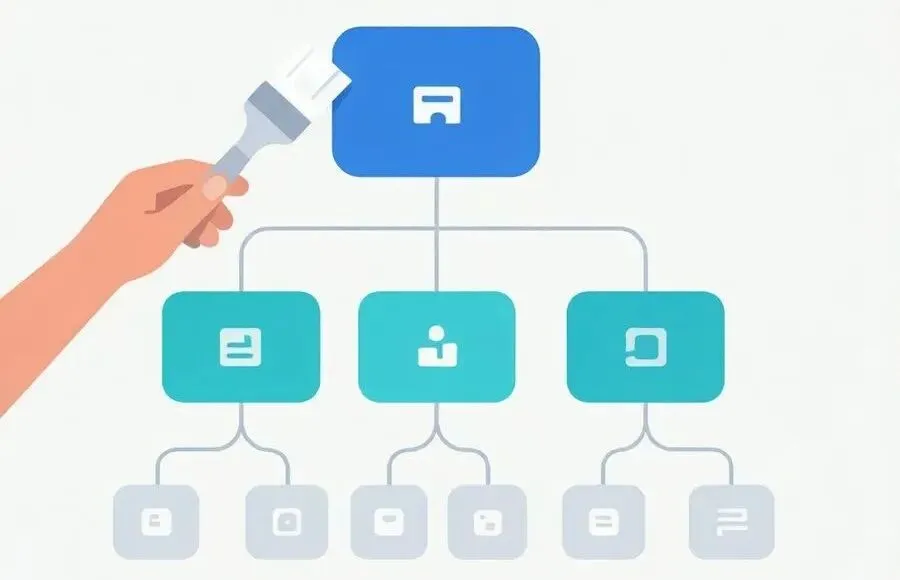
如果你不喜欢内置标题样式的默认外观(比如那个蓝色的字),千万别手动去改每一行。正确做法是在样式库的"标题 1"上点右键,选"修改",把字体、字号、颜色、段间距一次性改好。改完之后,全文所有标题 1 会同步更新,而且大纲级别不受影响。
还有一种情况:文档是别人给的,标题已经手工排好了版,重新套样式怕破坏格式。这时可以选中该段落,右键"段落",在"缩进和间距"里把大纲级别从"正文文本"改成"1 级"。外观完全不动,但目录能抓到它了。
二、三步生成一个能用的目录
骨架搭好之后,插目录只是顺手的事。
第一步,把光标放到你想放目录的位置。通常是封面之后、正文之前,建议单独占一页。
第二步,点"引用"选项卡,最左边就是"目录"按钮。下拉菜单里有几个现成的样式,选"自动目录 1"或"自动目录 2",目录立刻就生成了,页码自动对齐、自动填充。
第三步,如果对默认效果不满意,选下拉菜单最底部的"自定义目录"。这个对话框里能调的东西不少:显示级别决定目录展开到第几层(一般三级就够,四级以上会显得杂乱);制表符前导符可以换成点号、短横线或者留空;"显示页码""页码右对齐"按需勾选;"使用超链接而不使用页码"勾上之后,在电脑上按住 Ctrl 点目录条目就能直接跳到对应位置,发电子版给别人时特别友好。
顺便说一句,WPS 的操作路径几乎一模一样,同样在"引用"选项卡下,思路完全通用。
三、正文改了,目录怎么同步
自动目录的本质是一个"域",它不会实时刷新,需要你手动触发一次更新。
方法一:在目录上点右键,选"更新域"。方法二:鼠标点一下目录区域,直接按 F9。两种方式都会弹出一个小对话框,问你是"只更新页码"还是"更新整个目录"。

这两个选项的区别要拎清楚:只改了正文内容、导致页码变化,选"只更新页码";如果你新增、删除或改写了标题,必须选"更新整个目录",否则新标题不会出现。
提示:如果你怕交稿前忘了更新,可以打开"文件 → 选项 → 显示",勾选"打印前更新域"。这样每次打印或导出 PDF 之前,Word 会自动帮你刷新一遍。
四、六个高频踩坑点
1. 目录抓不到某个标题。基本可以断定这一段没有大纲级别。打开"视图 → 导航窗格",左侧会列出文档所有被识别的标题,一眼就能看出漏了谁。
2. 目录里混进了不该有的内容。反过来的问题,说明某段正文被误设了大纲级别。选中它,在段落设置里把大纲级别改回"正文文本"。
3. 手动调整过目录格式,一更新全没了。这是必然的,更新整个目录会重新生成内容。想固定样式,要去"自定义目录 → 修改"里编辑 TOC 1、TOC 2、TOC 3 这几个专门的目录样式,而不是直接在目录上改。
4. 封面和目录页不想要页码,或者正文想从 1 开始。用分节符解决。在目录页末尾插入"布局 → 分隔符 → 下一页"的分节符,然后双击正文页的页脚,取消"链接到前一节",再通过"页码 → 设置页码格式"把起始页码设为 1。
5. 目录突然变成一堆花括号和字母。不是文档坏了,只是切换到了域代码显示状态。按 Alt+F9 就能切回来。
6. 层级太乱不想一行行改。切到"视图 → 大纲",在大纲视图里可以用左右箭头批量升降级,整份文档的结构调整效率会高很多。
五、三个值得再往前一步的用法
标题自动编号。如果你希望章节号是"1、1.1、1.1.1"这种自动递增的形式,在开始选项卡点"多级列表 → 定义新的多级列表",展开"更多",把每个级别分别链接到对应的标题样式。设置一次之后,中间插入或删除章节,编号会自动重排,目录里也会同步显示。
图表目录。技术文档常需要单独的图目录、表目录。先给每张图用"引用 → 插入题注"加上题注,然后在需要的位置点"引用 → 插入表目录",选择对应的题注标签即可,逻辑和正文目录完全一致。
导出 PDF 保留可点击书签。另存为 PDF 时,在保存对话框里点"选项",勾选"创建书签时使用:标题"。生成的 PDF 左侧就会有一栏可折叠的导航书签,接收方阅读体验会好很多。这一步很多人不知道,但对外发文档时相当加分。
最后
自动目录看着是个小功能,背后其实是"结构化写作"的习惯:先想清楚文档的层级骨架,再往里填内容。养成这个习惯之后你会发现,受益的不只是目录——导航跳转、批量改格式、生成 PDF 书签、甚至后续转成网页或 PPT,都会顺畅得多。
手动敲目录省下的那五分钟,往往要用后面五个小时来还。
如果你在实际操作中卡在了某一步,欢迎在留言区说说具体情况,下一期读者问答可以拿出来展开讲。
—— 小韩