ARTICLE · 943931
5 分钟上手「陪读蛙」:安装、配置与沉浸式翻译全攻略
给浏览器请一位 24 小时在线的 AI 语言陪读。
打开一篇英文论文、一篇日文博客或一段外文新闻,总是先复制去翻译软件,再切回来对照着读,是不是有点麻烦?
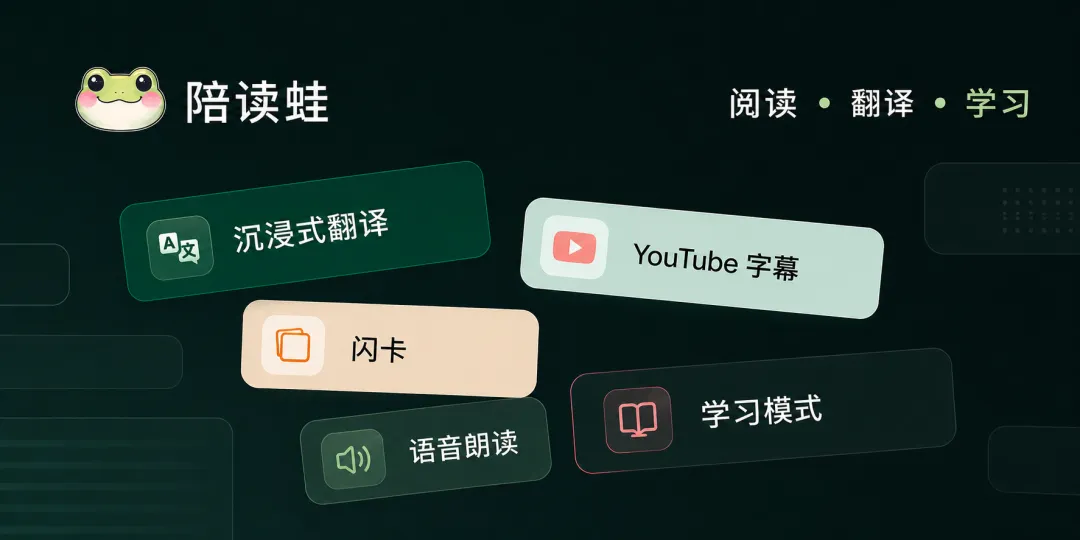
「陪读蛙」(Read Frog)是一款开源的 AI 浏览器插件,可以把翻译、讲解、朗读、查词和背单词直接放进你正在阅读的网页里。本文用 5 分钟带你完成安装、配置和上手,让网页阅读直接变成语言学习现场。
一、陪读蛙是什么?
陪读蛙是一款开源、免费的浏览器扩展,主打「沉浸式翻译 + 深度学习」:
双语对照阅读:原文和译文并排显示,不打断阅读节奏 划词即学:选中任意文字即可翻译、讲解和朗读 上下文感知:AI 结合整篇文章的语境翻译,术语和歧义更准确 生词本与闪卡:阅读时顺手收录,按记忆曲线复习 多模型接入:支持 OpenAI、DeepSeek、Claude、Gemini、Groq、Ollama 等 20+ 服务商 免费翻译引擎:Google 翻译、Microsoft 翻译和 DeepLX 可免费用

无论你是想读懂外文资料,还是想通过真实内容学英语、日语、韩语,它都能成为浏览器里的贴身「陪读」。
二、安装插件
陪读蛙支持 Chrome、Edge 和 Firefox,安装过程基本一样:打开商店页面,点击「添加」,确认弹窗即可。
1. Chrome 安装
打开 Chrome 应用商店中的陪读蛙页面 点击右上角的「添加至 Chrome」 在弹出的窗口中点击「添加扩展程序」 安装完成后,浏览器右上角会出现一只青蛙图标
2. Edge 安装
打开 Microsoft Edge 加载项中的陪读蛙页面 点击「获取」,再点击「添加扩展」 安装后点击工具栏右侧的拼图图标,将陪读蛙「固定」到工具栏,方便随时使用
3. Firefox 安装
打开 Firefox 附加组件中的陪读蛙页面 点击「添加到 Firefox」 确认安装后,可在工具栏找到青蛙图标
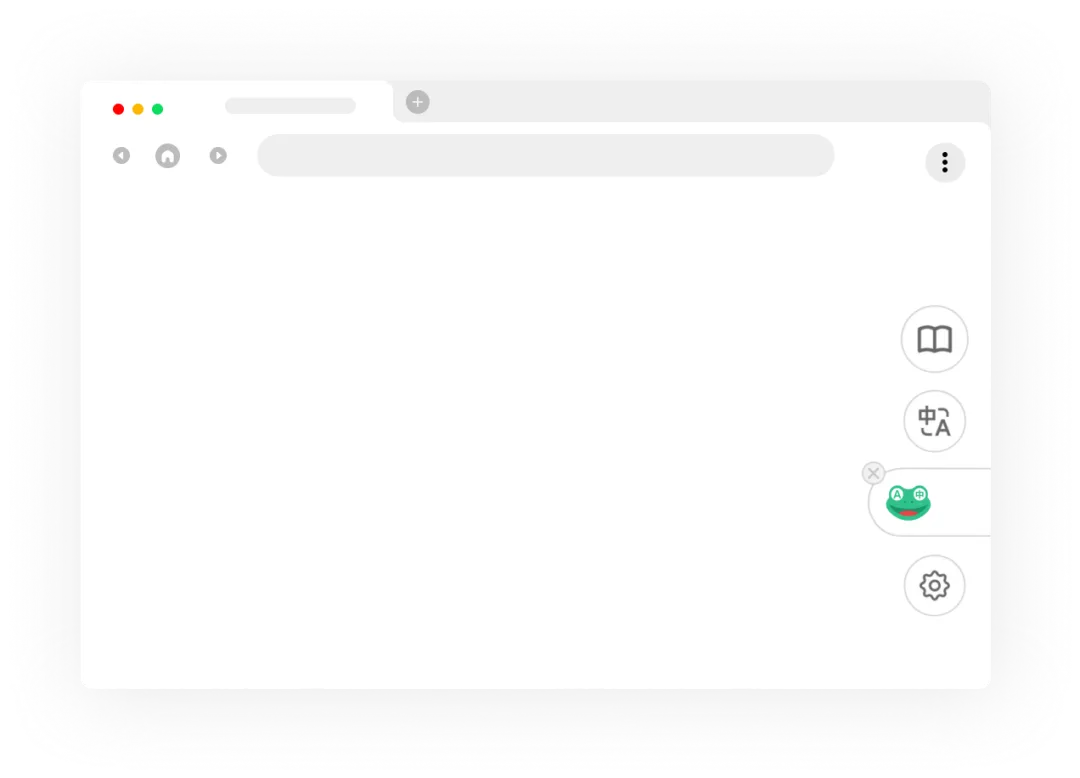
提示:如果工具栏里找不到图标,点击浏览器右上角的拼图图标,把陪读蛙「固定」出来即可。
三、首次配置:选择翻译服务
点击工具栏的青蛙图标,进入设置界面,选择你需要的翻译服务。
不想花钱、只想快速看懂
在「翻译服务」中选择免费引擎即可:
Google 翻译:开箱即用 Microsoft 翻译:开箱即用 DeepLX:适合自建或自备 DeepL 服务,翻译质量更好
想要更准的 AI 翻译和讲解
在设置中添加 AI 服务商的 API Key,并选择模型:
打开陪读蛙设置,进入「翻译 / AI 服务商」 选择 OpenAI、DeepSeek、Claude、Gemini、Groq、Ollama 等 填入 API Key、选择模型,保存即可
插件本身开源免费;接入大模型时,费用由你选择的 API 服务商计费。日常阅读建议先用免费引擎,需要更高质量翻译或 AI 讲解时再接入大模型。
四、核心用法
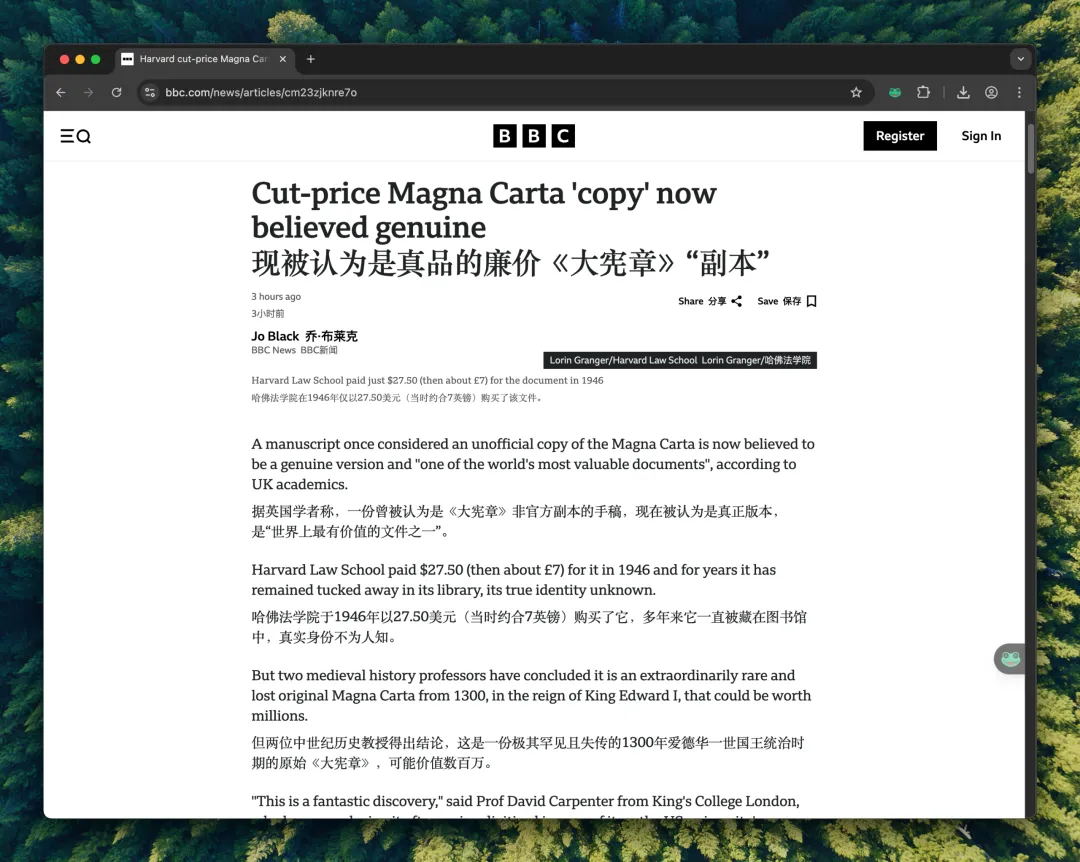
1. 沉浸式翻译
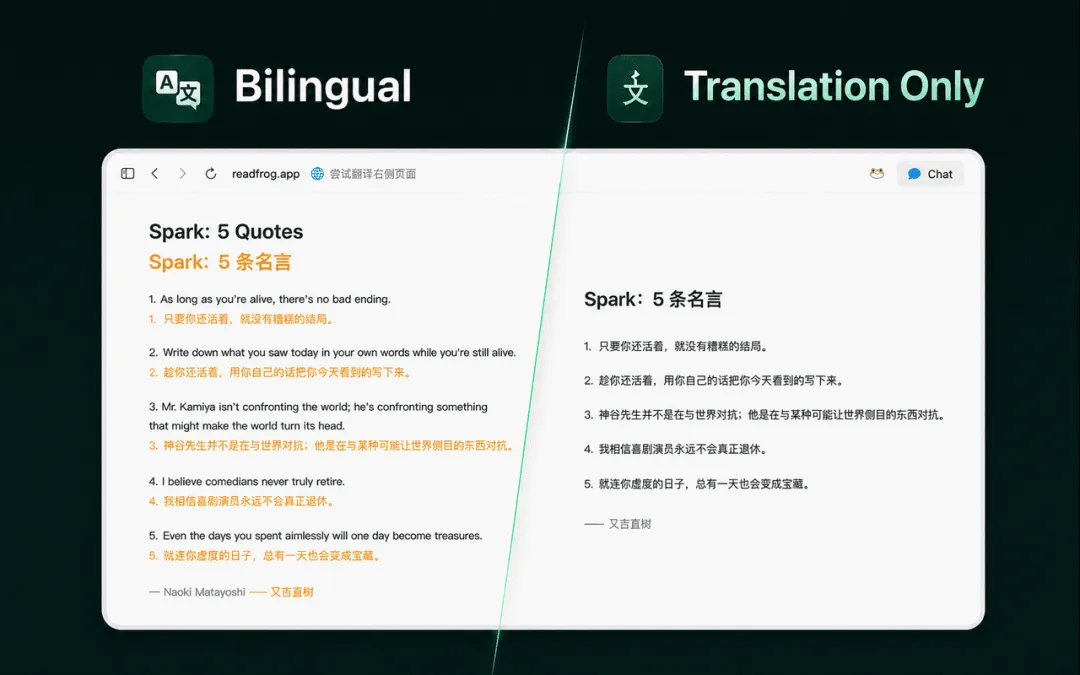
打开任意外文网页,点击青蛙图标并开启「沉浸式翻译」,页面会直接显示双语对照:
双语模式:原文与译文并排显示,适合对照学习 仅译文模式:只保留译文,阅读更清爽
模式切换后,页面会在不刷新的情况下自动重新翻译。
2. 划词工具栏:翻译、讲解、朗读
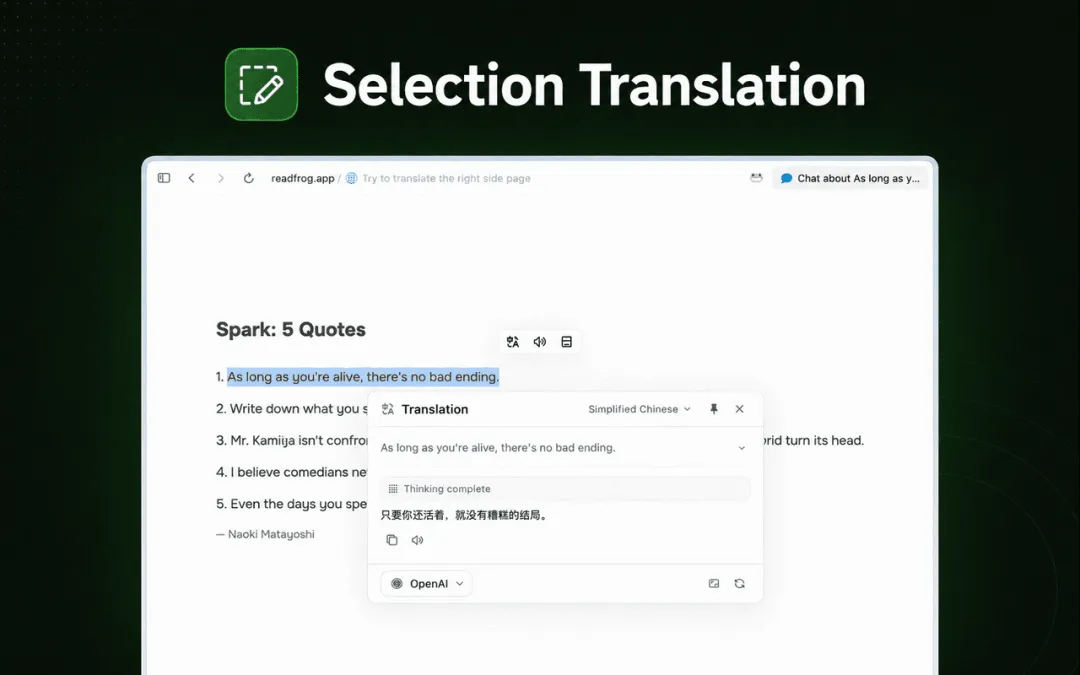
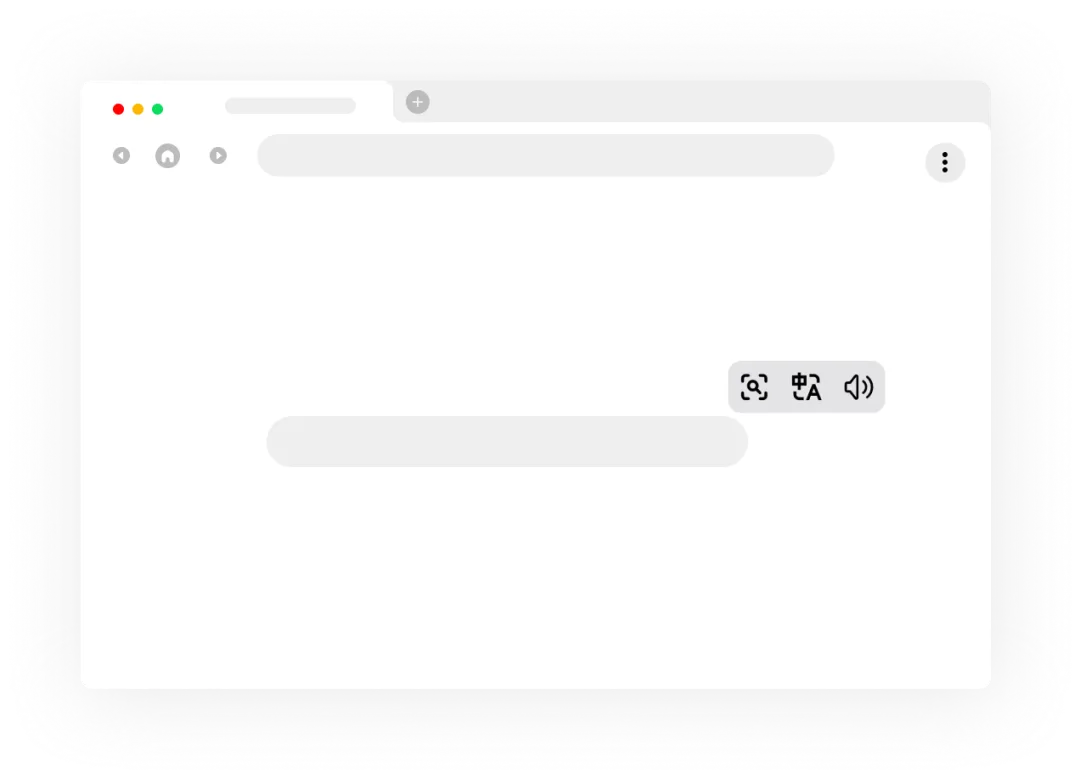
在网页中选中任意文字,会弹出智能工具栏:
Translate:实时流式翻译 Explain:按你的语言水平提供详细解释 Speak:用 AI 语音朗读
工具栏会自动避开屏幕边缘,也可以拖到顺手的位置,几乎在所有网站都能使用。
3. 文字朗读与发音练习
陪读蛙内置免费的 Edge TTS,提供 150+ 种 AI 语音、覆盖 80+ 种语言,可以调节语速、音调和音量,也支持自动识别语言并匹配对应音色。适合练听力、跟读和发音。
4. 视频字幕翻译
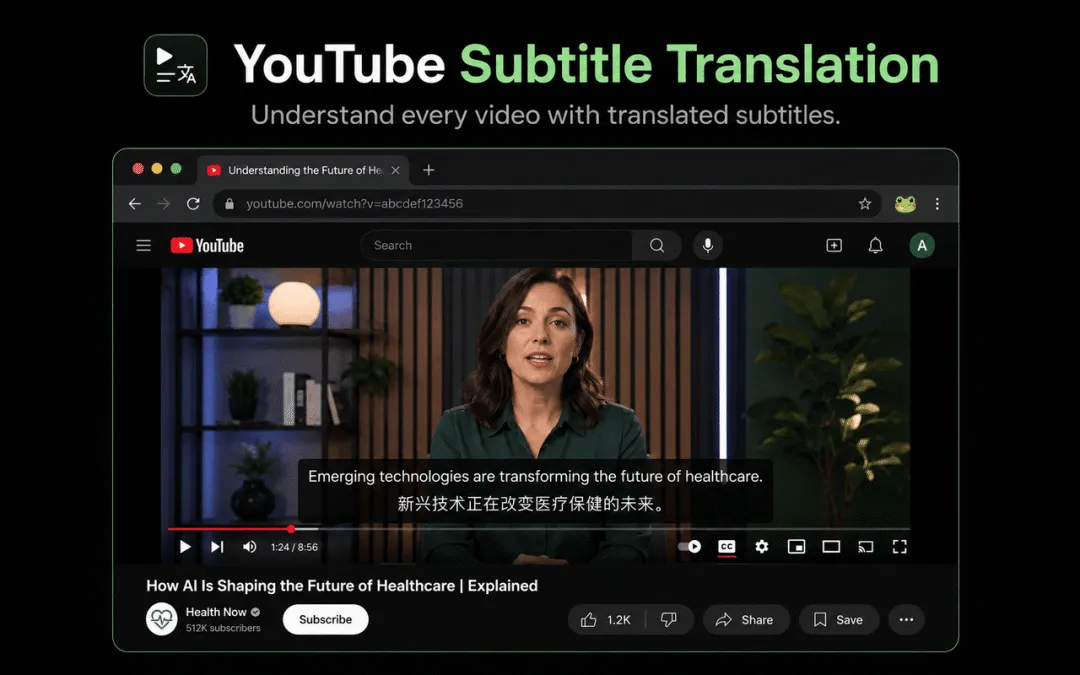
在 YouTube 视频播放器中,可以直接翻译字幕,原字幕和译文字幕并列显示,让「看视频学外语」不再依赖手抄字幕。
5. 生词本与闪卡复习
阅读中遇到的生词、释义、例句和笔记,可以一键存进 Notebase,再生成带自定义模板的闪卡。按「再认一次 / 有点难 / 不错 / 很简单」评价后,陪读蛙会根据记忆曲线安排复习时间。
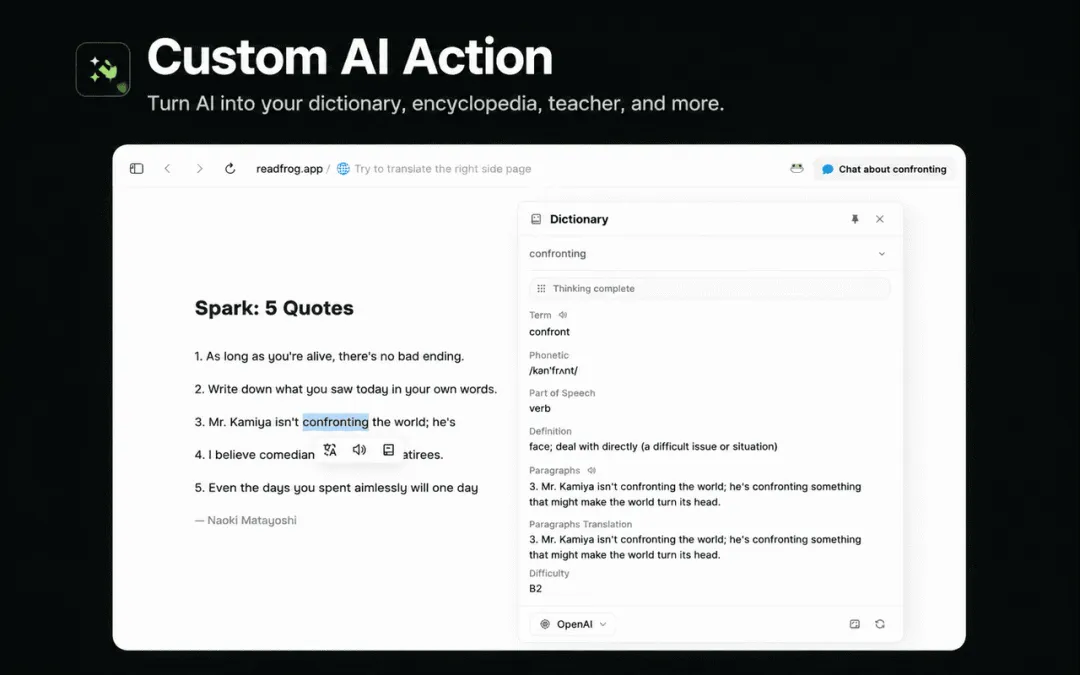
6. 自定义 AI 动作
可以自己定义提示词和输出格式,把选中文本变成任意学习工具:
查词典 改写润色 总结摘要 语法解析 领域术语翻译
内置的 Dictionary 和 Improve Writing 模板可以直接用,也可以从零创建属于自己的动作。
五、常见问题
Q:安装后没有翻译效果?
先确认青蛙图标已固定到工具栏,再确认已开启「沉浸式翻译」。如果使用的是 AI 模型,检查 API Key 和模型是否配置正确。
Q:想降低 API 成本怎么办?
日常泛读用免费翻译引擎;需要 AI 翻译时,陪读蛙会把多个翻译请求智能合并成一次 API 调用,官方称最高可节省 70% 成本,并带有失败重试和自动回退机制。
Q:我可以用自己的模型吗?
可以。陪读蛙支持 Ollama 等本地模型,也支持自定义接口地址,适合有本地部署需求或重视数据控制权的用户。
Q:它是开源的吗?
是。代码托管在 GitHub,支持查看源码、提 Issue 和参与贡献。