ARTICLE · 944224
人在外面,电脑在家干活:3分钟把 WorkBuddy 接进微信
你有没有碰过这种事。
人已经出门了。
突然老板来一句:
那份资料给我整理一下,下午要。
你一摸兜。
手机在。
电脑在家。
心也跟着电脑一块儿在家了。
以前这种情况一般两个选择:
第一,往回跑。
第二,装死。
但是 WorkBuddy 现在有一个挺有意思的功能:
微信助理。
说人话就是:
你在微信里给它发消息,它能让你电脑上的 WorkBuddy 接着干活。
WorkBuddy 官方把这个能力叫“助理”,本质上就是给电脑上的 WorkBuddy 加了一个手机遥控器。
今天不讲大道理。
咱直接把它接上。
第一步:先看看你的 WorkBuddy 左边 👀
打开 WorkBuddy。
注意左侧栏。
你会看到一个:
「助理」 入口。
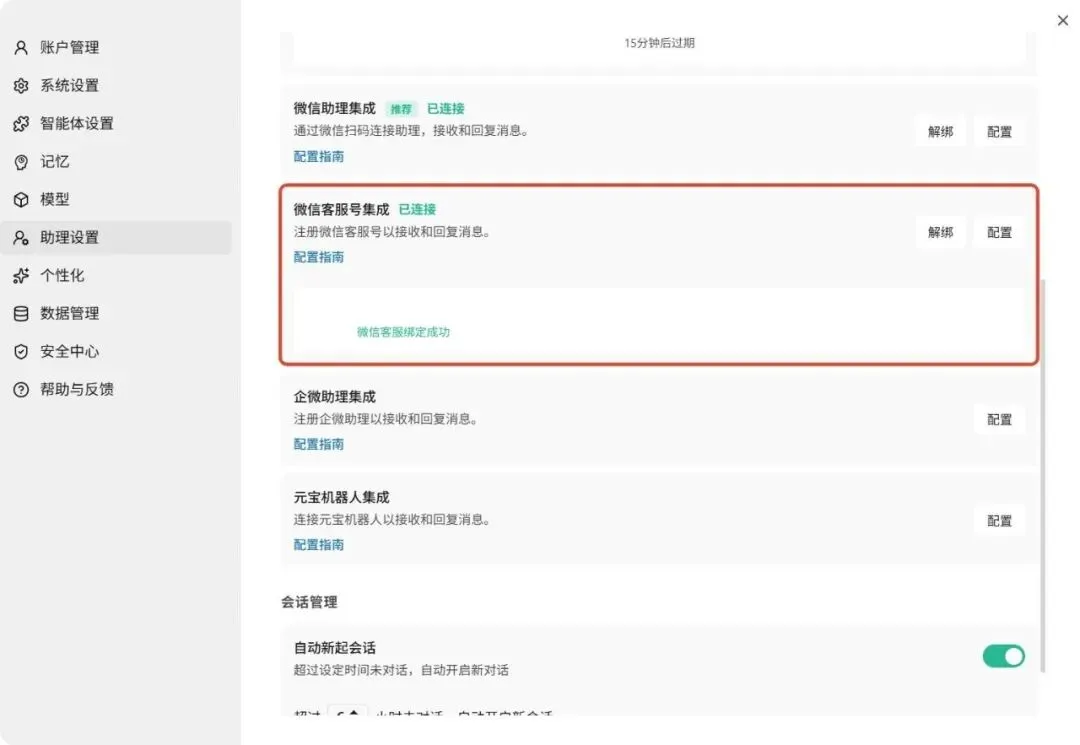
*截图①|WorkBuddy 主界面,找到“助理”*
然后点旁边的 设置按钮。
WorkBuddy 官方界面目前就是从这里进入“助理设置”。
这一步没啥技术含量。
难度大概相当于:
进小区先找到门卫。
第二步:找到“微信助理” ⚙️
进入设置以后,
找到:
微信助理集成
然后点:
「配置」
*截图②|微信助理配置界面*
这个时候 WorkBuddy 会准备生成二维码。
官方目前要求电脑上的 WorkBuddy 保持运行,同时手机微信正常登录。
你不用整:App ID、Secret、API Key。
也不用打开什么程序员控制台。
对于普通人来说这点挺重要。
因为很多 AI 教程一上来:
“首先申请 API。”
小白一看:
得,今天先学到这儿吧。
这个不用。
第三步:拿微信扫一扫 📲
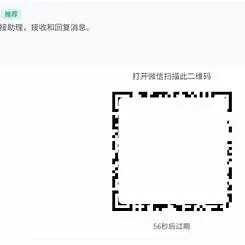
WorkBuddy 会生成一个二维码。
打开手机微信。
扫一扫。
*截图③|WorkBuddy 二维码页面*
扫完以后,如果正常,状态会变成:
「已绑定」
*截图④|已绑定状态*
到这儿实际上已经整完大半了。
以后微信和电脑上的 WorkBuddy 就算接上头了。
第四步:别光看,咱真派个活 💼
现在来点有意思的。
假设你人在外面,电脑在公司。
电脑桌面上有个文件夹:
今日销售数据
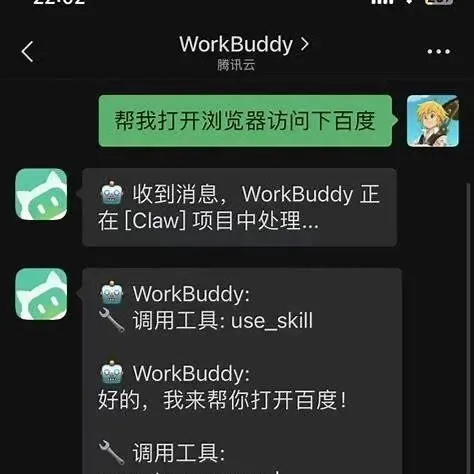
你在微信里直接给 WorkBuddy 发:
帮我分析电脑里“今日销售数据”文件夹中的销售表。告诉我今天销售额最高的5个商品、最低的5个商品,以及异常波动的数据。生成一份简单的销售情况总结。不要修改和删除原始文件。
发出去。
然后呢?
电脑端的 WorkBuddy 会接收到这个任务,并使用你电脑本地已有的项目、文件和环境执行。官方说明里,这种远程任务实际上还是在你的电脑环境中处理,微信更多承担的是发送指令和接收结果。
这就开始有点科幻了。
你人在楼下喝咖啡。
电脑在楼上:
吭哧吭哧给你干活。
第五步:微信里还能继续追问 💬
第一版出来以后,
不用急着回电脑。
比如它告诉你:
A产品今天销售额下降31%。
你可以继续在微信里说:
再查一下A产品过去7天的数据,看看今天这个下降属于异常还是正常波动。
又或者:
把刚才的内容压缩成300字以内,我准备发给老板。
这时候不是重新开一个 AI。
而是在接着刚才那个任务往下干。
WorkBuddy 官方说明显示,通过微信助理可以启动任务、继续未完成的会话、回复 WorkBuddy 的追问,并查看任务输出。
这玩意儿真正有意思的地方就在这。
普通聊天 AI:你手机里有个 AI。
WorkBuddy 这种方式:你手机里像多了个控制电脑干活的遥控器。
差别还是挺大的。
第六步:它需要你确认的时候怎么办?🛡️
这又是一个很重要的地方。
假如任务只是:读文件、总结、分析,一般比较简单。
但如果它准备:删除文件、修改系统配置、执行一些风险比较高的命令。
WorkBuddy 并不是所有东西都直接闷头执行。
官方的远程控制设计里,一些高风险操作需要用户确认后才能继续。
所以你可能在手机上看到:
是否允许执行?
这个时候再决定。
这设计是对的。
要不然你在微信里一打错字:
“把不用的资料整理一下。”
AI 理解成:
“把资料整没。”
回来一开电脑。
桌面干净得跟刚买的一样。
那就不是 AI 办公了。
那叫:
电子断舍离。
第七步:还可以直接往微信里扔东西 📎
这个也挺实用。
WorkBuddy 微信助理目前支持通过微信发送文字、图片、文件,也可以利用微信的语音转文字来发送任务指令。
比如你在外面参加展会。
拍了一张竞争对手海报。
直接给它发过去:
看一下这张图片。把里面的产品名称、价格、核心卖点整理出来。再跟我们现有产品做一个简单比较。
或者别人微信给你发了个文件。
转给 WorkBuddy,然后:
看完以后给我总结重点,尤其找一下价格、付款方式和交付时间。
这个就比:保存文件、打开电脑、上传 AI、复制问题,省事多了。
第八步:有个条件千万别忘 ⚠️
这功能不是魔法。
你的电脑得开着。
而且:
WorkBuddy 得保持运行。
电脑要是关机了,
你人在三亚给微信发:
起来干活。
电脑:
……
它是真起不来。
官方也明确提醒,使用远程助理时,电脑需要保持开机、联网,而且 WorkBuddy 必须运行;如果电脑休眠、掉线或者关闭 WorkBuddy,远程访问就会暂时中断。
所以如果准备长期这么用,得注意电脑的休眠设置。
那这玩意到底有什么实际价值?💡
我觉得不是为了:
“哇,好科幻。”
而是三个非常现实的场景。
比如人在路上突然想起:
忘了让 AI 做周报。
微信发一句,到办公室:周报已经有底稿了。
再比如开会过程中领导突然问:
上个月那个 Excel 里面的数据是多少?
不用“等一下,我回去查一下”,直接让 WorkBuddy 在电脑上查。
还有一种是:晚上回家以后想起第二天要东西。不用再打开电脑折腾半小时,先在微信里把任务发过去。
这才是 Agent 慢慢进入普通人工作方式的一个表现。
顺便把“远程 Agent”这个词整明白 🤖
以后你可能会看到:
Remote Agent
听着又开始高级了。
其实咱今天做完这个教程以后,你就已经知道大概啥意思了。
Remote:远程。
Agent:替你执行任务的 AI。
翻译成东北话:
“人不在电脑跟前,但活还能往那儿派。”
就这么个意思。
没必要看到英文就觉得“完了,这期看不懂了”。
很多 AI 术语剥掉英文以后,其实就是咱们以前早就熟悉的工作逻辑。
第一次用,建议试这三个活 🧪
别上来就让它动重要文件。
先从安全的小任务开始。
比如:
帮我读取桌面的销售数据,生成一个摘要,不修改原文件。
或者:
帮我看看某个项目文件夹里的文档,告诉我有哪些待办事项,不修改任何文件。
再或者:
根据电脑里的会议记录,生成一份明天开会用的汇报提纲,只创建新文件,不改原文件。
跑几次。
看看它的执行逻辑。
等自己熟悉以后,再慢慢往复杂任务上加。
最后唠两句 🎯
以前 AI 最大的卖点是:
“啥都能问。”
现在 Agent 开始变成:
“有些活真能派。”
再往后,AI 好不好用的标准,可能越来越不是:
它会不会回答这个问题?
而是:
我把这个活交给它,能不能给我整回来一个能用的结果?
WorkBuddy 的微信助理就是一个特别容易让小白体验这种变化的功能。
所以这次别光看。
你回家以后,
把 WorkBuddy 打开。
微信接上。
然后出去溜达一圈。
发一句:
“来活了。”
看看电脑那头啥反应。
——松鼠唠AI 🐿️
*复杂AI,咱用人话唠明白。*