ARTICLE · 944770
手机软件刚卸载就清爽?别急,长按就删这一步错了,清缓存+清数据才真香
很多人手机一开始卡,不是因为用了三四年,也不一定是芯片真扛不住,往往就是存储被一点点“吃空”了。64GB、128GB时代尤其明显,明明照片没多少,视频也没塞满,系统却天天提醒空间不足,后台还动不动掉应用、掉进程。
问题就出在一个特别顺手、也特别常见的动作上:长按APP,直接点“卸载”。
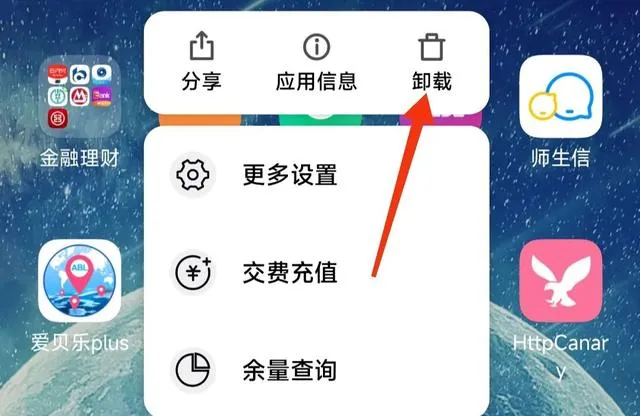
这一步不能说完全没用,但说实话,它很多时候只完成了“把门牌摘了”,没把屋里东西搬干净。桌面图标没了,主程序删了,可缓存文件、登录记录、临时数据、下载碎片,甚至一些授权痕迹,往往还留在系统里。一个APP残留看着不大,几十个APP叠起来,几百MB到几个GB真不夸张。
这一点很关键。
所以这篇不聊玄学清理,也不聊什么“一键提速神器”,就说一个最基础、但很多人第一步就做错的卸载方法。尤其是安卓机用户,这套逻辑你弄明白了,日常清理会省心很多。
正确做法不是先卸载,而是先进“应用信息”。
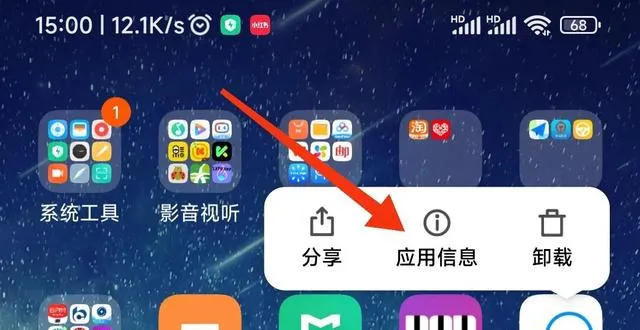
具体很简单:在桌面找到要删的APP,长按图标后,不要第一时间点“卸载”,先点“应用信息”或者“更多设置”里对应的应用详情页。不同品牌名字略有区别,但思路都一样,就是先进入APP管理页面。
到了这里,先看两眼占用空间。你会发现很多APP安装包本体也许只有几百MB,但数据一跑起来,缓存、离线文件、聊天记录、短视频预加载,轻松就能翻倍,甚至冲到1GB以上。参数不是重点,重点是你终于看见它到底吃了你多少空间。
然后再做两步:先“清除缓存”,再“清除全部数据”。
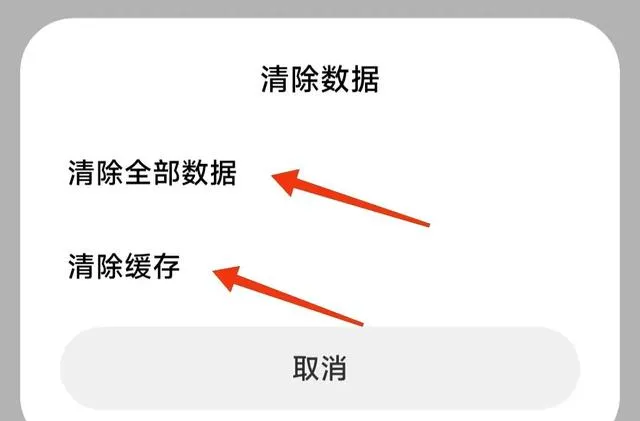
这两个动作别混了。清除缓存,清的是日常运行留下的临时文件,比如图片缩略图、页面缓存、更新碎片,适合先做一遍;清除全部数据,清的是账号登录信息、使用记录、设置项以及更深层的本地残留。说白了,一个是扫地,一个是搬空。
等这两步完成,再返回上一页点“卸载”,这才算一套相对干净的删除流程。
很多人会问,真的有这么大区别吗?我的看法是:对轻度用户,区别是“慢慢省空间”;对装机多、换APP勤、用机两三年以上的人,区别就是“系统能不能一直保持顺手”。尤其是社交、短视频、地图、电商这几类高频APP,本身就属于缓存大户,删之前不清数据,残留是真的会越堆越多。
这不是夸张。
当然也要说清边界:如果你要保留聊天记录、下载内容、草稿箱,那就别直接“清除全部数据”,不然内容会一起没掉。这个方法适合那种你已经确定不用、准备彻底删干净的APP。想稳一点,先备份,再动手。
我个人其实特别吃这种“笨办法但真有效”的技巧。它不花钱,不折腾,也不靠第三方清理工具,完全就是用系统原生能力把事情做对。比起装一堆所谓优化软件,这条路反而更正统,也更省心。
再往前走一步,如果你手机已经用了两三年,建议顺手把不常用APP都按这个流程过一遍,尤其是半年没打开过的那种。别小看这件事,清出来几个G,真的是很常见的体感提升。打开应用更利索,切后台更稳,续航也会轻松一点。
适合谁?适合存储本来就不大、平时爱装APP、又总觉得手机“没坏但就是不顺”的人。要是你本来就是512GB起步、应用管理也一直很克制,那这个技巧更多是防患于未然。
手机卡顿这事,很多时候不是性能不够,而是清理动作做错了。先清数据,再卸载,这才是该有的顺序。
⚠️ 文中方法与界面基于网络公开信息整理,不同品牌机型可能有差异,具体请以系统实际显示和官方说明为准。