ARTICLE · 945254
PDF转Word需要安装软件?NO!小白也会的保姆级教程,无需任何额外软件
PDF转Word需要安装软件?NO!小白也会的保姆级教程,无需任何额外软件职场具体问题 领导/同事/合作伙伴发来一份PDF文件,需要你编辑修改里面的内容。你第一时间想到的是去下载各种PDF转换器,但不是收费就是带水印,或者担心软件有病毒…… 没错,就是你每天都在用的Word!它自带PDF转Word功能,而且完全免费,无需安装任何额外软件。下面就是这个超级简单的保姆级教程,保证一看就会! 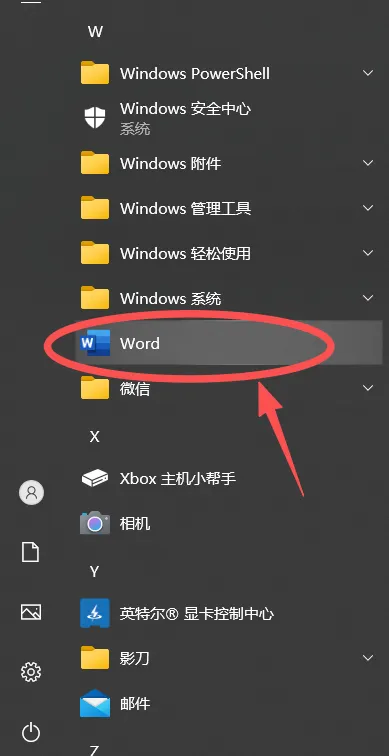
有没有一种Windows自带的功能,可以实现这个需求呢?
亲测有效的一个简单的方法,电脑自带的PDF转换工具,无需任何额外软件,无需任何注册步骤,简单易用,它就是——Microsoft Word!
第一步:打开Word程序
在你电脑的开始菜单中找到Microsoft Word并打开它。2013及以上的版本都支持这个功能。
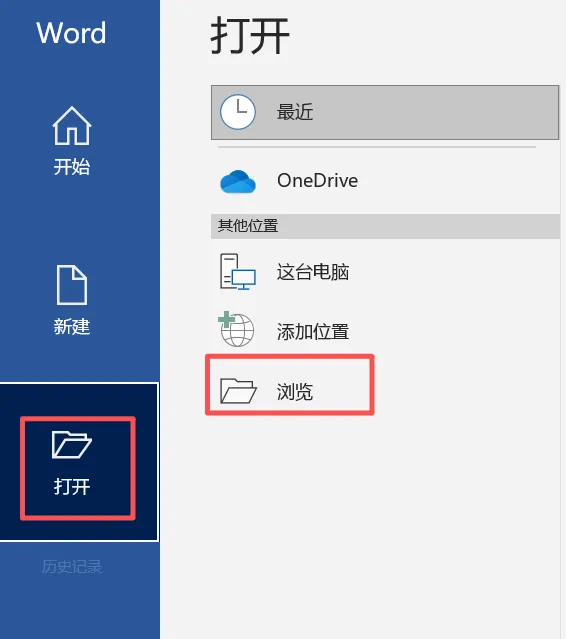
第二步:选择"打开"命令
点击Word左上角的"文件"菜单,选择"打开"选项,然后点击"浏览",找到你想要转换的PDF文件所在的位置。
第三步:选中PDF文件并打开
在文件选择窗口中,找到你想要转换的PDF文件,选中它,然后点击"打开"按钮。
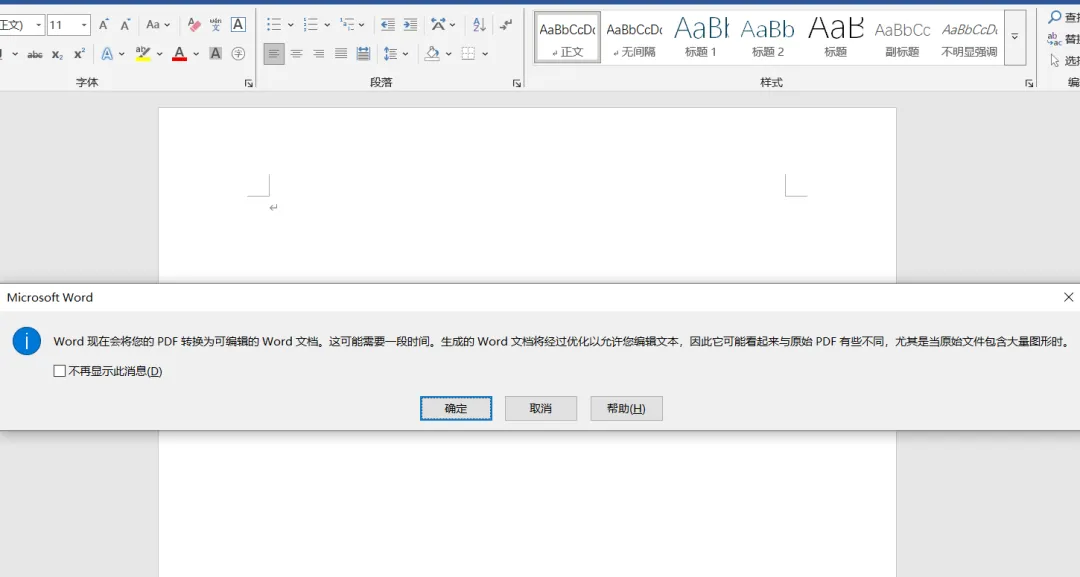
重要提示:这时候Word会弹出一个提示框,告诉你"Word将会把你的PDF转换为可编辑的Word文档,可能会与原始PDF有些差异"。
这是正常现象,直接点击"确定"即可。
第四步:等待转换完成
Word会自动开始转换过程,这可能需要几秒钟到几分钟,取决于你的PDF文件大小和复杂程度。转换完成后,你就会在Word中看到完全可以编辑的文本内容了!
第五步:保存为Word文档
现在,你只需要点击"文件"->"另存为",选择保存位置,并在"保存类型"中选择"Word文档(*.docx)",然后点击"保存"。
大功告成!就这么简单,你的PDF已经变成了可编辑的Word文档!
温馨提示
此方法最适合由文本构成的PDF文件(比如从Word另存为的PDF),转换效果最好
对于扫描版PDF(图片式PDF),转换效果可能不太理想,因为Word需要识别图片中的文字
转换后最好检查一下排版,有时复杂格式可能需要微调
如果你的Word没有这个功能,可能是因为版本太旧(需要2013及以上版本)
以后再遇到PDF转Word的需求,不要再费劲去找各种软件了!记住这个简单到哭的方法,一键搞定所有问题!赶紧收藏起来,并分享给需要的小伙伴吧!