ARTICLE · 946537
让常用文档一开机就自动打开
所属合集
Windows 使用技巧
系列第 7 篇
问题场景
有些常用文档,几乎每天开机之后就要打开来用。
比如当我做教程时,每天开机第一件事就是打开选题灵感记录的智能文档;
当我有课要讲、进入备课阶段时,每天开机第一件事就是打开课件PPT;
当我开线上课、进入招生阶段时,每天开机第一件事就是打开招生统计表。
像我这样,每天都有固定要打开的文档,要是能实现电脑一开机,它们就自动打开“候着”我们,岂不爽哉?
原理解析
文档本身没有“开机自启动”的功能,但我们可以利用系统的启动文件夹来实现——把文档的快捷方式放进去,电脑开机时就会自动调用对应的软件来打开这些文档。
这个原理和之前让软件开机自启是一样的:
启动文件夹里放的是软件的快捷方式,软件就会开机自启动;放的是文档的快捷方式,文档就会开机自动打开。
两个操作是独立的,文档的快捷方式无论软件是否开机自启,都可以正常触发打开。
但这里有个前提:文档必须存放在电脑本地,简称本地Office文档,才能生成可保存到启动文件夹的快捷方式。
反之,如果文档存放在WPS云盘中,即云端Office文档,则无法通过快捷方式打开——因为它们的快捷方式只能保存在WPS云文档里,没法直接保存到电脑本地。
至于云端在线文档,如智能文档/智能表格/多维表格,它们可以通过浏览器打开,本质上等同于打开网页,有两种打开方式。
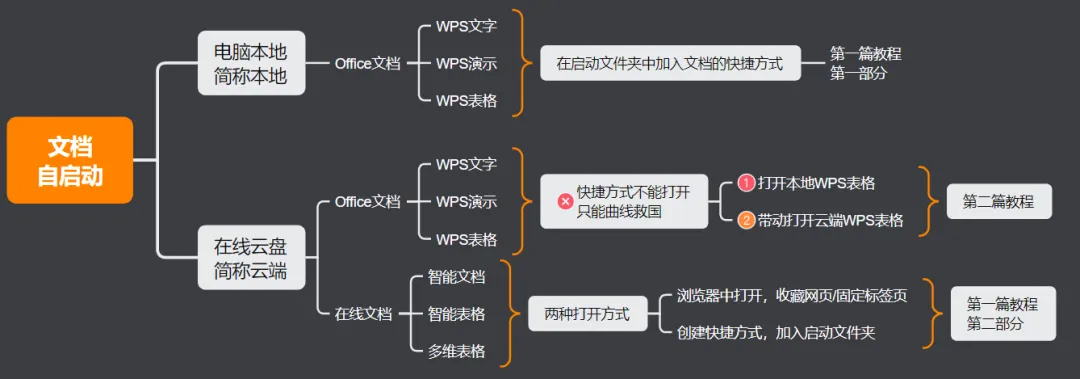
文档分类说明图(建议点开放大查看)
操作步骤
打开本地Office文档
① 找到需要开机自动打开的本地文档,单击鼠标右键,在右键菜单中选择创建快捷方式;
② 按下Win+R ,输入shell:startup,回车,打开启动文件夹;
③ 将步骤①中生成的快捷方式,复制粘贴到步骤②中打开的启动文件夹中。
下次开机时,文档就会自动打开“候着”你了。
如果文档存放在 WPS 云盘中,需要用到另一种操作方法,详见本期的第二篇教程。
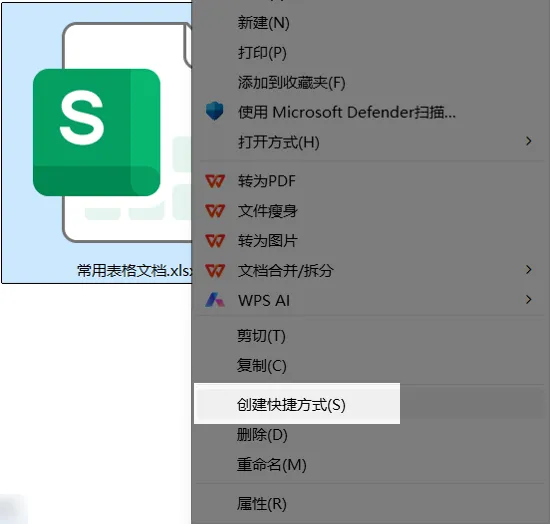
右键→创建快捷方式
打开云端在线文档
方式一:当成网页打开
① 在浏览器中打开这些常用文档,并且WPS账号是已经登录的状态;
② 将此页面添加到收藏夹,后续可以直接从浏览器收藏夹打开;
③ 更直接一点,固定标签页,只要浏览器开机自启动,文档随之打开。
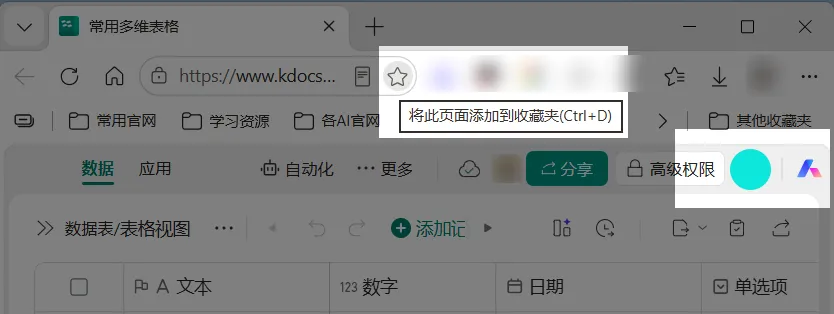
登录→收藏网页
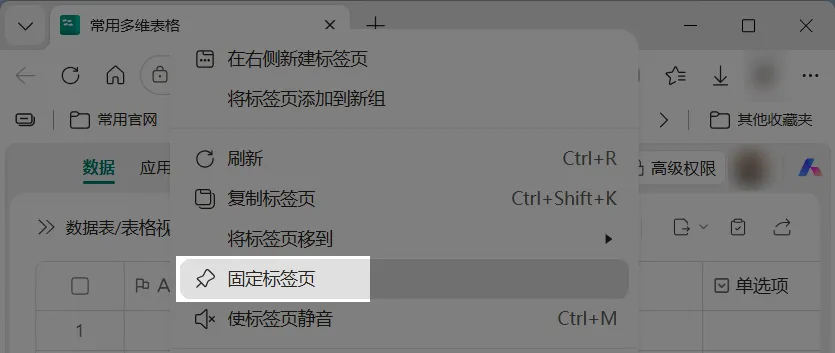
选中标签页→右键→固定标签页
方式二:在启动文件夹中加入快捷方式
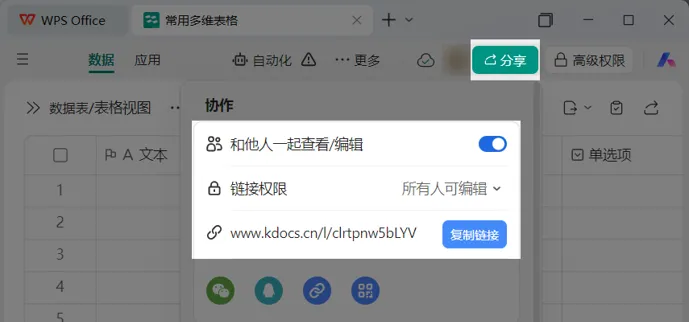
① 获取文档的分享链接:在WPS打开文档,点击分享,打开和他人一起查看/编辑,点击复制链接(因为是自己编辑的,所以权限完全开放);
分享→复制链接
② 创建网页快捷方式:新建一份文本文档,先粘贴以下代码,再把步骤①中的链接粘贴到等号后面,保存并关闭;对文本文档进行重命名,如“常用多维表格”,最后把后缀.txt改为文.url;
[InternetShortcut]URL=
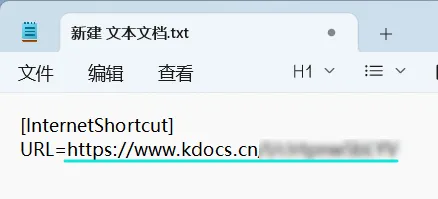
粘贴的时候只需保留链接部分,不要汉字

修改文件名和扩展名
③ 将步骤②中得到的快捷方式,放入启动文件夹。
下期更新预告:
最烦层层打开文件夹?3个技巧助你一键直达目标文件夹
Windows电脑应用技巧系列教程:
我是Wayen,一名专注于Office+AI应用的培训师热衷分享Office丨AI丨智能体相关的办公实战技巧
凡是重复,必有套路。提升效率的前提是,操作尽可能少。当操作必不可少时,路径尽可能短。