ARTICLE · 946848
Excel 这个 SWITCH 函数,专治“看一眼再手动输入”
以前做 Excel 表格的时候,经常会遇到一种很琐碎的工作。
前面已经有了几个状态,最后还要根据这些状态,填写一个最终结果。
比如订单:
付款了没有?
发货了没有?
签收了没有?
然后再根据这些情况,手动判断最后应该写什么。
以前我的做法很简单:
看一眼 → 判断 → 敲字。
下一行继续。
再看一眼。
再敲一次。
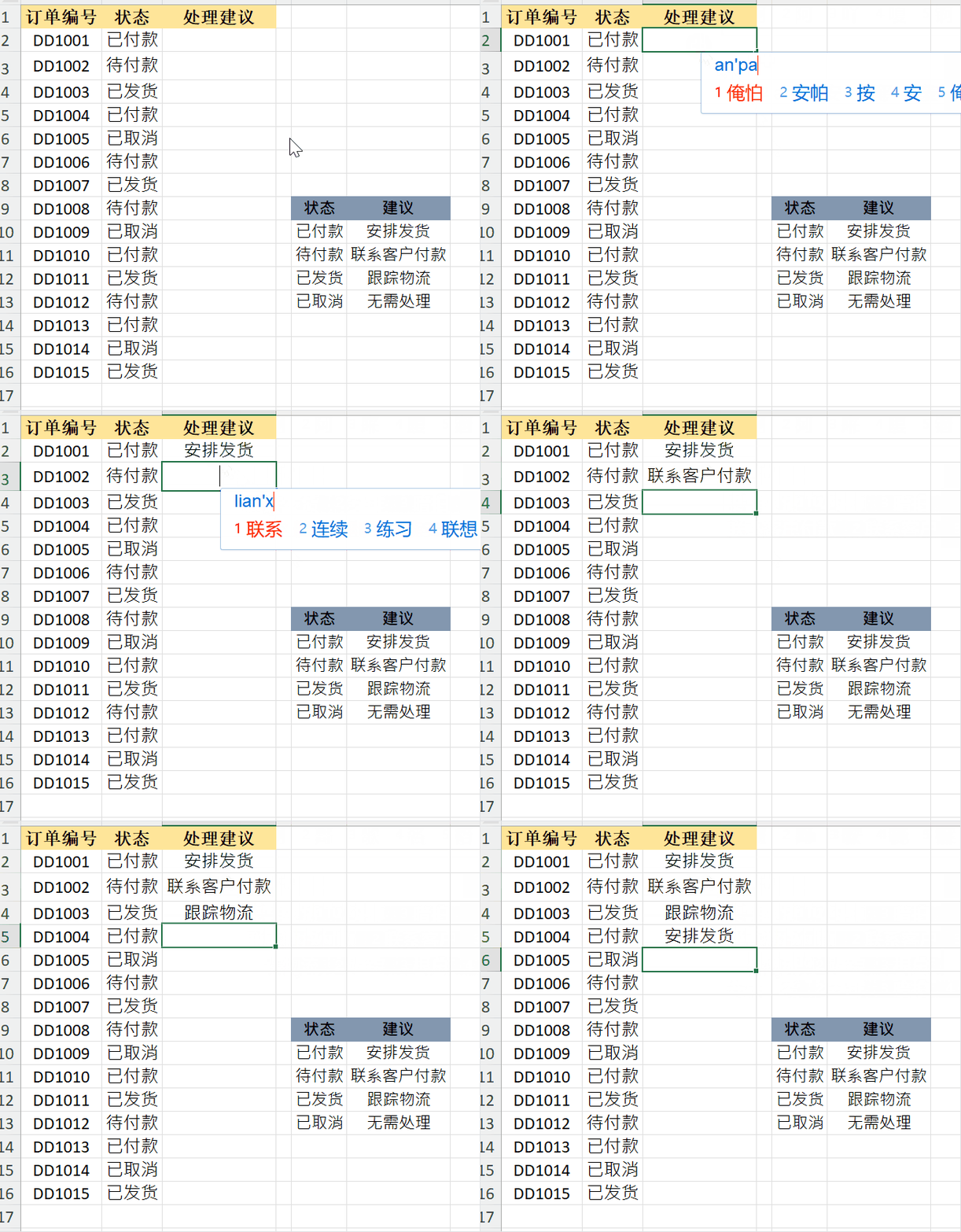
数据少的时候,确实没什么。
但如果有几十行、几百行呢?
最麻烦的不是打字。
而是每一行都要重新判断一次。
而且这种表格如果过几天再改,自己都可能忘记当初是按照什么规则判断的。
后来我发现,这种重复工作其实可以交给 Excel。
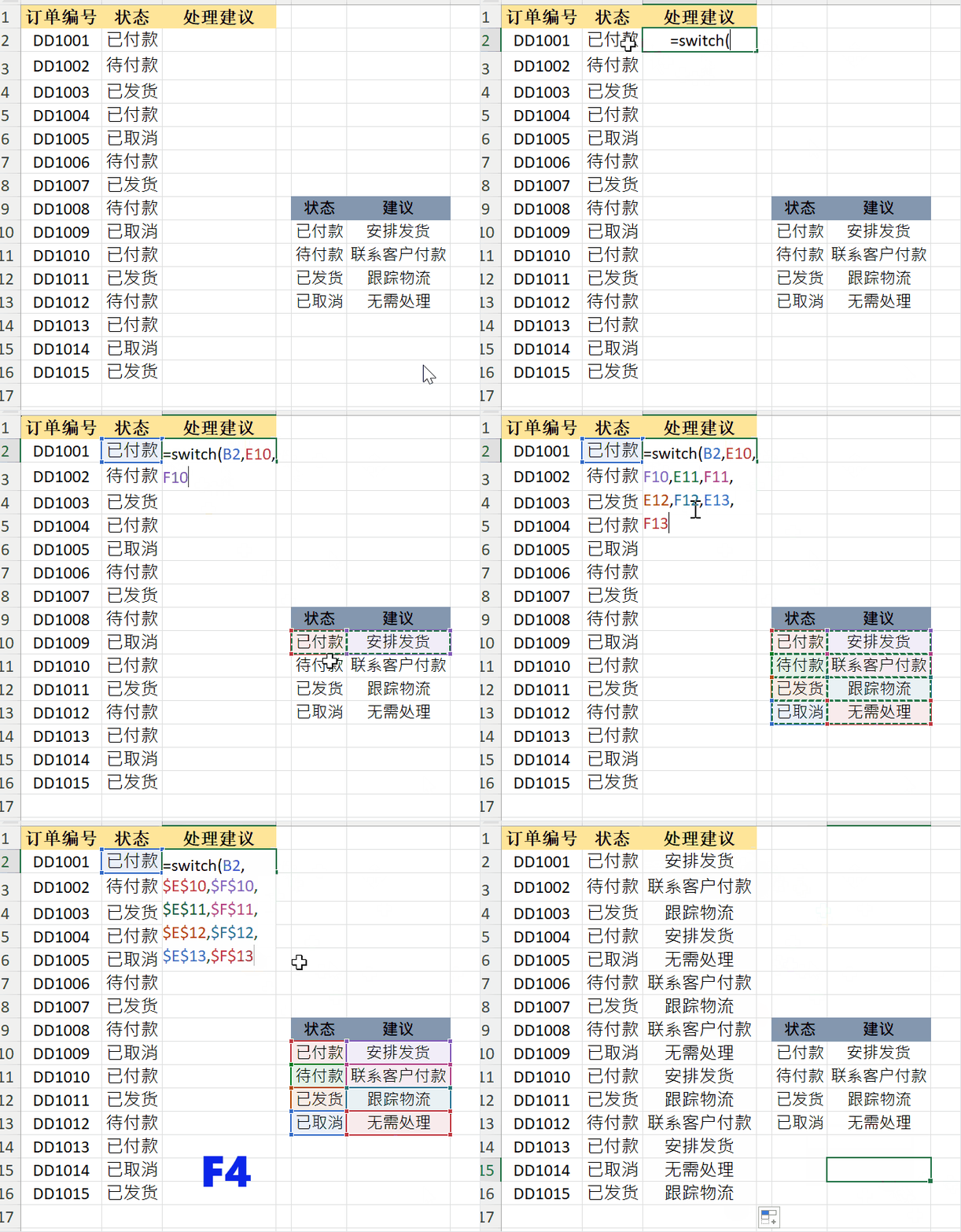
这时候就可以用到 SWITCH。
它的思路很简单:
把不同的情况告诉 Excel,然后让 Excel 自动返回对应的结果。
例如:
=SWITCH(B2,"已付款","安排发货","待付款","联系客户付款","已发货","跟踪物流","已取消","无需处理")Excel 会自动判断 A2 的内容,然后返回对应的最终状态。
以后数据发生变化,最终状态也会跟着变化。
不用再自己一行一行看。
更不用每次重新敲一遍。
而且 SWITCH 真正好用的地方,并不只是订单。
同样的思路还可以用在很多工作场景:
项目管理
未开始 → 待启动
进行中 → 执行中
已完成 → 已结束
员工管理
试用期 → 新员工
正式员工 → 在职
已离职 → 已结束
客户管理
A → 重点客户
B → 普通客户
C → 一般客户
只要你的工作中经常出现:
“如果是这个情况,就显示这个结果。”
就可以想想 SWITCH。
以前我觉得,Excel 里的这些小事情,手动做也没什么。
现在反而越来越觉得:
真正浪费时间的,往往就是这些每天重复的小动作。
一次看起来只需要几秒。
但几十行、几百行重复下来,就完全是另一回事了。
所以现在遇到这种工作,我不会马上开始敲。
我会先问自己一句:
“这件事,是不是可以让 Excel 帮我判断?”
很多时候,答案就是可以。
📌 更多 Excel 办公技巧
我会持续分享:
Excel 实用技巧 Power Query 数据处理 Power BI AI 办公效率
公众号、小红书、抖音、视频号全平台同名:Frank讲数据
欢迎关注,一起学习更多工作中真正用得上的 Excel 技巧。
你工作中有没有这种**“看一眼 → 判断 → 再手动输入”**的重复工作?
如果有,欢迎留言告诉我,也许 Excel 真的可以帮你省掉这一步。