ARTICLE · 946860
EXCEL三级下拉菜单,多级联动,看完你也是大咖
EXCEL三级下拉菜单,多级联动,看完你也是大咖为了规范数据录入、提升录入效率和准确性,我们在EXCLE的数据录入中,经常会使用一级下拉菜单,如果需要设置二三级下拉菜单,许多EXCEL的新手就会一脸懵圈。 特别是后期参数数据要不断更新,二三级下拉菜单需要联动。 实现多级下拉菜单的设置,有多种方法和途径,今天分享一种简单高效的设置方法。 在设置中我们会使用到OFFSET函数、XMATCH函数和COUNTIFS函数。 示例 如下面表格,左边是统计明细表,右边是数据参数表(按照设计习惯,参数表应该放在另外一个sheet分表中)。 需要在左边的统计明细表,设置三级下拉菜单。 右边的参数表,会随时更新数据,排列顺序没有规律。 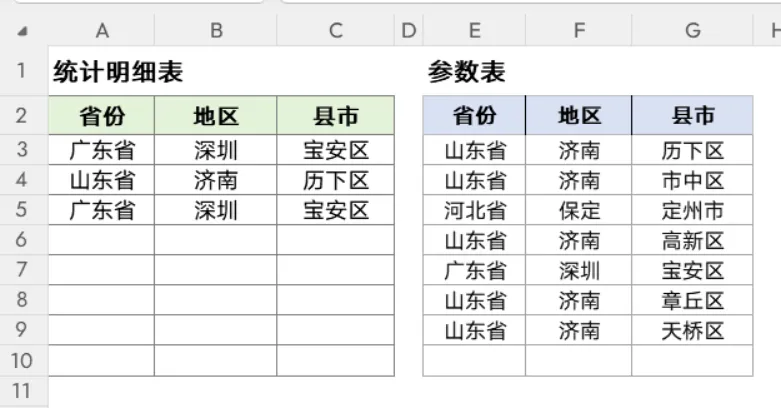
说明: 用SORTBY+CHOOSECOLS+LET函数把E:G列的参数数据,做升序排列。 再把省份E列去重复值,生成数据M列作为一级下拉菜单的原始参数。 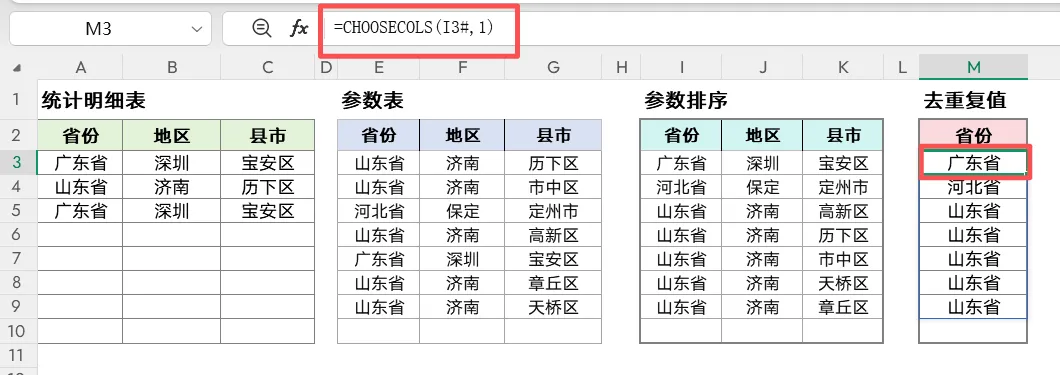
说明: CHOOSECOLS(I3#,1)函数公式的#,表示引用I3单元格数组的意思。 选中A列,在菜单栏选择数据,再选择有效性。 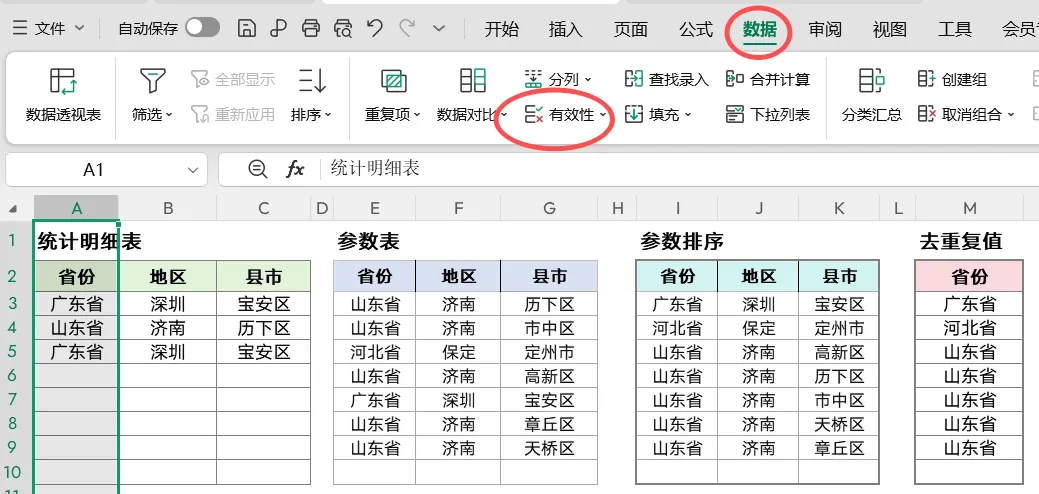
在数据有效性菜单中,选择序列,在来源中输入函数公式:=$M$3#,选择确定。一级下拉菜单即设置完成。 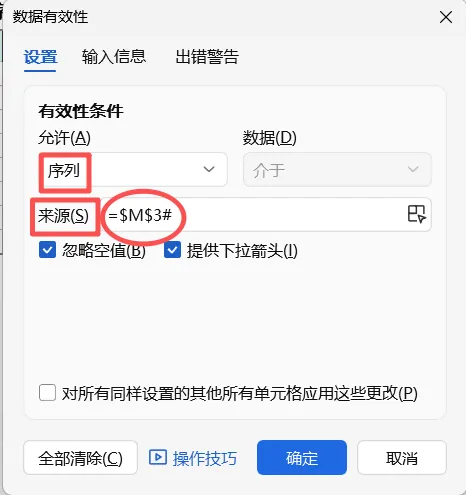
说明: 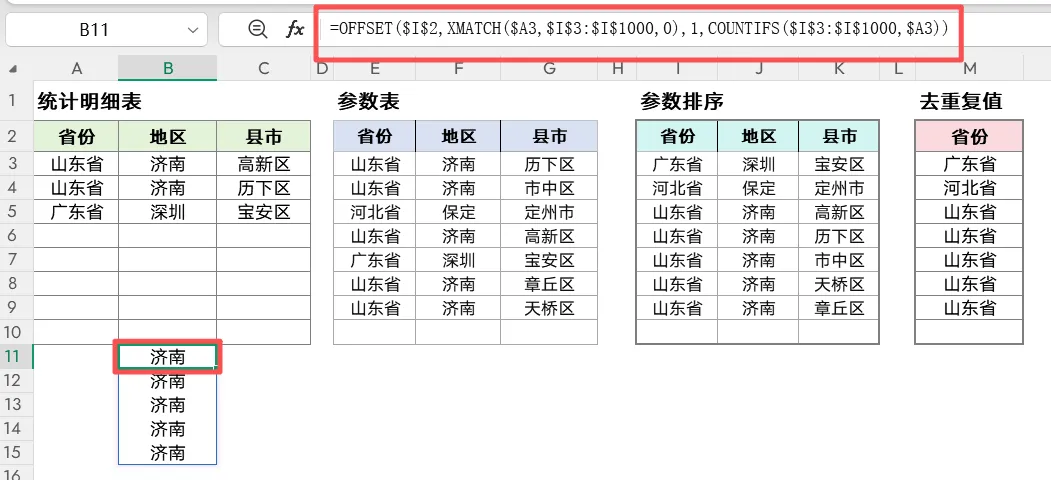
选中C3:C10(设置三级下拉菜单的区域),在菜单栏选择数据,再选择有效性。 在数据有效性菜单中,选择序列,在来源中输入函数公式:=OFFSET($I$2,XMATCH($A3&$B3,$I$3:$I$1000&$J$3:$J$1000,0),2,COUNTIFS($I$3:$I$1000,$A3,$J$3:$J$1000,$B3)),选择确定。三级下拉菜单即设置完成。 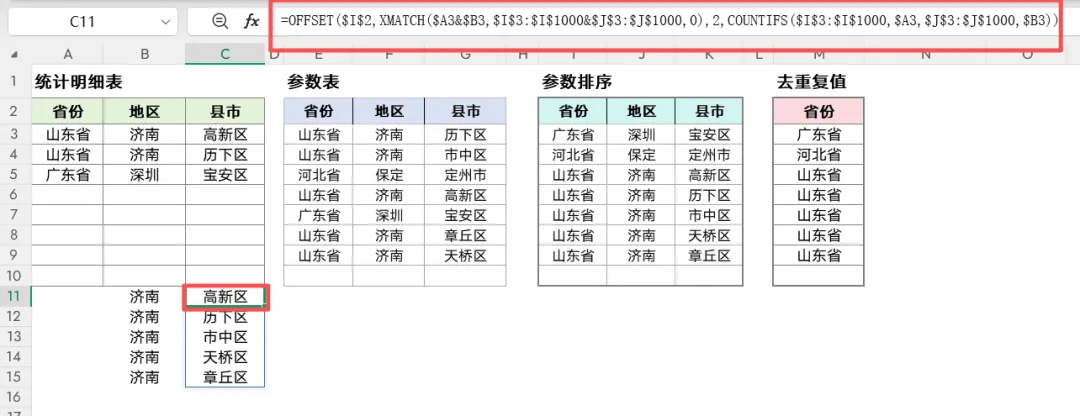
三级下拉菜单函数的使用要领,与设置二级下拉菜单类似,只是XMATCH函数和COUNTIFS函数在查找时,需要同时查找2个单元格的数值。 
三级下拉菜单(参数更新时联动)
设计步骤
步骤 ① 规范参数数据源 把参数表的数据,E:G的3列都按照升序排列,生成数据I:K列作为二三级下拉菜单的原始参数。(参数表增加新数据时,这3列排序后的数据都会自动更新) 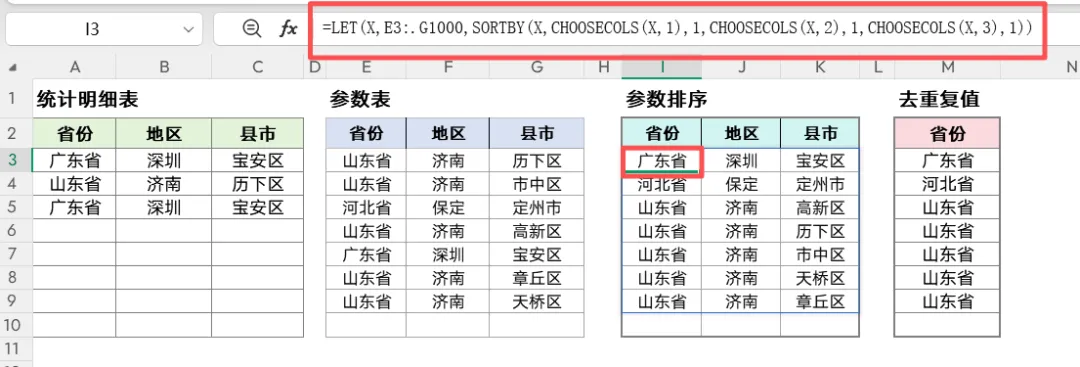
LET(X,E3:.G1000,SORTBY(X,CHOOSECOLS(X,1),1,CHOOSECOLS(X,2),1,CHOOSECOLS(X,3),1))CHOOSECOLS(I3#,1)步骤 ② 设置一级下拉菜单
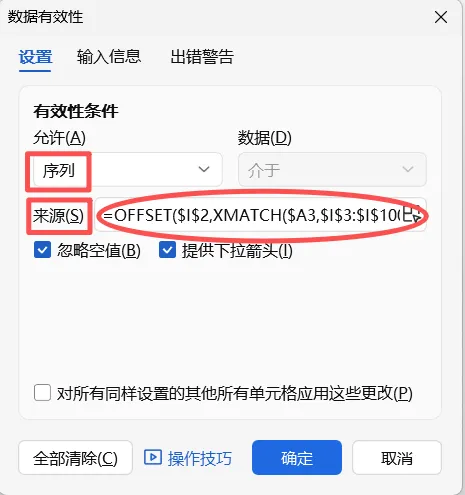
步骤 ③ 设置二级下拉菜单 选中B3:B10(设置二级下拉菜单的区域),在菜单栏选择数据,再选择有效性。 在数据有效性菜单中,选择序列,在来源中输入函数公式:=OFFSET($I$2,XMATCH($A3,$I$3:$I$1000,0),1,COUNTIFS($I$3:$I$1000,$A3)),选择确定。二级下拉菜单即设置完成。
OFFSET($I$2,XMATCH($A3,$I$3:$I$1000,0),1,COUNTIFS($I$3:$I$1000,$A3))'=OFFSET($I$2,XMATCH($A3,$I$3:$I$1000,0),1,COUNTIFS($I$3:$I$1000,$A3))
建议先在其他单元格,编辑函数公式,然后再把函数公式复制到数据有效性的来源中。
设置二三级下拉菜单时,在选择设置区域时,不能选中整列。
注意函数公式的绝对引用和相对引用。因为要在B列区域设置二级下拉菜单,所以引用的A3单元格,都是列绝对引用;I2单元格,是OFFSET函数的参照区域,是固定不变的,需要行列绝对引用。
OFFSET函数是设置二三级下拉菜单经常用到的主要函数。
Excel 中的 OFFSET函数是一个区域偏移函数,用于根据指定的起始点(基点),通过行、列偏移量以及指定的新区域大小,动态地返回一个新的单元格或区域引用。函数语法=OFFSET(参照区域, 行数, 列数, [高度], [宽度])行数:表示下移或上移的行数,正数是向下移动,负数是向上移动。列数:表示右移或左移的列数,正数是向右移动,负数是向左移动。XMATCH($A3,$I$3:$I$1000,0)用XMATCH函数,查找"A3山东省"需要在"I列"下移的行数。结果作为OFFSET函数的第二参数,即下移行数。函数语法=XMATCH(查找值, 查找数组, [匹配模式], [搜索模式])XMATCH函数的第一参数,查找数值,可以使用数值&数值的格式,查找数组也可以使用数组&数组模式。(在设置三级下拉菜单中,使用此格式)COUNTIFS($I$3:$I$1000,$A3)
用COUNTIFS函数,计算出"A3山东省"在"I列"的数量。这个数量也是"I列地区"的数量,结果作为OFFSET函数的第四参数,即高度。
因为设置的"地区"在J列,OFFSET函数的参照区域在I列,需要往右移动1列,第三参数为1,即列数。
步骤 ④ 设置三级下拉菜单
综上,通过使用OFFSET函数、XMATCH函数和COUNTIFS函数,我们设置完成了一二三级下拉菜单。三级下拉菜单的设置,只要掌握了OFFSET函数的使用要领,设置起来还是蛮容易的。
- 本期,分享到此。如果您喜欢,欢迎点赞、收藏、转发加关注,以备您急需之用。