ARTICLE · 947175
5天 15W Star这个AI工具凭什么这么火
Deepseek Harness
一个住进你电脑里的 AI 助手,你说话,它动手
昨天晚上,我抱着试试看的心态装了一个工具。装之前我做好了折腾一整晚的准备——毕竟「开源」「命令行」这几个词放一起,总让人想起满屏报错。
结果三分钟装完,五分钟上手。第二天早上,我把公众号这件最烦的事,整个交给了它。
这个工具叫DeepSeek Harness。今天把它的来龙去脉、安装和用法一次讲清楚。
01
它是什么·定义与定位
官方的话我先翻译一遍:DeepSeek Harness(简称 dsh)是 DeepSeek 官方推出的开源「AI工具」。
说人话就是:一个住进你电脑里的 AI 助手,你说话,它动手。
整理文件、写周报、做表格、跑程序……它不是给你一段建议让你自己干,而是自己上手读文件、改文件、执行命令,干完再跟你汇报。跟 Claude Code、腾讯 WorkBuddy 是同一类东西——能替你动手干活的 AI。
1.1 它和网页版 DeepSeek 有什么不一样
你可能会问:我在网页上跟 DeepSeek 聊天不也挺好?
区别在于网页版是军师,Harness 是动手干活的兵。网页版给你答案和建议;Harness 直接在你自己电脑的文件系统里操作——它知道你的文件夹结构,能读你的资料、改你的文件、跑你的命令。一个是「帮你想想」,一个是「替你干了」。
所以它更适合这些事:整理本地文件、批量处理文档、把资料归档进笔记系统、盯着项目目录干活。凡是「要在自己电脑上动手」的活,都是它的主场。
1.2 同类工具一堆,凭什么它火
它的主场清楚了。同类工具不少,Harness 的核心差异就一个理念:
一切皆插件
翻译成人话:别的 AI 出厂定型,会什么就只会什么;它不一样——想让它会什么,就给它装什么,跟手机装 App 一样。灵活性、上限,全在这里。
而且它不挑模型:接 DeepSeek 自家的 API 也行,接其他 OpenAI 兼容的模型端点也行,想省钱有省钱的玩法,想要质量有要质量的配法。
也难怪它上线五天,GitHub 上就攒了十五万星。
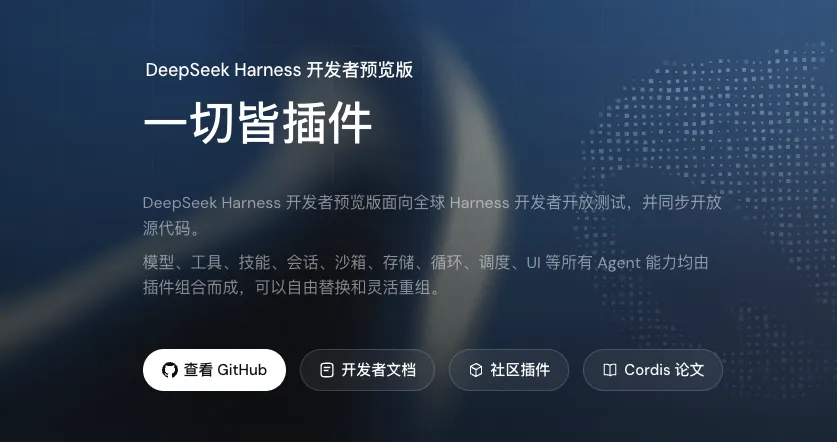
1.3 基本情况速览
02
怎么装
比你想的简单。三步走完。
2.1 准备工作:Node.js
电脑需要 Node.js 环境(22 以上版本)。先看看自己电脑装没装:终端里输node -v,能显示版本号就说明装过了;报「command not found」就去 nodejs.org 下载安装包,下一步下一步点完,再重开终端即可。
2.2 一条命令装好
打开终端,粘入:
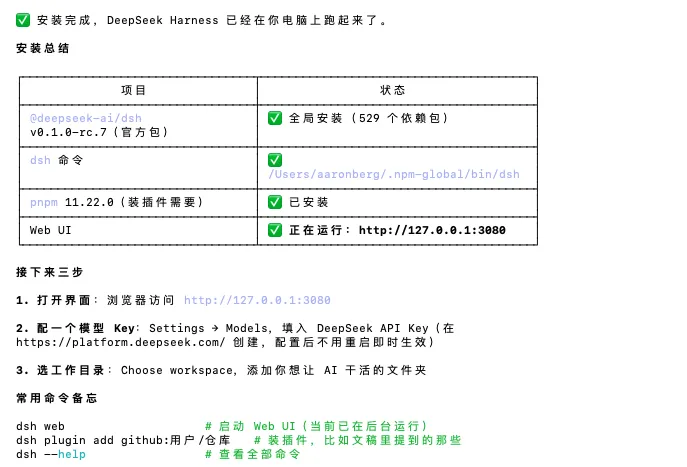
npm install -g @deepseek-ai/dsh
等它跑完(一分钟左右,中间刷过一堆进度条属正常),再输入:
dsh web
回车后浏览器会自动打开http://127.0.0.1:3080。到这一步,安装就算完成了。

2.3 配置 API Key 和工位
第一次用要准备两样东西:
API Key:去 platform.deepseek.com 注册账号并创建;回到界面 Settings → Models 填入保存,不用重启,立即生效。
工作目录:点 Choose workspace 选一个文件夹——这就是 AI 的「工位」,它只在这个范围内干活,超出范围的操作会被拦下问你。
2.4 两个踩坑提醒
小帅装的时候踩了两个坑,提前告诉你:
!踩坑提示 🕳
装插件之前先装 pnpm:npm install -g pnpm,不然装插件会报错。
!第二个坑 🕳
pnpm 11 会拦截 git 插件的构建脚本。如果报错里出现 ERR_PNPM_GIT_DEP_PREPARE_NOT_ALLOWED,别慌:按报错提示,把给出的条目加进 ~/.dsh/profiles/web/pnpm-workspace.yaml 文件的 allowBuilds 白名单,重跑一次即可。
2.5 常见问题
端口被占了
3080 被别的程序占用时,用 dsh web --help 查看改端口参数。
Windows 用户
命令完全一样,用 PowerShell 或 CMD 均可;后续提到 ~/.dsh 这类路径时,对应的是 C:\Users\你的用户名\.dsh。
想卸载
npm uninstall -g @deepseek-ai/dsh 即可,配置目录在 ~/.dsh,删掉不留痕。
2.6 懒人装法
不想碰命令行?也有两条路:
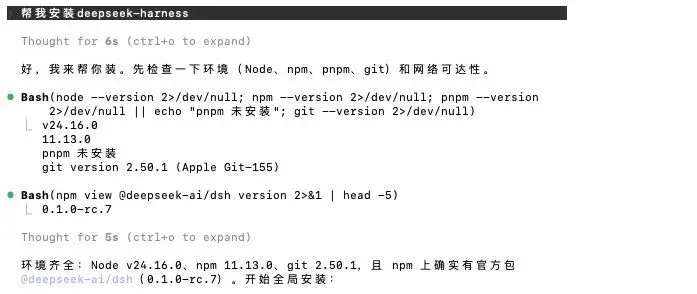
让 AI 帮你装
把上面的安装命令复制给 Claude Code 或任意 AI 编程助手,说一句「帮我装 DeepSeek Harness」,它全包。
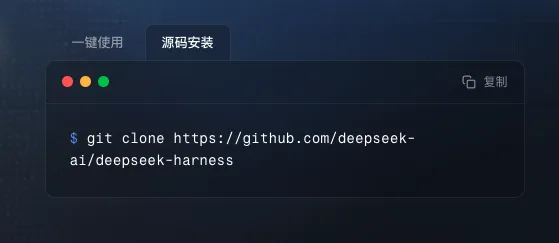
源码装
对源码感兴趣的,GitHub 搜 deepseek-ai/deepseek-harness,仓库 README 里写了源码安装步骤。
03
怎么用
3.1 像聊天一样干活
打开页面,像用网页版大模型一样直接说话。举几个实际能用的说法:
PROMPT把桌面这周的文件归好类。
PROMPT读一下这个项目的 README,总结它主要干什么。
PROMPT把 docs 文件夹里所有过期的草稿整理出来,列个清单。
它自己去找文件、分类、移动,干完汇报。涉及删除、执行命令这类敏感操作,它会先问你一声才动手,不用怕它乱来。
让它干得好的小技巧:把任务说成「目标 + 范围 + 交付物」。比如别只说「整理文件」,说「把桌面这周的文件归好类,最后给我一份归类清单」——目标明确、范围清楚、有个看得见的交付物,它的表现会好一大截。
3.2 一切皆插件:像装 App 一样装能力
想让它会新本事?一条命令:
dsh plugin --profile web add github:用户/仓库
装完重启 dsh web 就生效。界面里还有插件市场 dsh-market,在设置页里搜插件、一键安装,跟逛应用商店差不多。
去哪找插件?两个渠道:
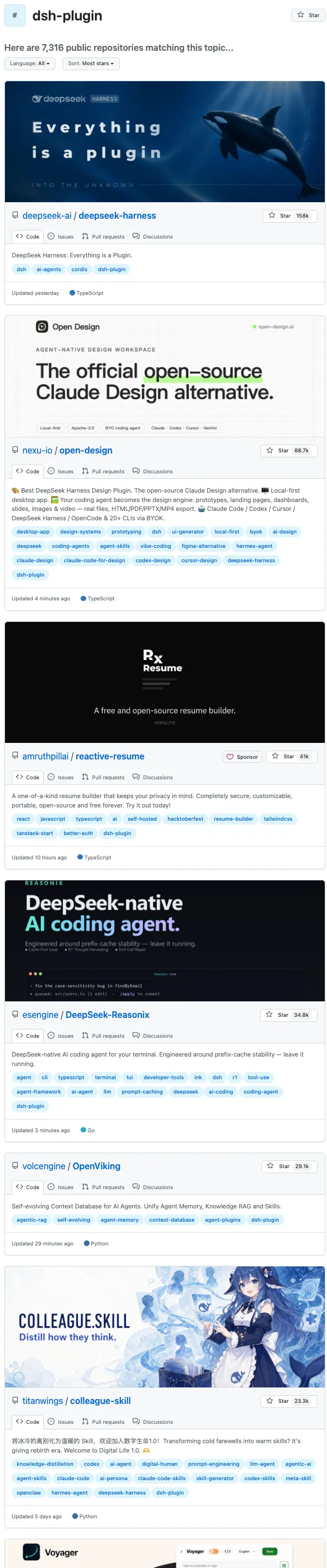
GitHub 上的 awesome-dsh-plugin 精选列表,按分类收录了社区插件;
直接在 GitHub 搜 dsh-plugin 标签,插件作者都会打这个标签方便被发现。
3.3 不开网页也能用
不想开网页、喜欢命令行的同学,Harness 也支持无界面模式:
dsh --profile headless "总结一下这个仓库"
跑完直接打印结果,适合接到脚本里做自动化。
04
PART
三个实用场景
SCENES · 真实插件实战
公众号排版:dsh-wechat-mp
稿子写完,装个 dsh-wechat-mp:
dsh plugin --profile web add github:coolbreezecoin/dsh-wechat-mp
一键把 Markdown 变成公众号草稿——样式自动内联、图片自动上传微信服务器,只存草稿不群发,你点开预览检查一遍就能发。小帅近期的推文排版都是它干的,效果比手调还稳。
资料归档:dsh-notion-connector
装个 dsh-notion-connector(github:zhengjy01/dsh-notion-connector),配置一次 Notion 的 Integration Token,之后就能让 AI 直接读写你的 Notion 页面和数据库。跟它说「把这次客户聊的重点归进项目页」,它自己搜索、整理、写进去。会议纪要到项目资料,越攒越全。
手机远程办公:Remote Gateway
这个插件(github:lbwnb666-ai/DeepSeekHarnessRemoteGateway)是个「网关」,装上之后电脑会生成一个公网地址、随机六位密码和二维码。手机浏览器扫码输密码,人在高铁上也能远程指挥办公室的电脑接着干活。需要注意它依赖 cloudflared(一个免费的公网隧道工具)建公网隧道,Windows/Mac/Linux 都支持。
4.4 顺手的还有这些
open-design
做 PPT 一句话,排版配图导出全包。
lark-meeting-notifier
盯飞书日历,会前五分钟提醒你别错过会。
dsh-calendar
说句话把日程写进日历(支持 Google/iCloud/Nextcloud)。
dsh-whale-report
把这周 AI 帮你干的活生成周报,导出 PDF/PNG/HTML。
bottom-info-bar
实时显示余额和峰谷价倒计时,错峰用 AI 更省钱。
05
PART
和 WorkBuddy 这类产品怎么选
CHOICE · 省心还是自由
如果你只是想要一个「开箱即用的办公 AI」,腾讯 WorkBuddy 这类产品更省心——不用装、不用配 Key,打开就用。
如果你想要的是「一个能按自己需求长出来的 AI 工作台」,那 Harness 更合适:免费开源、插件随便装、不绑定任何一家。尤其是对折腾不犯怵、或者愿意让 Claude Code 帮你折腾的人,它的上限高得多。
两条路线没有高下,看你更想要省心,还是更想要自由。
///
写在最后
一个免费开源的工具,DeepSeek 图什么?我的理解是:它在赌插件生态。工具本体只是底座,全世界开发者往上面装能力,底座就越值钱。这个玩法,跟手机应用商店的逻辑一模一样。
两个提醒:
它目前是开发者预览版,更新很快,遇到小毛病先更新再骂。
装插件等于在电脑上跑第三方代码,挑 star 多的、看眼源码再装,陌生插件别一上来就给权限。
最值钱的不是某个功能,而是「以后想要什么能力,装一个就行」的确定性
你第一个想装的插件是哪个?评论区聊聊。
既然看到这里了,如果觉得有用,随手点个赞、在看、转发三连吧。
THANKS FOR READING