ARTICLE · 948123
C盘变红不用慌、这款2M的中文版清理软件一定适合你

C盘又红了,这大概是Windows用户最常见的噩梦。
看到那条红色的进度条,很多人第一反应就是赶紧找个“清理大师”来救命。可惜这东西救不了命,反而经常添乱。你点了“立即清理”,弹窗告诉你清掉了几千个垃圾文件,结果电脑反而变得更卡了——原来后台偷偷装了几个全家桶,开机启动项里又多出一堆不认识的东西。
当然,你也可以走另一条路。去问懂电脑的朋友,对方丢过来一个叫WizTree的工具。打开一看,满屏英文路径,里面有个WinSxS文件夹占了十几个G。你对着它发愣——删还是不删?删了怕系统崩,不删C盘又撑不住。
说到底,真正需要的不是什么“大师”,而是一个能把情况说明白、把决定权交给你的工具。
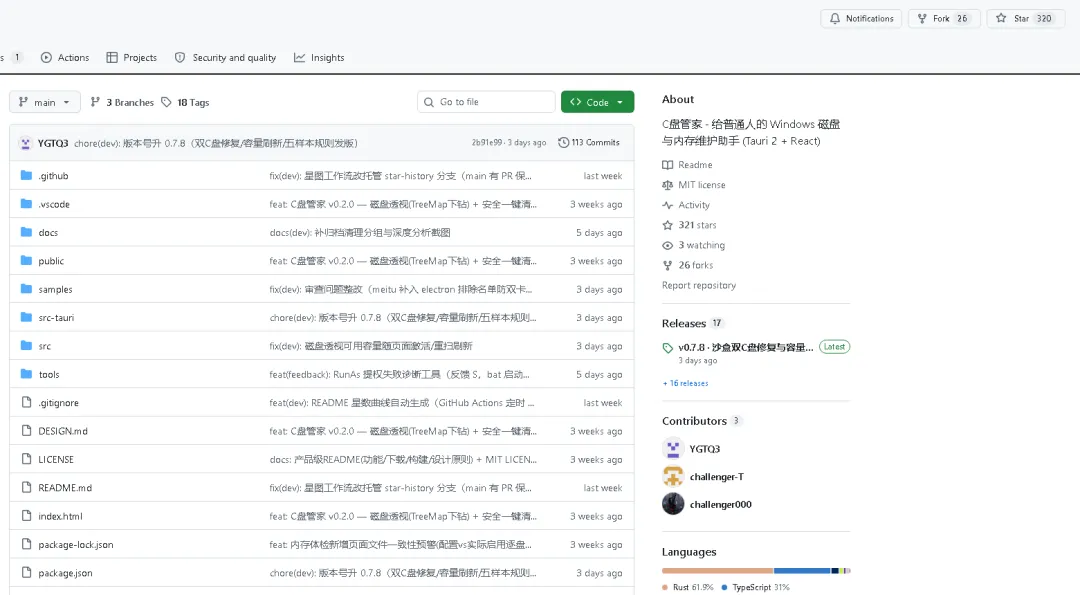
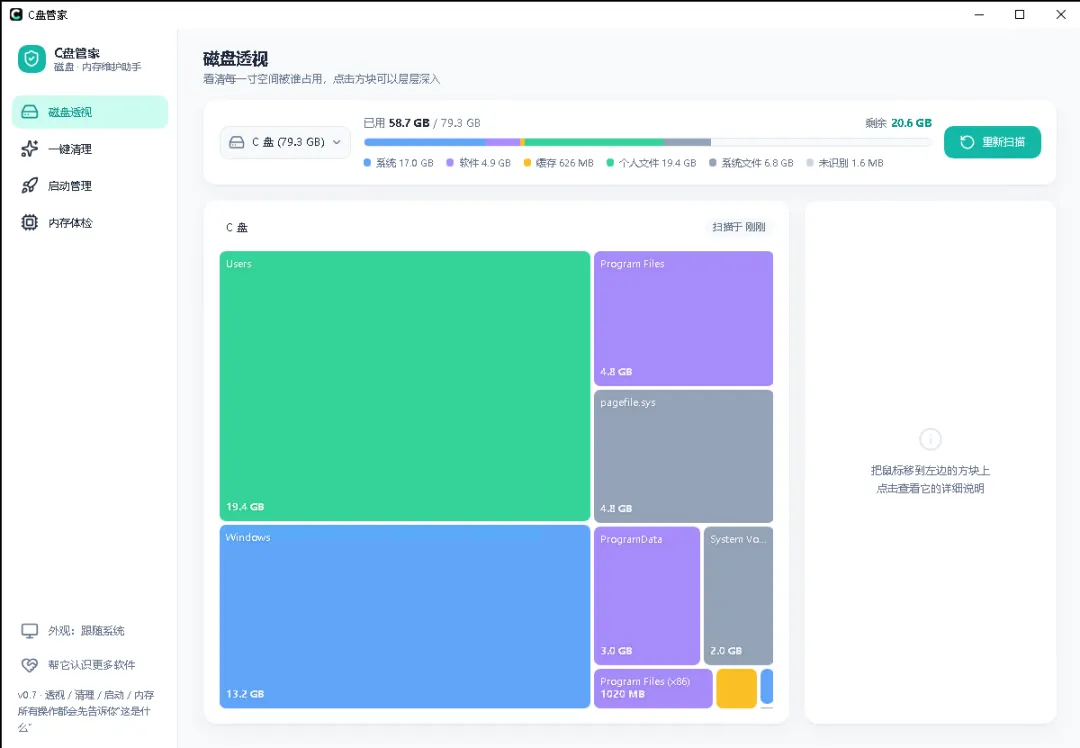
打开软件,点一下扫描,几秒就出结果。原理和WizTree一样,直接读NTFS主文件表,所以不需要等它慢慢数文件。
扫描完会生成一张彩色方块图:蓝色是系统,紫色是软件,橙色是缓存,绿色是你的文档。谁占了多少、哪块最大,一眼看穿。觉得哪块不对劲,点进去就能一层层翻,直到找到那个真正吃空间的家伙。
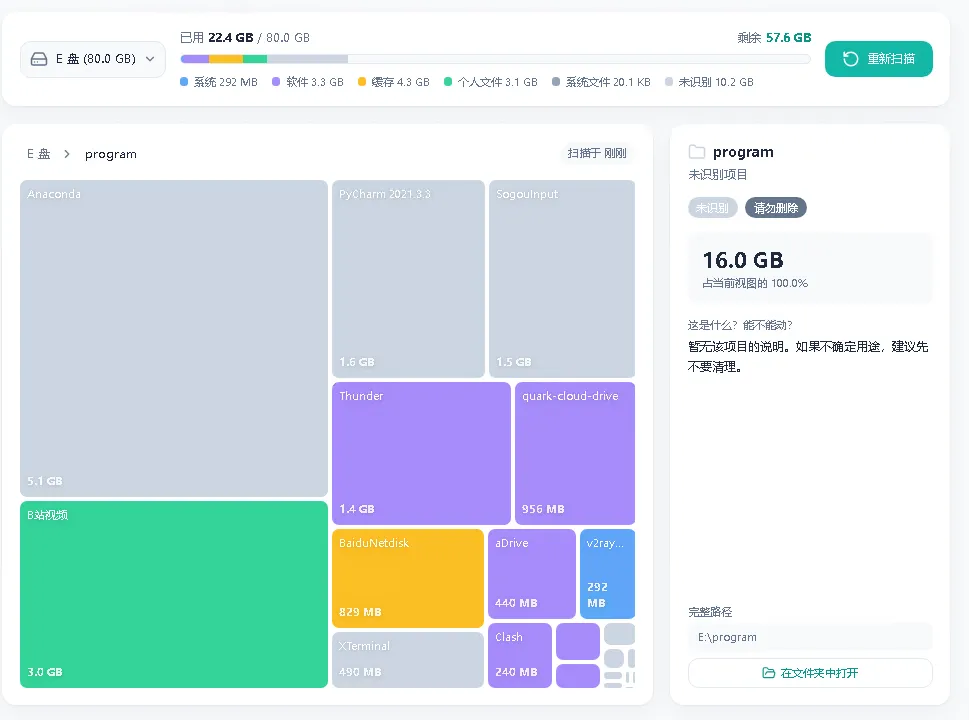
很多工具最让人头疼的地方,就是列出一堆不明所以的文件夹名,让你自己去猜。C盘管家不一样,它内置了60多条常见软件和目录的中文说明。碰到剪映缓存、微信文件、npm包这些占用大户,它会直接告诉你:这是什么、为什么占这么大、删了会怎样。看懂了再决定,不忽悠。
清理项分三个档次:
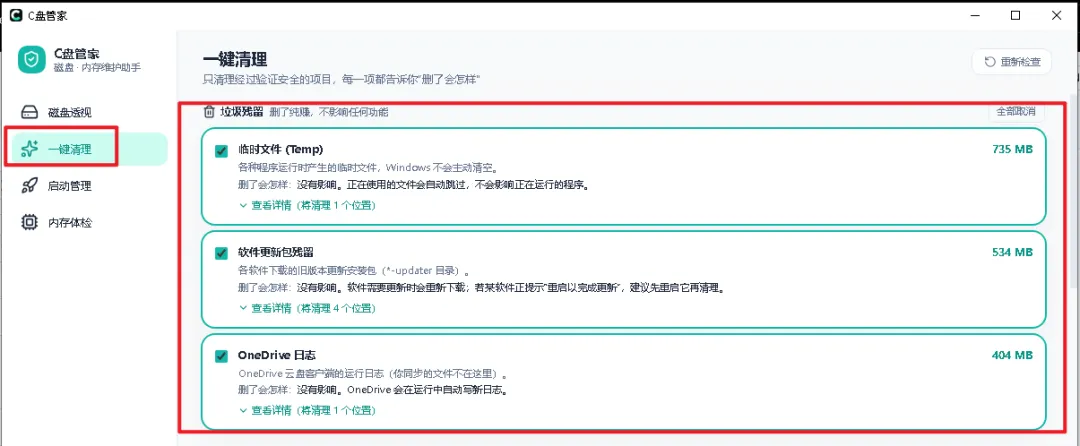
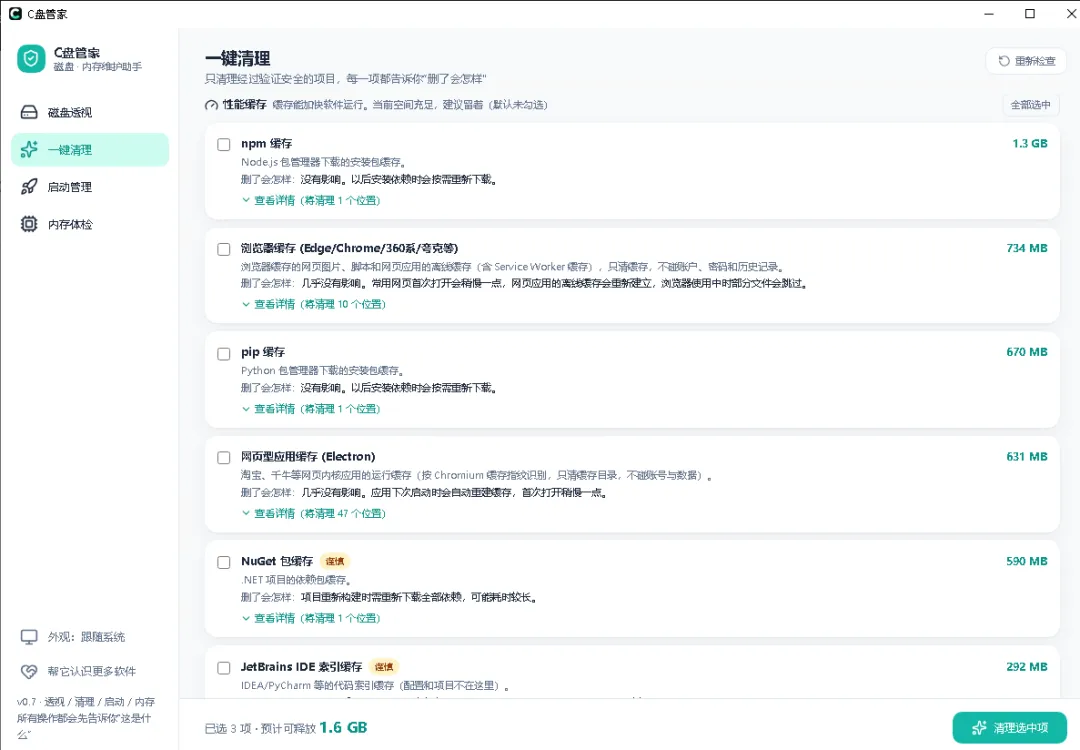
不管你选了哪些项目,C盘管家都会把具体要删的文件、路径全部列出来。界面上写删什么,就删什么。没有那些“正在为您深度优化...恭喜!性能提升99%!”这种让你完全不知道它干了什么的废话。
那个最吓人的WinSxS文件夹,C盘管家没自作主张乱删。它调用的是微软官方的DISM工具。第一步只做分析,告诉你能清多少、现在什么状态、微软官方建不建议清。你看明白了,它才动手。走的是官方维护机制,不是什么来路不明的激进方案。
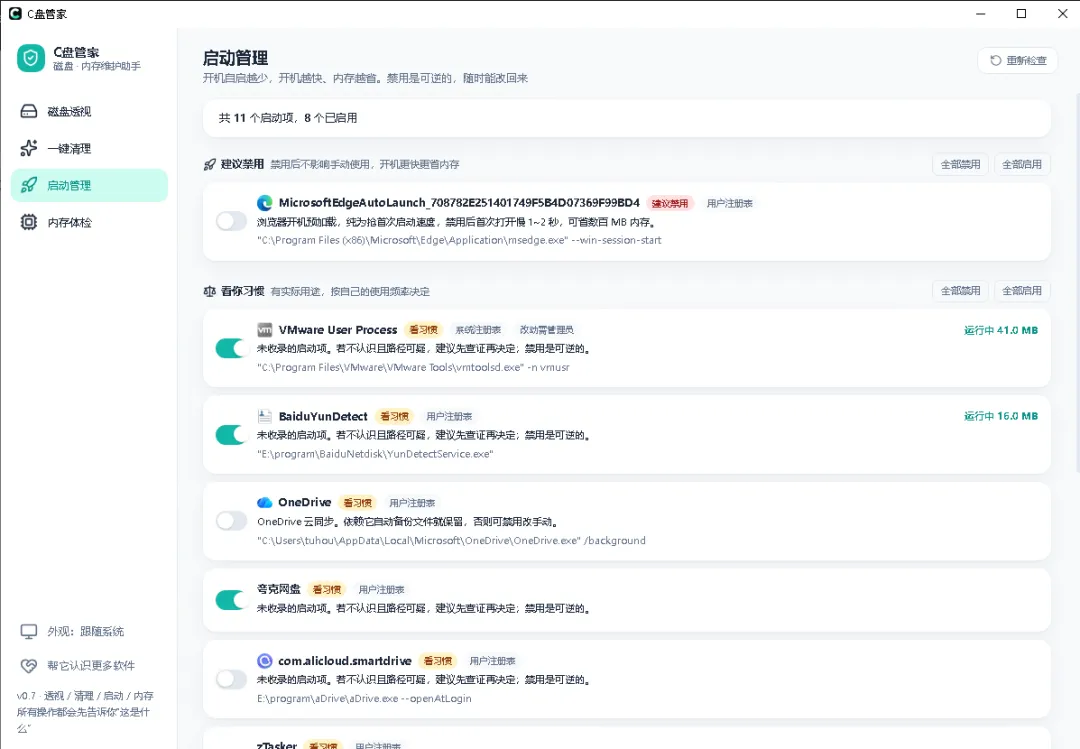
启动管理会把开机启动项全部翻出来,谁在跟着系统自启、平时占多少资源,列得清清楚楚。每项都标了“建议禁用”或“自己看着办”,所有操作都可逆,关错了再打开就行。
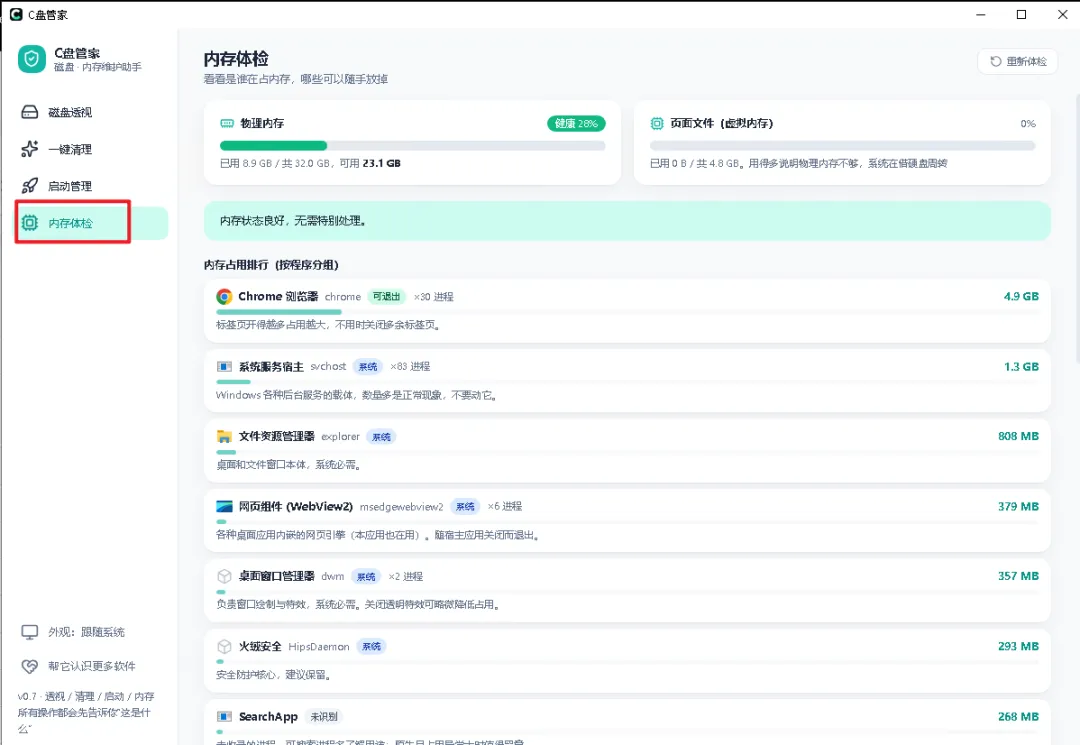
内存体检则是抓“内存大户”用的。电脑明明没开几个软件,16G内存就剩3G了?打开排行榜一看,谁在吃内存一目了然,该退的退,该关的关。
C盘管家最大的优点,可能就是它的“老实”。不恐吓你,不编造风险指数,不在清理完之后弹广告,也不在后台悄悄装别的软件。每一步都告诉你:这是什么、删了会怎样、你来做决定。
C盘变红这件事其实没那么可怕,真正该小心的是病急乱投医,随便下个来路不明的“大师”,最后垃圾没清干净,电脑反而多了一堆新麻烦。
这次不用慌了。你的C盘,你自己说了算。
离线获取方式:关注公众号发送文章发布日期:例如:20260101获取

免责声明:本平台提供的资源均来自互联网搜集和用户分享,主要服务于个人学习、交流、测试等非商业目的。若用户违反此用途,必须承担相应后果。尽管本平台分享的资源经过测试,但不能确保它们在所有手机、电脑设备上都能兼容和运行。用户在使用时需自担风险,本平台不承担相关责任。此外,本平台提供的资源可能具有时效性,无法保证长期有效,敬请用户理解。如果您访问和下载此文件,表示您同意只将此软件用于参考、学习而非其他用途,否则一切后果请您自行承担,请于下载后24小时内删除。如果您喜欢该软件,请支持正版软件,购买注册,得到更好的正版服务。