夜雨聆风
夜雨聆风校园网使用说明
网络账号
清华大学校园网主要由校园有线网和无线网组成,有线网覆盖教学办公区、宿舍区和家属区,无线网覆盖教学办公区、宿舍区和部分公共区域,是清华大学重要的信息化基础设施。校园网采用实名制入网,所有接入校园网的设备必须通过实名认证后才可以访问校内网络和校外网络。
新生或者新教工在激活电子身份后,即可获取上网和邮箱账号,自行设置密码。
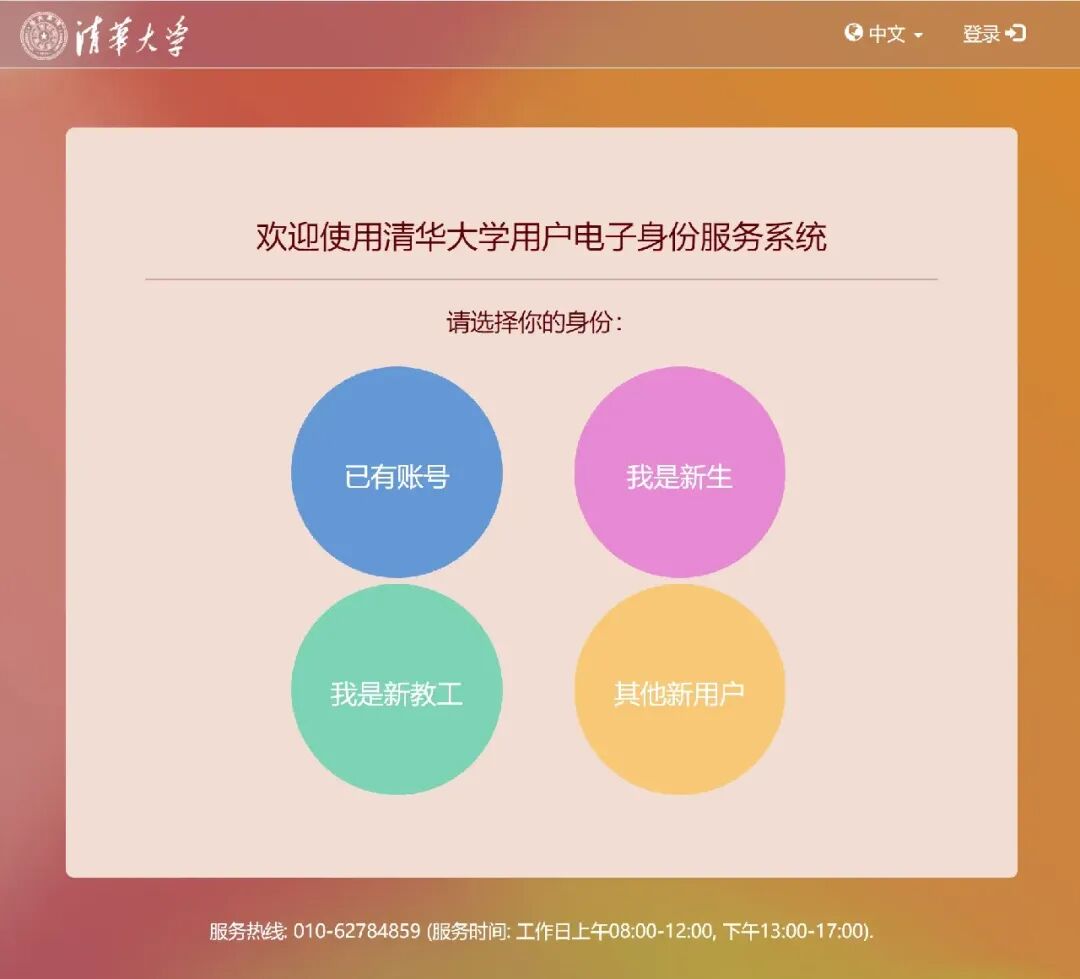
▽ 账号激活页面 ▽
❤ Tips ❤
1. 信息门户(info)、邮箱、清华大学电子身份服务系统使用的是同一个密码,还请牢记~
2. 如果这个页面看着陌生的话,可能是还没有激活账号哦~
请访问 id.tsinghua.edu.cn,选择“我是新生”或“我是新教工”,选择身份后进行激活。激活过程中注意留意自己的“用户名”和设置的密码,这是上网必备知识点吼~
3. 如果选择“我是新生”或“我是新教工”的时候提示已激活,但是忘记了用户名怎么办?
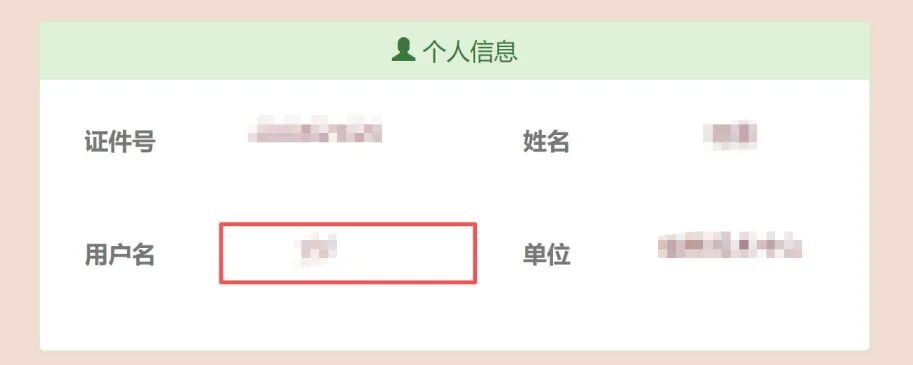
请访问 id.tsinghua.edu.cn,选择“已有账号”,输入学生证号/工作证号和设置好的密码,登录后就可以看到自己的用户名啦~
▽ 个人信息页面 ▽
4. 如果选择“我是新生”或“我是新教工”的时候提示已激活,但是连密码也忘记了怎么办?
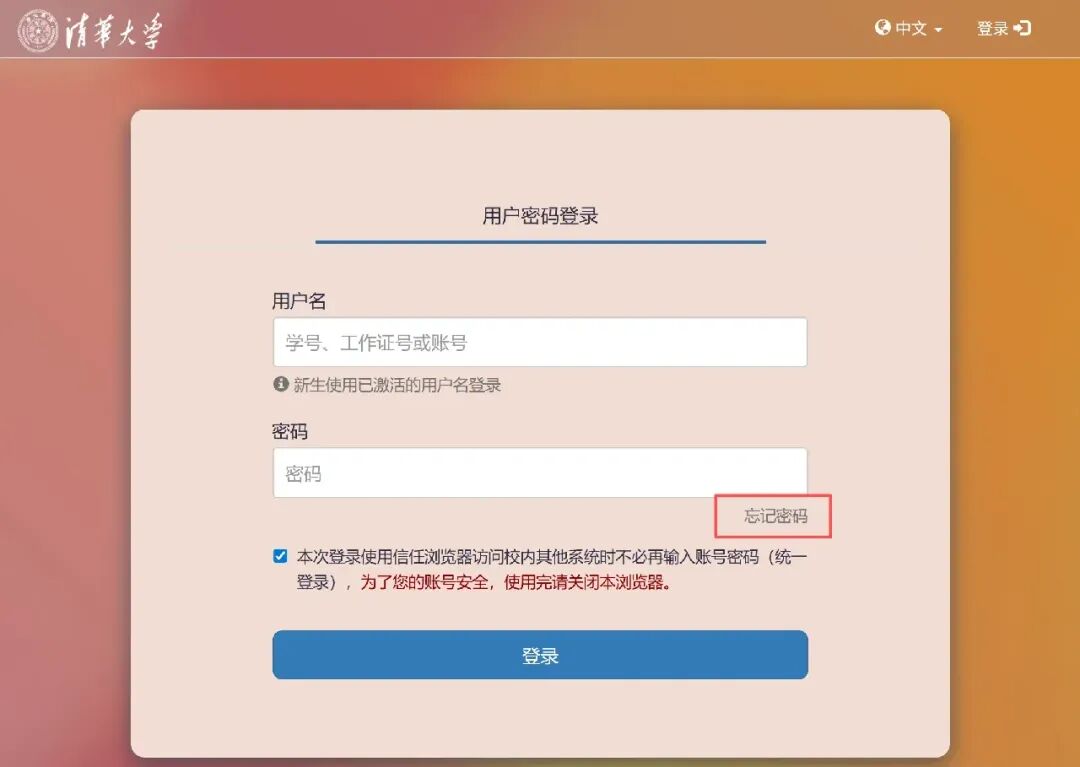
请访问 id.tsinghua.edu.cn,选择“已有账号”,点击“忘记密码”,即可通过手机号收取验证码的方式重置密码。
▽ 重置密码页面 ▽
4. 如果上述步骤都无法找回自己的用户名和密码,请通过页面最下方的联系方式和我们咨询~
计费政策
目前学校免收校园网用户套餐外的流量费用,即学生可以免费上网,教工每月只收基本月租费(12元)。
有线网认证联网
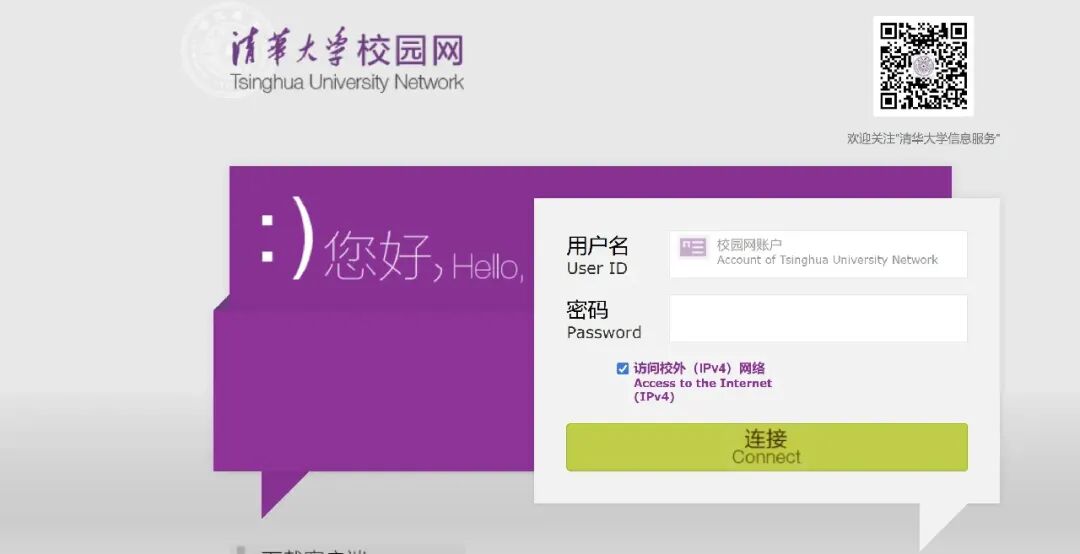
在接入学校有线网后,打开浏览器时,系统会自动弹出校园网认证系统登录页面,或在浏览器中输入认证系统网址 login.tsinghua.edu.cn 进行认证操作。
用户名:填写激活时生成的用户名,不要填写学生证号/工作证号哦~
密码:填写激活时设置的密码
▽ 联网认证页面 ▽
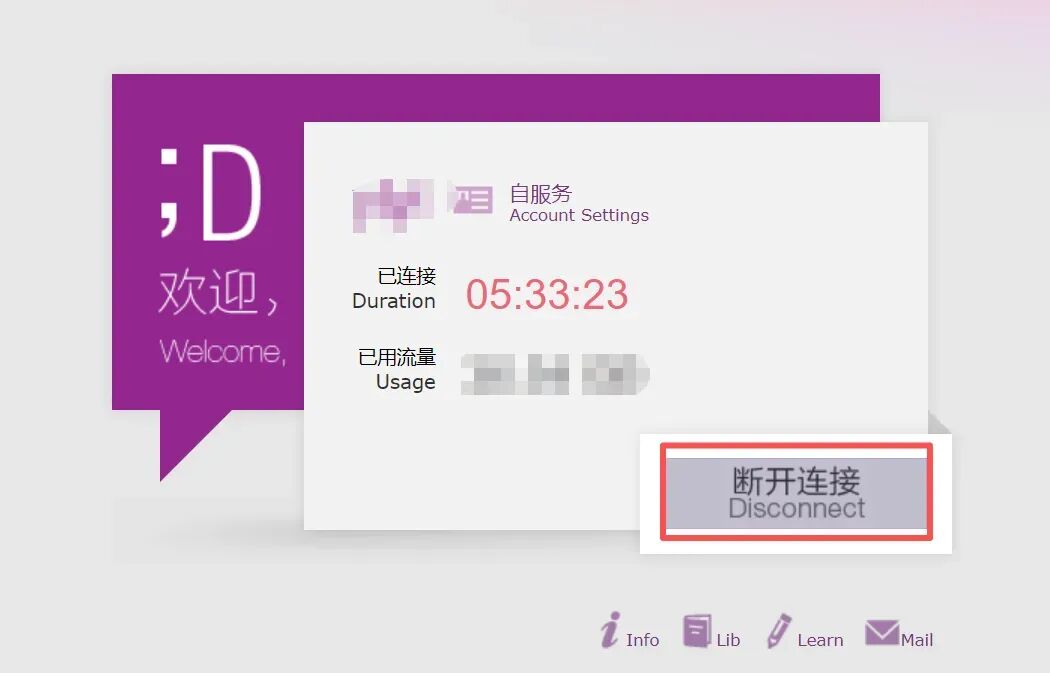
 不再使用网络时,需再次访问认证系统“断开连接”。
▽ 断开连接页面 ▽
 教室多采用动态 IP 地址方式上网,如有问题,联系教室管理人员。
办公区需要网线连接到单位的局域网络,如有问题, 联系单位网络管理员。
无线网认证联网
1. Tsinghua、Tsinghua-5G、 Tsinghua-IPv4、Tsinghua-IPv6 等无线网 SSID
这些 SSID 采用与有线网相同的认证机制。打开浏览器后,在浏览器中输入认证系统网址 login.tsinghua.edu.cn 进行认证操作;不再使用网络时,需再次访问认证系统“断开连接”。联网步骤请参考上文“有线网认证联网”。
2. Tsinghua-Secure
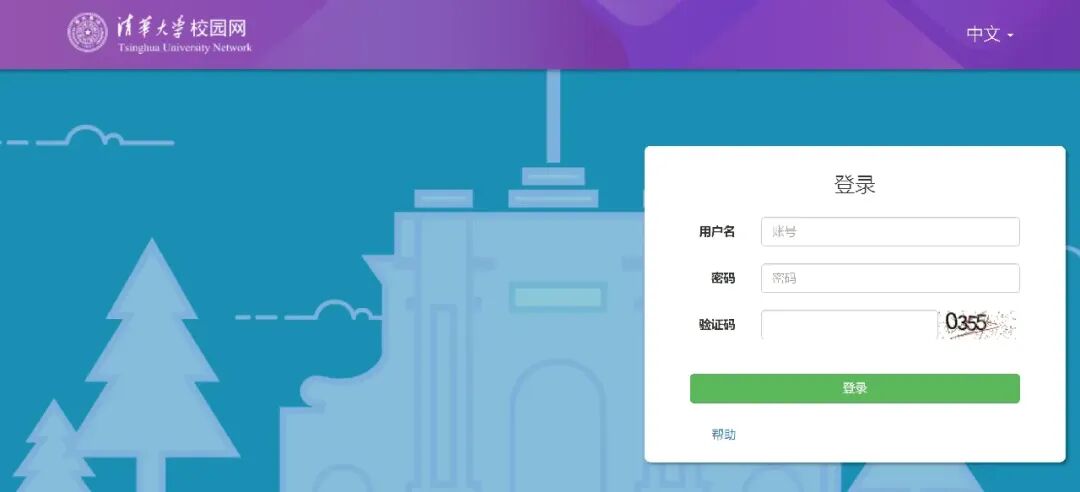
该无线网络的密码需单独设置,初次使用时,请先通过有线网或 Tsinghua、Tsinghua-5G、 Tsinghua-IPv4 等无线网先认证联网后,再访问自服务平台: https://usereg.tsinghua.edu.cn
用户名:填写激活时生成的用户名,不要填写学生证号/工作证号哦~
密码:填写激活时设置的密码
注意:自服务平台 usereg 系统仅限校园网访问,校外网络请通过 WebVPN 进行访问。
点击查看 ▷ WebVPN使用说明 ◁
▽ 自服务平台 usereg 登录页面 ▽
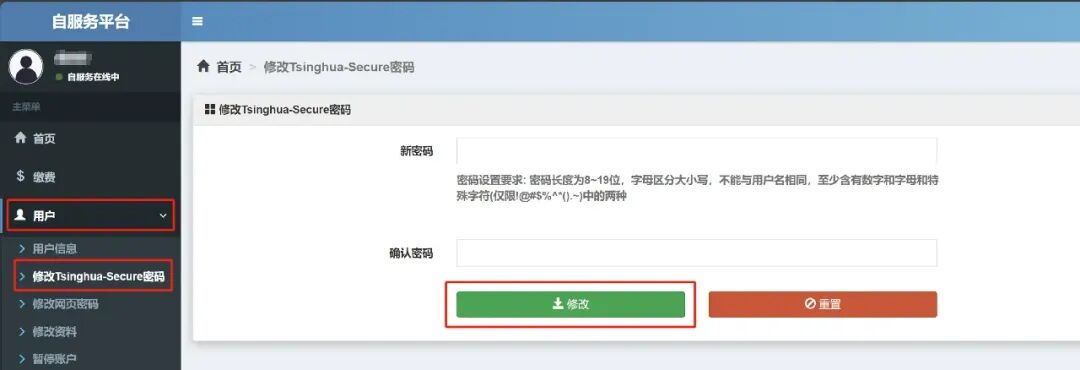
进入自服务平台后,点击“用户”,再点击“修改 Tsinghua-Secure 密码”即可设置密码。修改后的密码仅用于 Tsinghua-Secure。
▽ 修改 Tsinghua-Secure 密码页面 ▽
 ❤ Tips ❤
1.Tsinghua-Secure 密码必须与登录 usereg 系统的密码不一致,以确保账户安全。
2. 如果忘记了 Tsinghua-Secure 的密码,可以重复上述步骤设置新密码。
3. 这个步骤修改的只是 Tsinghua-Secure 的密码,其他系统还是要使用原来的密码哦~
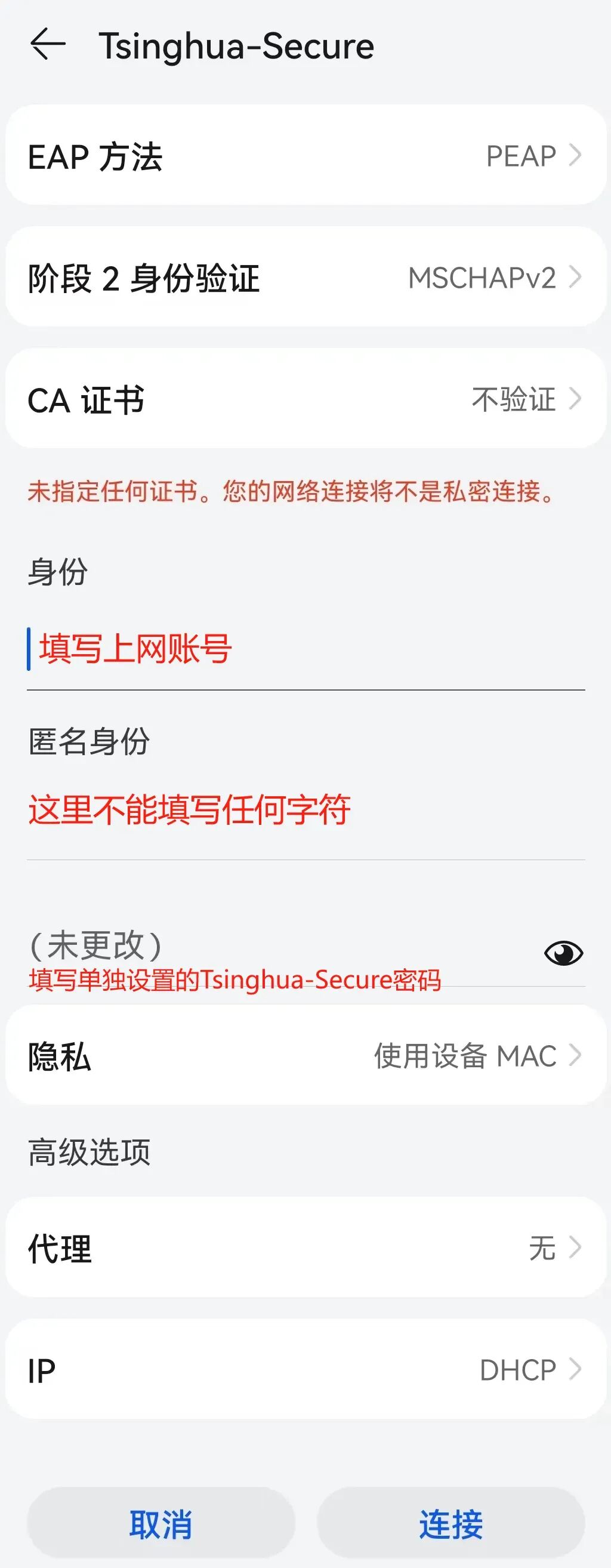
对于大部分终端,连接后直接输入用户名和密码即可。手机连接时,可参考图片。如果 CA 证书必须选择的话,可以选择系统证书,域名填写 wifi.tsinghua.edu.cn。
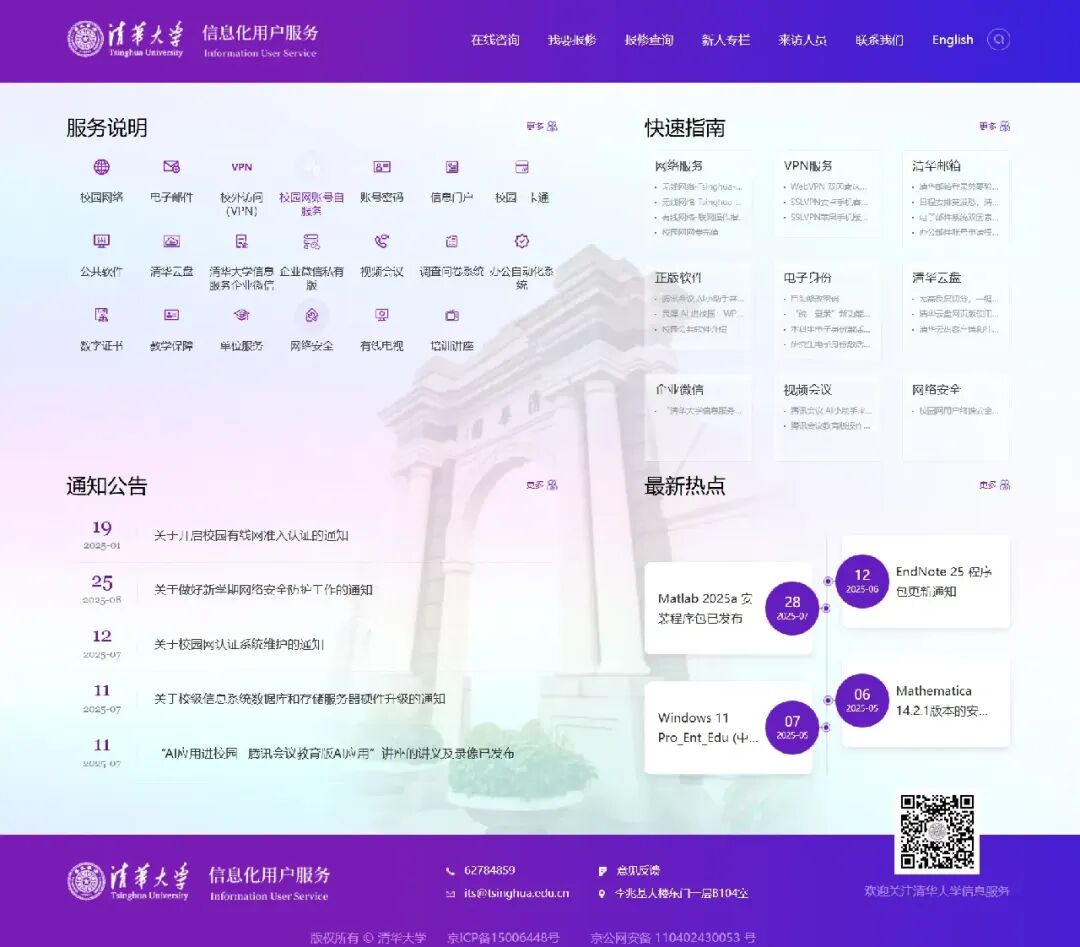
 你想要知道或者了解的其他信息,也可以试试在信息化用户服务平台能不能找到哦~
网址:its.tsinghua.edu.cn
▽ 信息化用户服务平台 ▽
信息化技术中心 | |
服务热线: | 010-62784859 |
服务邮箱: | its@tsinghua.edu.cn |
服务平台: | https://its.tsinghua.edu.cn |