 夜雨聆风
夜雨聆风iOS 26控制中心这样改,效率真的能翻倍吗?
现状iOS 26 的控制中心没有把基础逻辑推倒重来,但自定义入口更直给了。
苹果支持页面在 2026 年 6 月 3 日更新的说明里明确,用户可从控制中心左上角的添加按钮进入编辑,再从控制项库补进常用功能。
对每天要切网络、开手电、录屏的人,这比钻进设置省事多了。
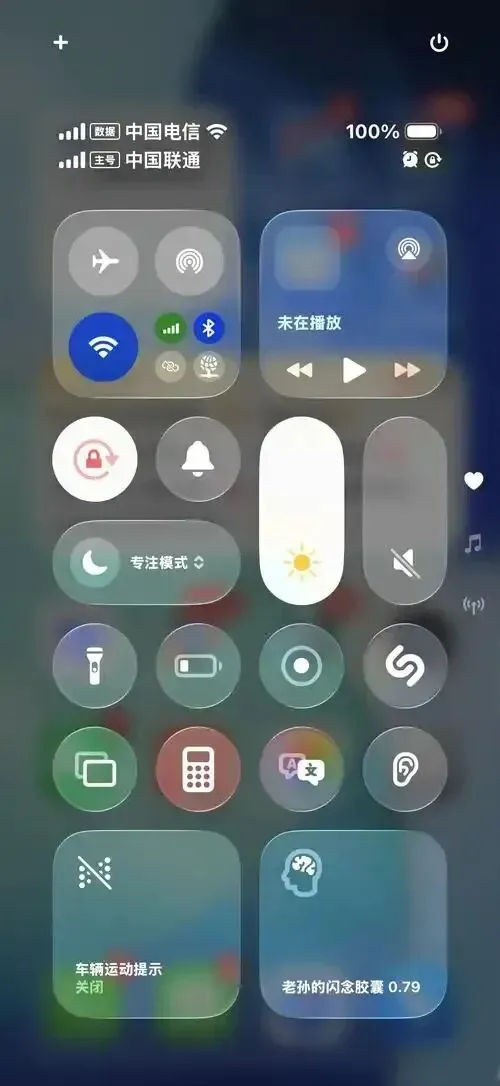
真正值得花时间的是不是把图标堆满,而是按照使用频率来排列位置。最常用的是放在右手中下部位可以触及的地方,比如低电量模式、深色模式、扫码、计算器和录屏等。
偶尔才会用到的功能,比如说闹钟、放大镜、背景音乐等等,不要抢到最前面的位置。
布局 可以把控制项拉成不同大小,也能自由移动和分组。
苹果在 App Store 的 iOS 26 功能介绍中提到,重新设计后的控制中心支持调整图标尺寸、按习惯分组并修改布局。
看起来只是几步拖动,实际解决的是过去功能越加越多、找开关反而变慢的问题。
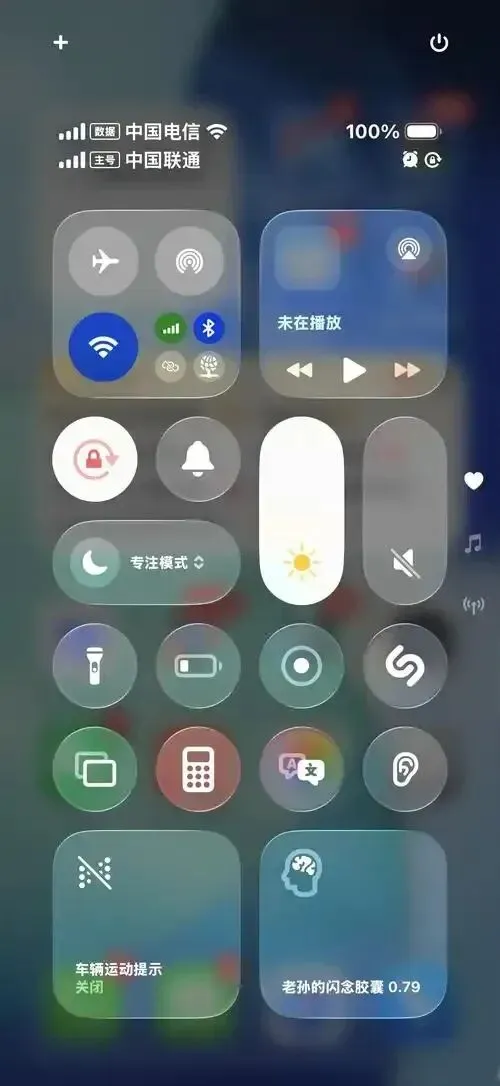
我认为最实用的办法就是把整个区域分成三个部分。上面留出的地方是连接类开关,比如Wi-Fi、蓝牙、蜂窝数据等;
中间放置的是媒体、智能家居;底部则是扫一扫、相机、录屏等需要马上点击的动作。这样一眼就可以找到,不用在半透明的按钮里面来来回回地寻找。
不过别把控制中心当成万能抽屉。功能塞得太密,视觉上确实很花,手指也更容易点错。MacRumors 2026 年 7 月 4 日的上手报道提到,
iOS 26 控制中心主要变化是 Liquid Glass 带来的玻璃质感、图标层次和更圆润的条形控件,功能框架本身与 iOS 18 接近。
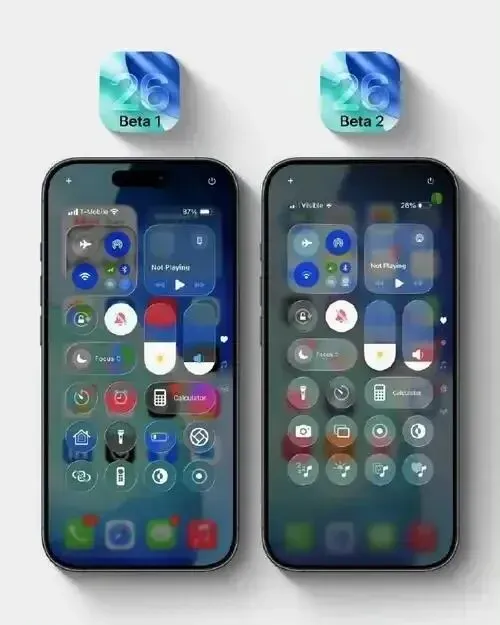
但是这里也有我不太赞同的地方。Liquid Glass 在深色壁纸、照片壁纸上会有很好的层次感,但是透明效果一加强,按钮边界的质感就不如纯色界面那么干脆利落。
尤其是控制项排得太多的时候,颜值提高并不意味着辨识效率也同步提高,不要为了好看而牺牲方便。
第三方应用的控制项值得试,但也要克制。苹果开发者文档已经把控制项作为系统级入口,用户可以把支持的 App 控制功能加入控制中心、锁屏甚至操作按钮。
对习惯用快捷指令、任务管理或智能设备 App 的人,这才是自定义真正能拉开差距的部分。
再来说一个题外话,控制中心的工作效率并没有官方量化的数据,“翻倍”更像是一种体验上的描述。
主观感觉就是,原来解锁、找App、再点两三下这样的动作,如果被压缩成下拉之后的一击,日积月累的感觉就舒服多了;但是本来就很少使用快捷功能的人,变化也不会很明显。
目前可用的正式版本已到 iOS 26.6,苹果于 2026 年 7 月 27 日发布,更新重点是安全修复,并没有公布控制中心自定义规则的大改。
我的建议很具体:先留八到十二个核心控制项,用一周再删掉从没点过的。控制中心不是展示墙,少而准,才是真的效率翻倍。