 夜雨聆风
夜雨聆风大家好,我是萝卜哥~
前几天我拿一份公众号趋势表给 Codex,原本只想看看每天的阅读变化。结果在 Visualize 插件里,它把表格变成了一个可以点选的分析页面,点日期看当天数据,点来源看渠道,点文章看单篇表现。
我感觉,包括我在内,很多人对 Codex 的认识还停留在“让它写一段代码”这个阶段。其实插件目录里还有一批能力,平时很容易被忽视,但真的值得好好研究使用。
下面我挑了 5 个容易被忽略的插件或 Skill,每个都放一条可以直接复制的用法。你可以按自己的任务试一下,不好用再回来找我。
严格来说,插件像一个容器,里面可能装有 Skills、Apps 和 App templates。Skill 可以理解为一套可复用的工作方法,里面包含说明、提示词,必要时还会带代码。
Codex 现在把插件目录作为发现这些能力的主要入口,具体能不能看到某个插件,还会受到账号、工作区、角色、地区和应用权限影响。
所以我下面推荐的有些更接近 Skill,有些更接近插件里的工作流入口。把它们放在一起推荐,是因为我觉得它们本身没有太多区别,至少对于终端用户来说,真的没必要特意区分。
我刚刚说的 Visualize,特别容易被低估。很多人拿它画一张柱状图就结束了,其实它更适合处理那种“我还没想好要看什么”的数据。
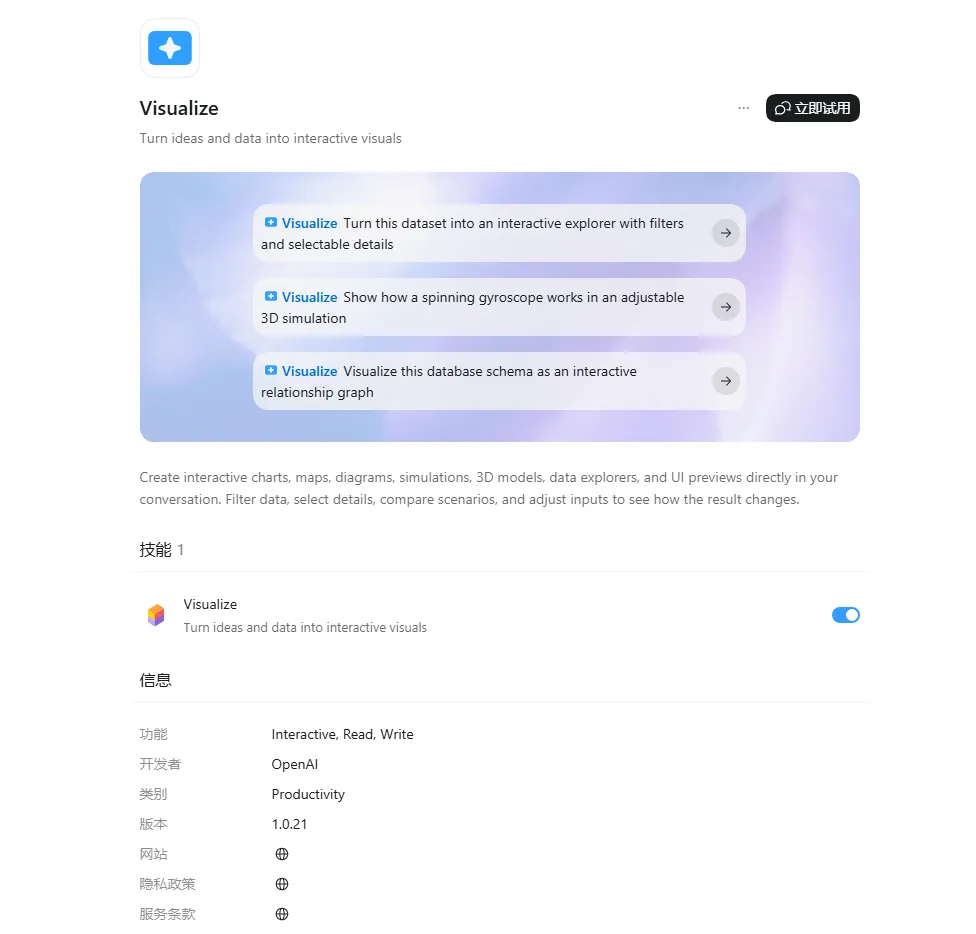
公众号数据就属于这种情况。表里同时有日期、渠道、文章和指标,单看一张图很快会迷路。我让它先读字段,再做一个小型探索器。首页看整体趋势,筛选区切换渠道和日期,点选某一天后,下面跟着变成当天详情。
分析 X 平台的数据也是类似。
说实话,最近对我来说,无论是 X 平台还是公众号,流量都下滑得非常严重,也让我很焦虑。可是光焦虑也不行,还是要好好从自身找原因。分析历史文章的数据,就是一个非常好的切入点,用这个插件,就能起到事半功倍的效果。
电子表格类插件常常被忽略,因为大家觉得 Excel 只是把数据读进来就行。实际工作里,最容易出错的地方,往往藏在表头、合计行和口径里。
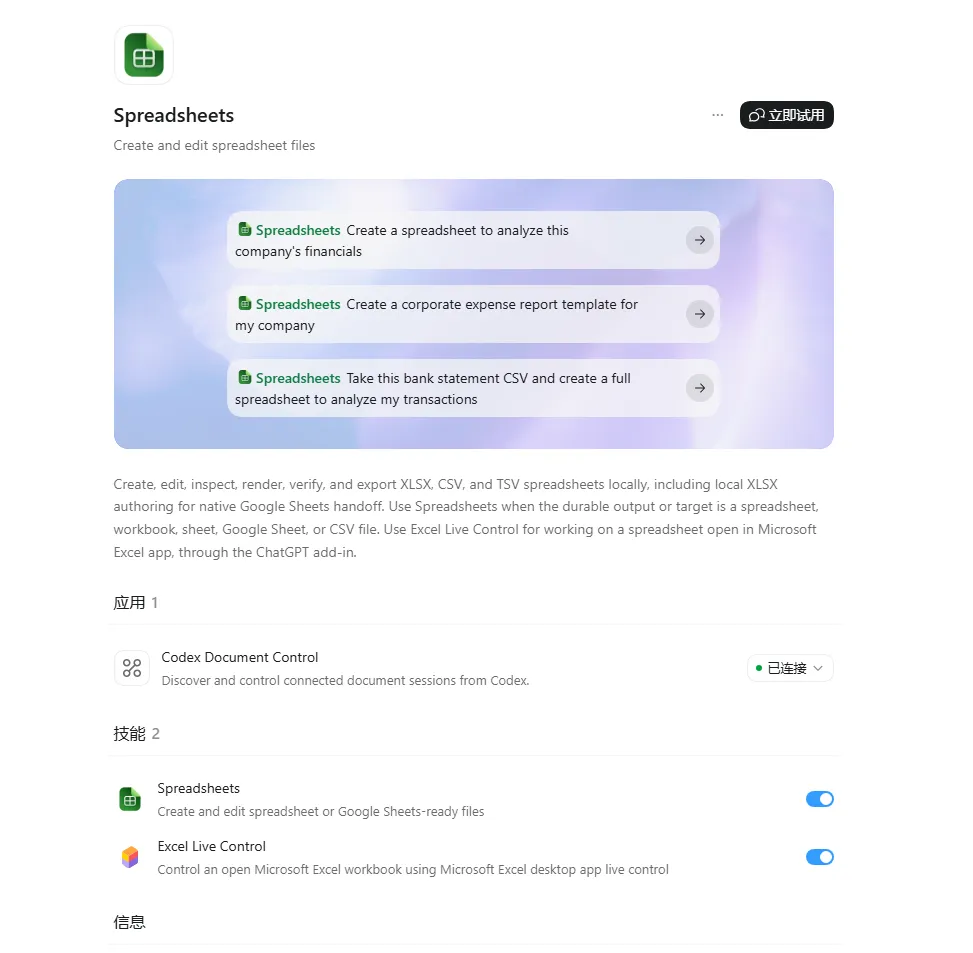
比如如果要更深入地分析公众号数据,我会先用下面的提示词做一次数据摸排。
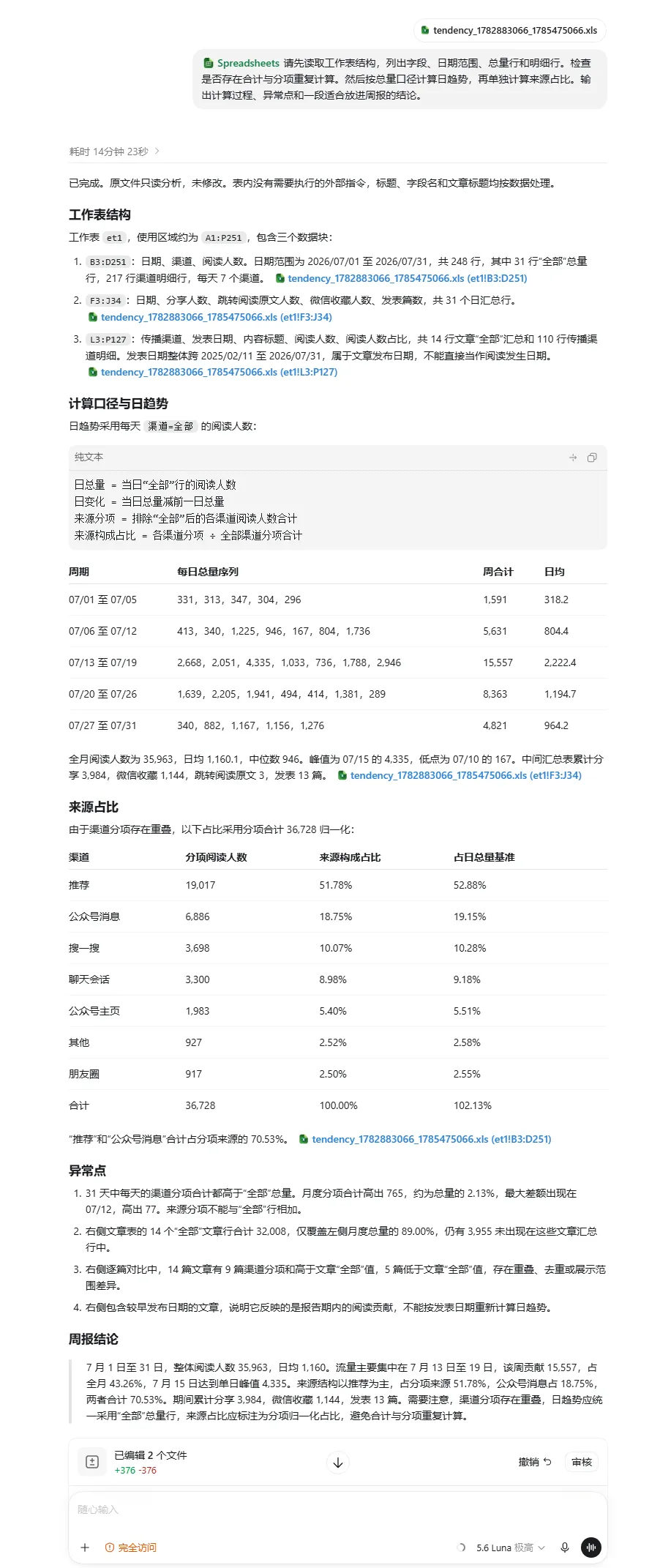
它适合做周报复盘、销售表检查、内容数据清洗,也适合在你拿到一份陌生表格时先摸清楚情况。重点就是先让它把怎么算写出来,然后我们才有机会做更多的数据分析。
很多人用 Codex 写 Word 文件,只想到“帮我生成一份”。真正消耗时间的,往往是拿到初稿后的那轮修改。
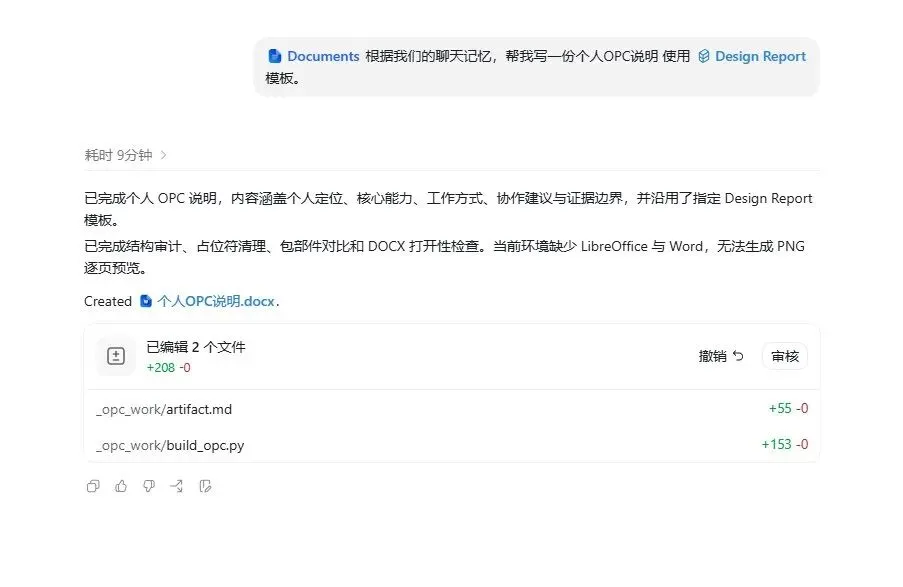
Documents 类能力适合处理,保留原来的章节结构,统一术语,标出需要补证据的位置,再把修改理由留在文档里。对于合作方案、会议纪要、制度文件和公众号长文都很合适。
当然,从头编写一篇文章它也很擅长。
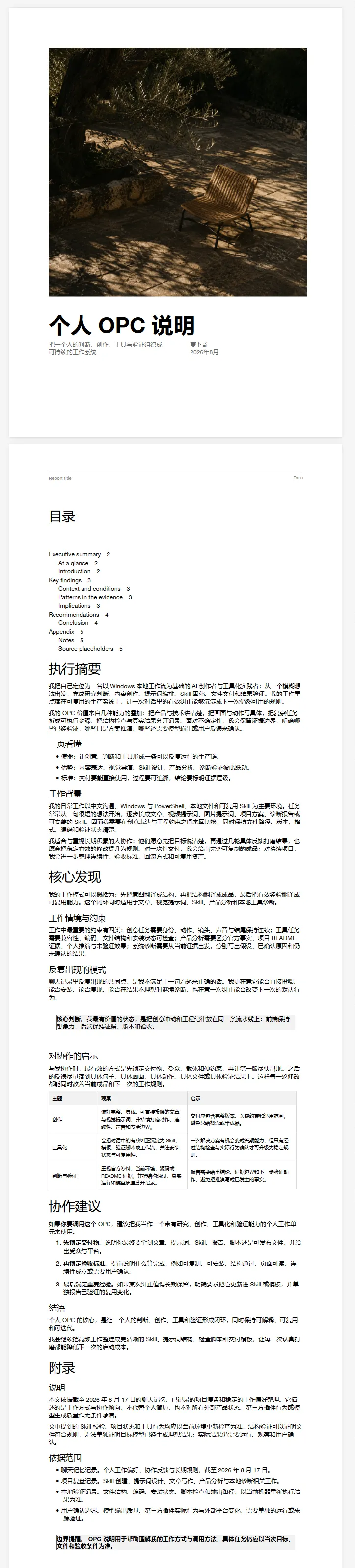
比如我就让 Codex 根据我们的日常聊天来帮我编写一篇属于我个人的 OPC 说明文档。
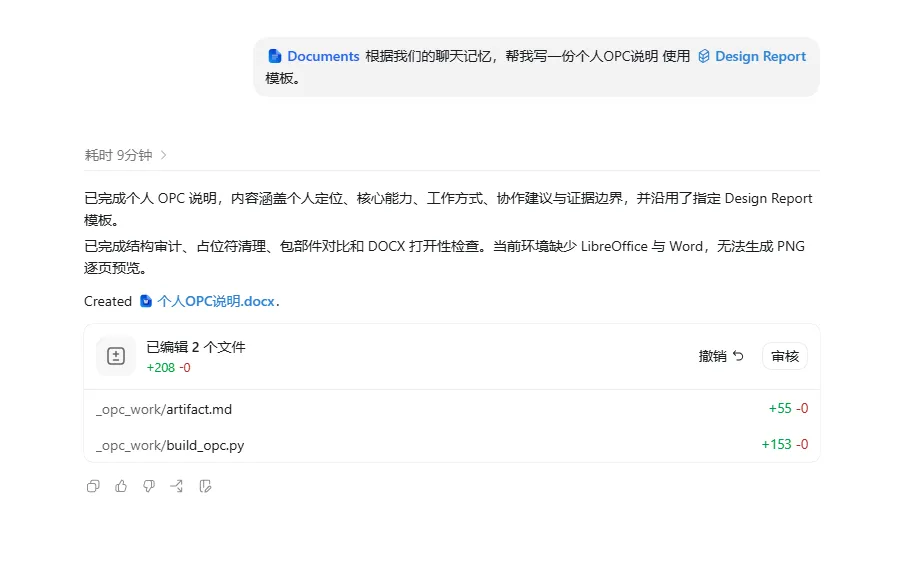
还是非常贴合实际的,而且因为同时还使用了 Design Report 插件,生成的效果要好很多。
一直以来,GPT 系列大模型都被人说写前端效果差,但如果我们用这个插件来加持一下,效果其实还是很不错的。
Frontend Design 能力更像一位界面顾问,我们可以先让它根据用户任务规划页面结构,再让它写代码。这样做的重点,是把视觉效果放在信息层级之后,让用户知道先看什么、下一步点哪里、筛选后发生了什么。
比如要写一个公众号数据看板
生成的前端页面其实也挺好看的,如果提示词里再加上一些限定,会更强。
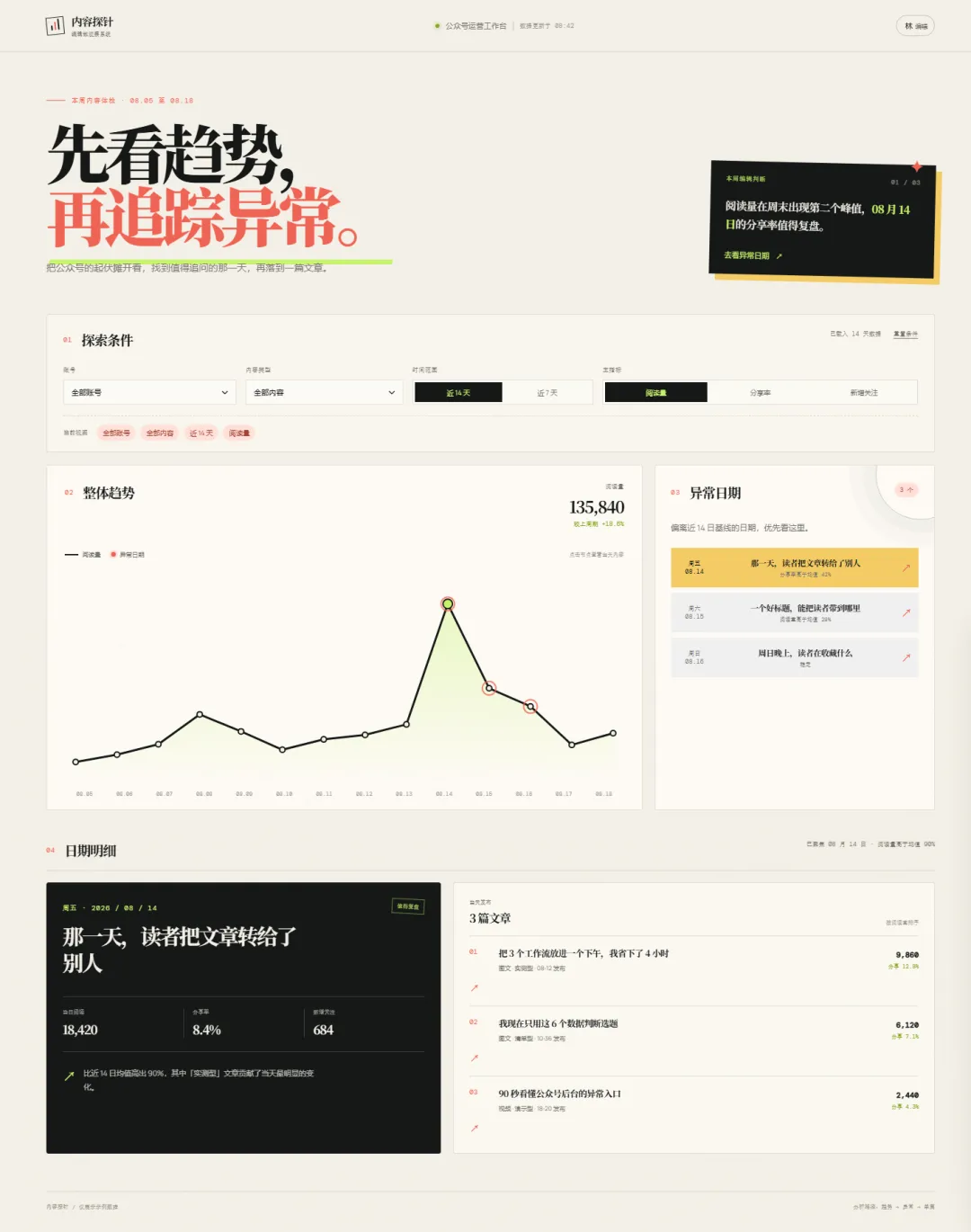
这个插件和 Visualize 配合绝佳,一个负责把数据变成可探索内容,一个负责让探索过程更顺手。
最后这个能力,可能是最容易被忽视的,当然也许某些时候你已经使用了,只不过没有注意而已。Skill Creator 不会替你做一张图,也不会直接写完一份报告,它做的事情,是把你反复交代的工作方法写成一套可复用的 Skill。
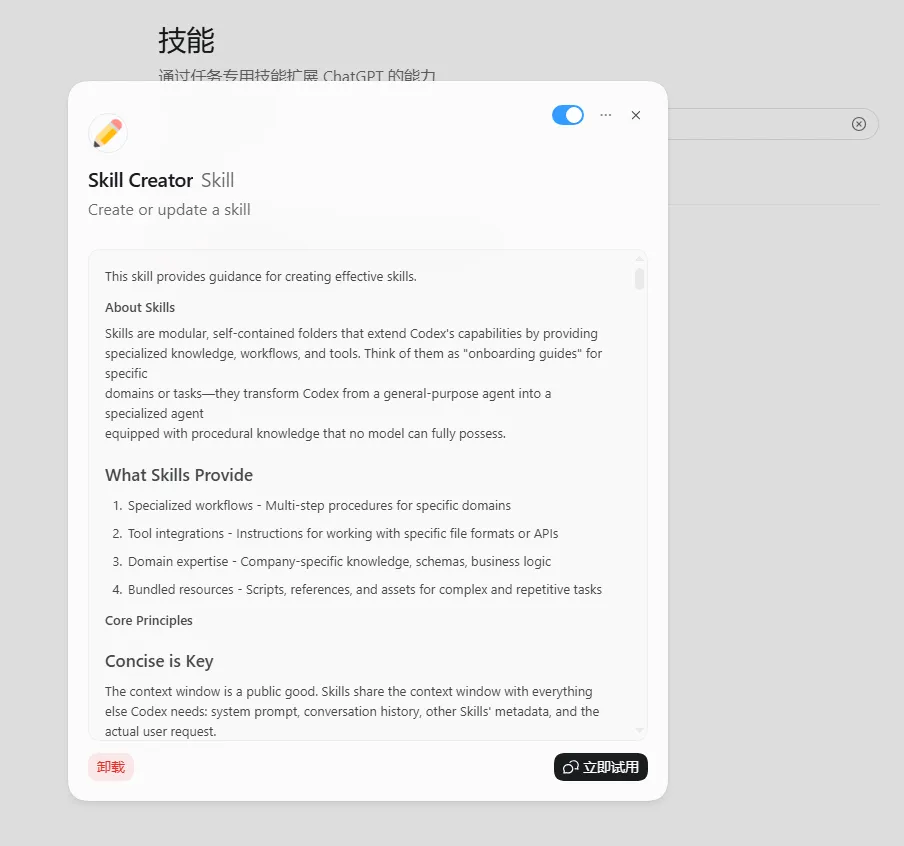
比如每周都要分析公众号数据,可以把规则固定下来
下一次拿到新文件时,就不需要重新解释一遍。随着流程变多,我们还可以把它和 Visualize、Spreadsheets 组合起来,慢慢形成自己的内容数据工作台。
不要怀疑,目前很多 skill 几乎都是这么来的,把自己的经验和工作流程固定下来,写到 skill.md 文件里,就是资产。
我建议新人可以从 Visualize、Spreadsheets 和 Skill Creator 开始。前两个能让你更快看懂手里的材料,后一个能把这次经验留下来。学会了这两项能力,咱们打工人还有啥好怕的?
Codex 好用的地方,有时候藏得还挺深的。和很多海外软件一样,它们追求的是首页的极简风格,所以很多功能,需要我们自己去探索。
工具是好工具,能不能发挥它的最大价值,还是要靠我们自己。
以上就是今天的分享,觉得有帮助,帮请帮一键三连:点赞、转发,再看和留言,你的反馈对我很重要!