 夜雨聆风
夜雨聆风STM32开发,程序烧录是绕不开的第一步。很多新手拿到STM32F401RCT6,经常卡在下载环节:仿真器没反应、串口ISP烧录失败、DFU模式不知道怎么进入。STM32CubeProgrammer是ST官方统一烧录工具,串口ISP、ST‑Link、USB‑DFU三种方式都支持。
1、串口ISP下载
硬件连接:使用USB转TTL串口模块,模块的TX接单片机的PA10,RX接PA9,两者共地。模块电源3.3V输出给开发板供电。连接电脑后,通过设备管理器确认虚拟COM端口号。
进入下载模式(ISP模式):确保目标板通电,按住BOOT0按键不松手 → 按下复位键(RESET)并立即松开 → 最后松开BOOT0按键。此时芯片已进入Bootloader,等待串口连接烧录。
点击连接
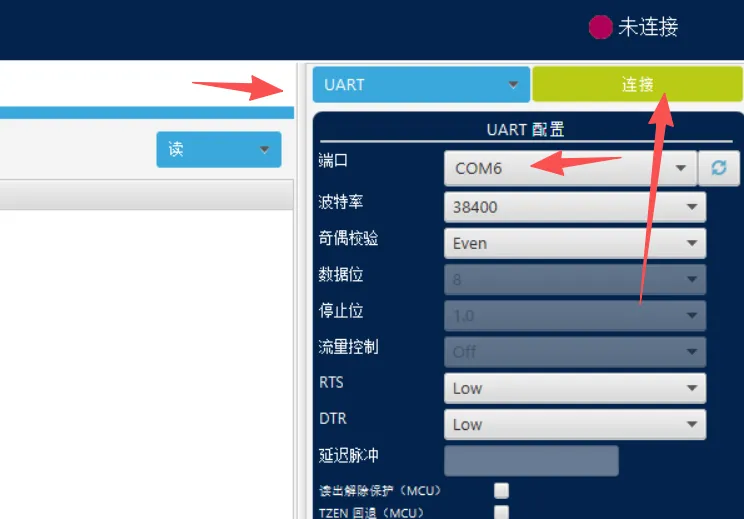
连接成功后,读取数据
开始烧录程序
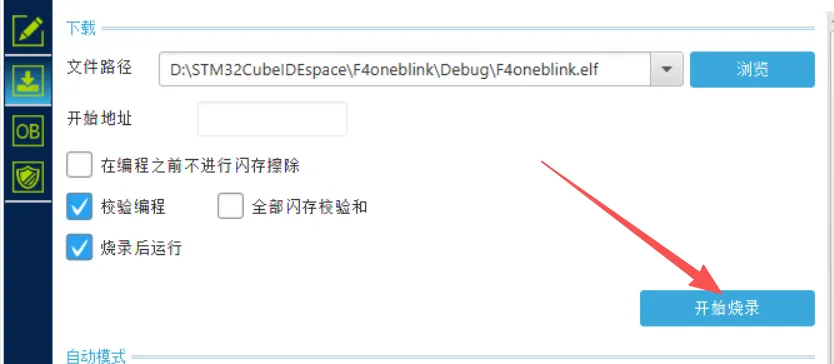
注意:当程序中没有勾选“烧录后运行”,烧录完成后,断开电源重新上电(或按复位键),芯片将自动从用户程序区启动。(以下两种方式类似)
2、ST-Link下载
硬件连接:采用ST-Link与开发板连接
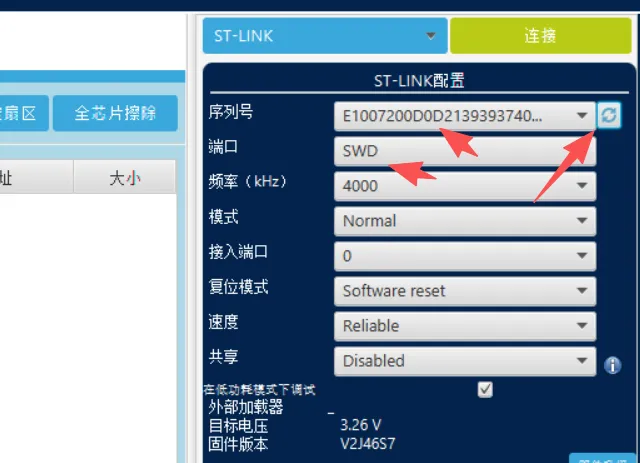
点击连接后
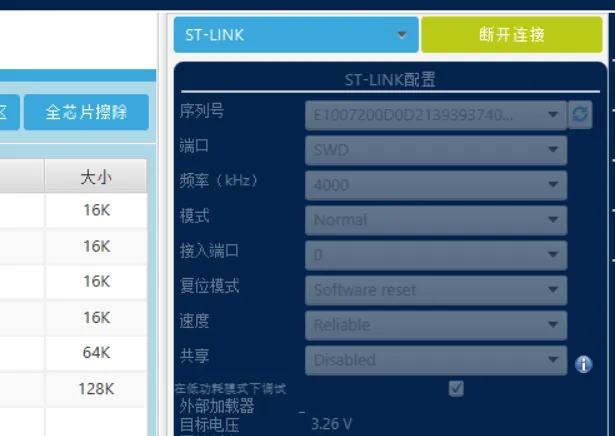
烧录程序
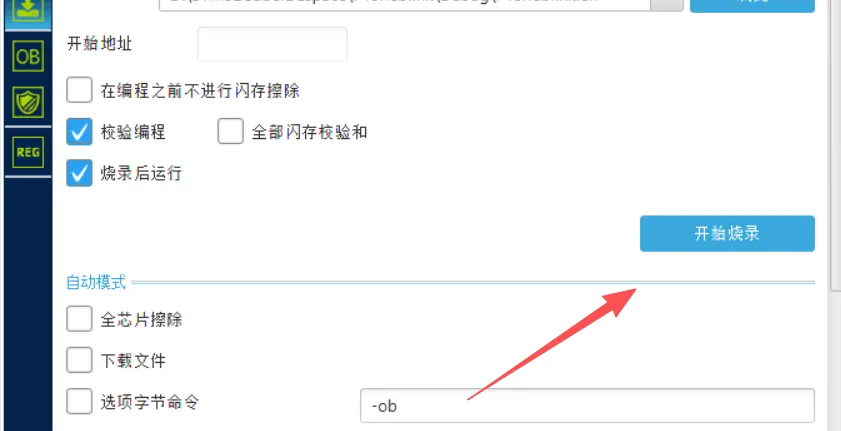
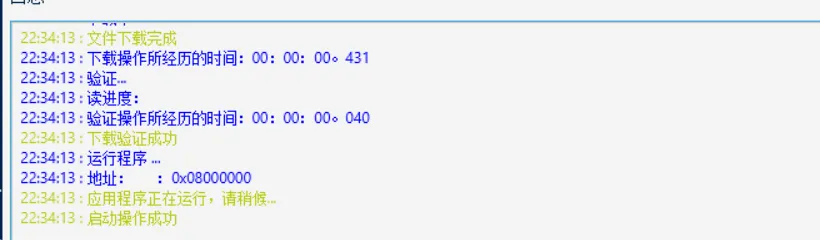
优势:无需手动进 Bootloader。
3、USB下载
进入DFU下载模式:确保目标板通电,按住BOOT0按键不松手 → 按下复位键(RESET)并立即松开 → 最后松开BOOT0按键。此时芯片已进入Bootloader,等待串口连接烧录。
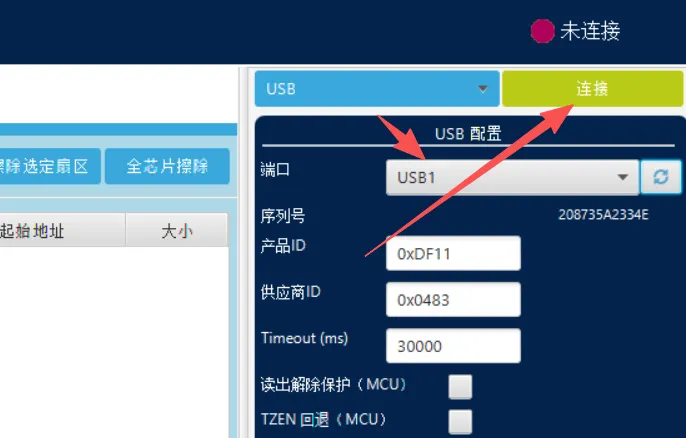
点击链接,开始烧录
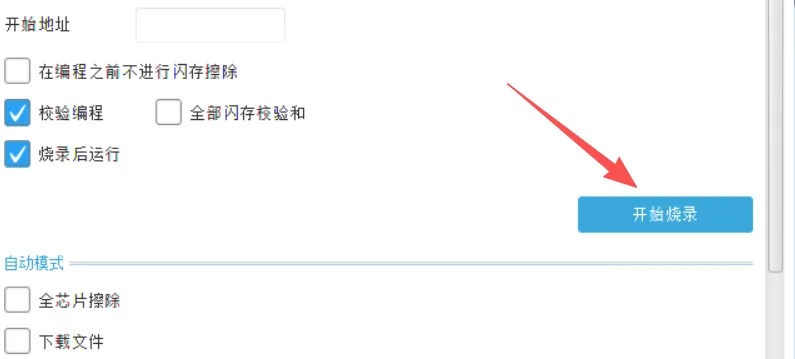


详细梳理了STM32F401RCT6 基于STM32CubeProgrammer 的三种固件烧录手段。串口ISP依靠USB转TTL模块,配件易得,但需要手动操作 BOOT0 与复位按键进入引导模式;ST‑Link 作为开发调试首选,稳定性高,不用手动切换 Bootloader;USB DFU仅依靠 Type‑C数据线,无需额外外设。3种方式没有绝对优劣,需要根据手上现有的硬件工具灵活选择。实操当中要重点留意串口交叉接线、BOOT0+RESET的按键时序、共地供电这几个高频出错点,大部分烧录失败问题,都出在硬件接线与模式进入环节。
END