 夜雨聆风
夜雨聆风批量填充空值,这个操作相信大家都很熟悉了吧,今天我们一起来看看在数据透视表中,如何实现批量填充这个功能呢?
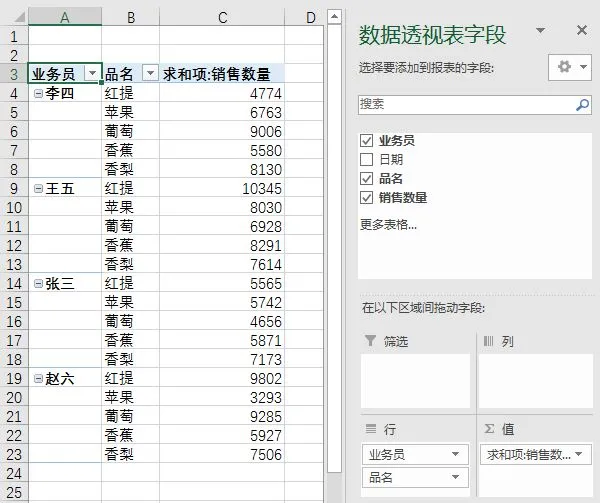
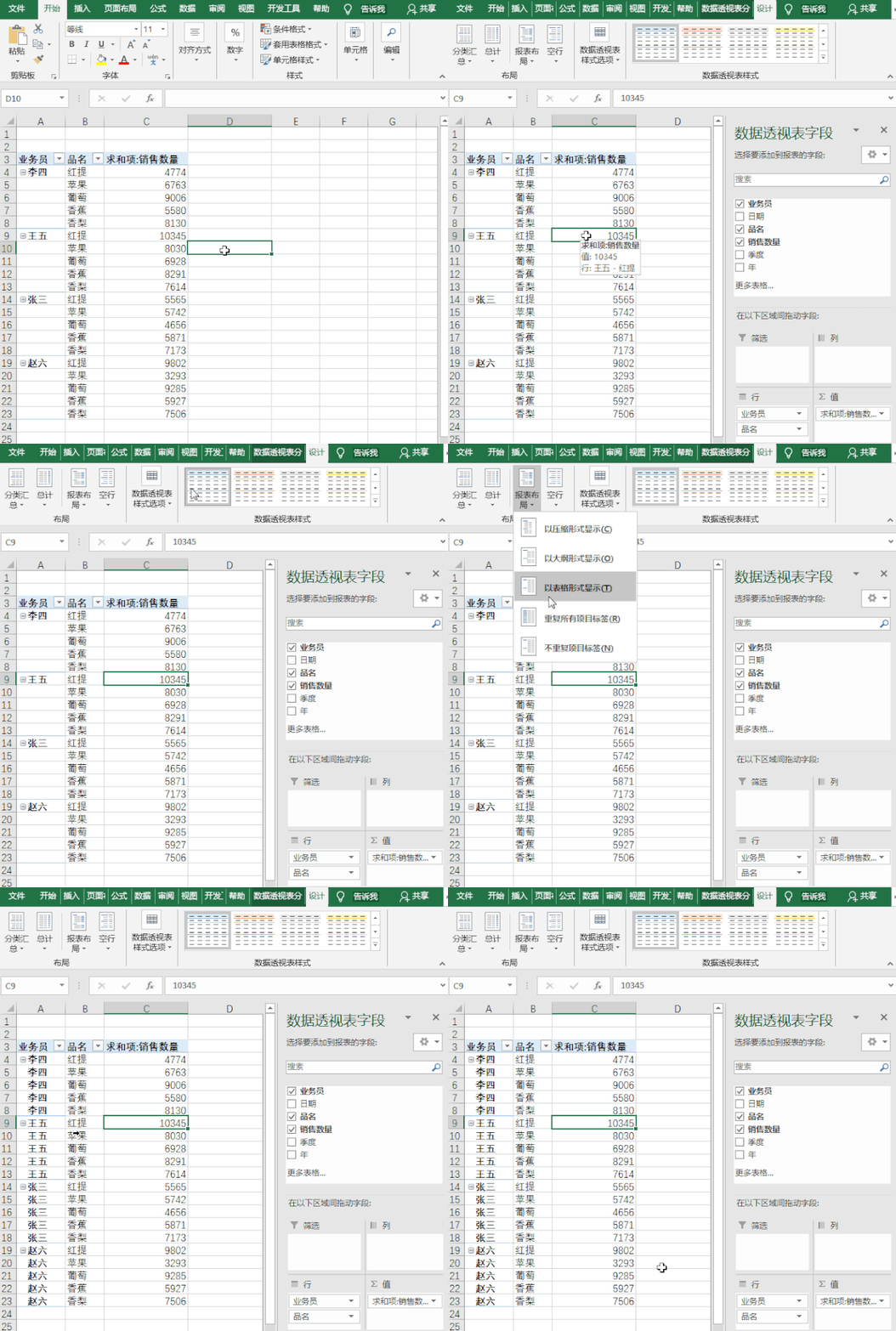
如下图中创建的数据透视表中,A列业务员中存在空值,如何批量填充重复项呢?
有人会说:这还不简单啊,直接下拉填充就好了。
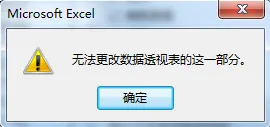
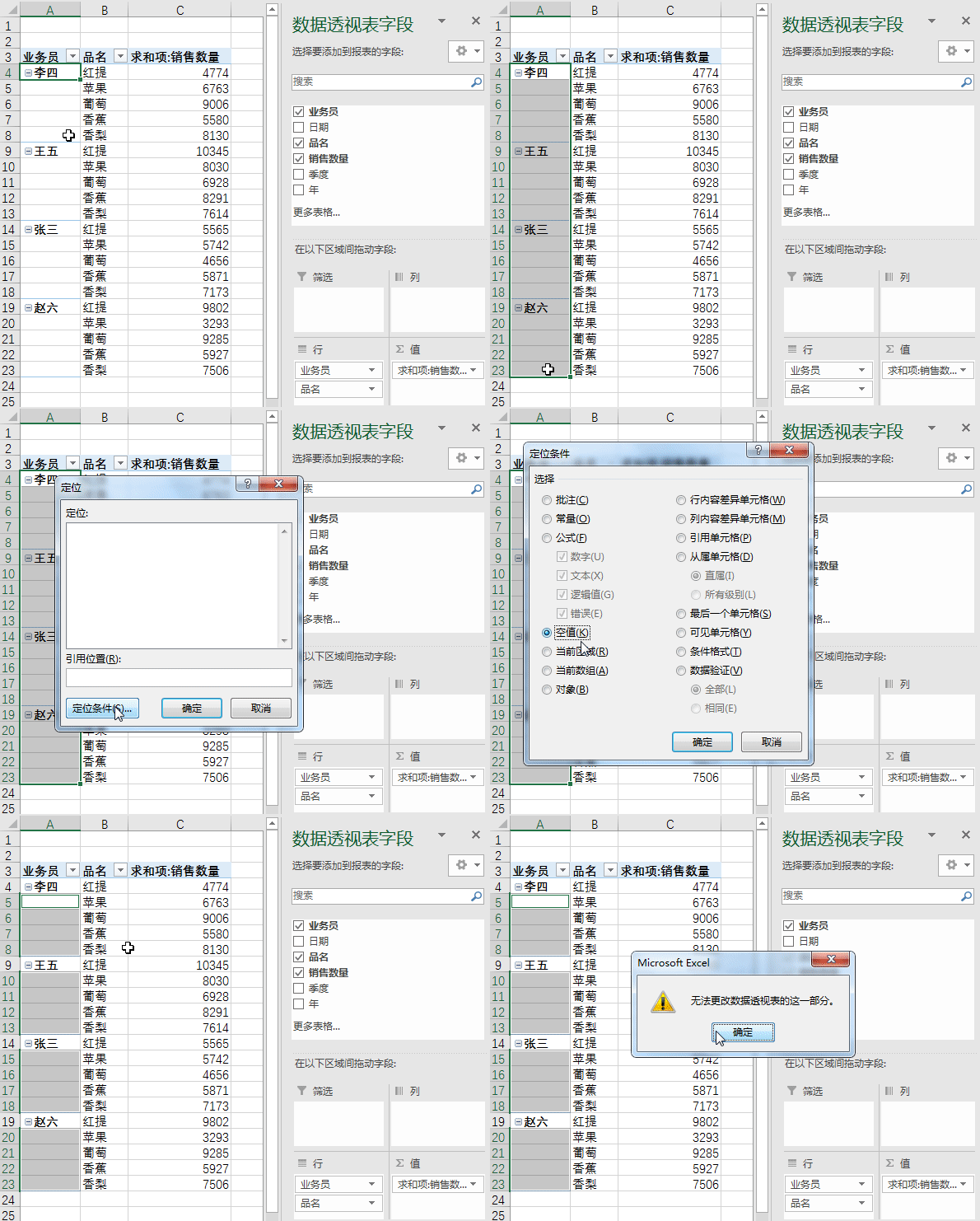
真的如你所说吗?我们一起来试试,选中A4单元格,将鼠标光标移至A4单元格右下角呈黑色实心十字架时下拉填充,弹出如下窗口:

很明显,在数据透视表中是不能直接下拉填充数据的。
又有人说:可以通过定位空值的方法来填充。
具体操作如下:
选中要填充的数据区域
按<F5>键调出【定位】对话框,选择【定位条件】
在弹出的【定位条件】对话框中选择【空值】,点【确定】
输入=上一单元格,按<Ctrl+Enter>键
而就在我们输入等号(=)的时候,会弹出一个窗口,显示:无法更改数据透视表的这一部分
所有的想法都是美好的,可事实就是残酷的。
若是后期不需要再使用数据透视表,可以将数据透视表中的数据复制黏贴成值,然后通过定位空值的方法可以实现该功能。
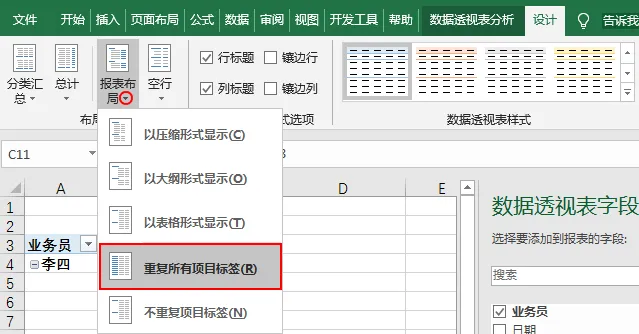
其实,在数据透视表中本身就具有该功能,点透视表中任意单元格,出现数据透视表工具,点击工具下的【设计】-点【报表布局】-选择【重复所有项目标签】
若是要取消重复项目标签,可以选择【报表布局】下的【不重复项目标签】
今天的分享就到这,如果教程对大家有用,希望大家多多分享点赞支持小编哦!你的每一次点赞和转发都是支持小编坚持原创的动力。