 夜雨聆风
夜雨聆风关于冻结窗格里面的问题,经常有同学在问到,冻结首行或者同时冻结行和列怎么操作?今天,我们来聊聊在Excel中关于工作簿和工作表操作技巧。
• 工作簿中包含有工作表,工作表在工作簿中,是其中的一个组成部分。
• 工作簿可以由一张或多张工作表组成,一个工作簿就是一个EXCEL电子表格文件。
一、冻结窗格
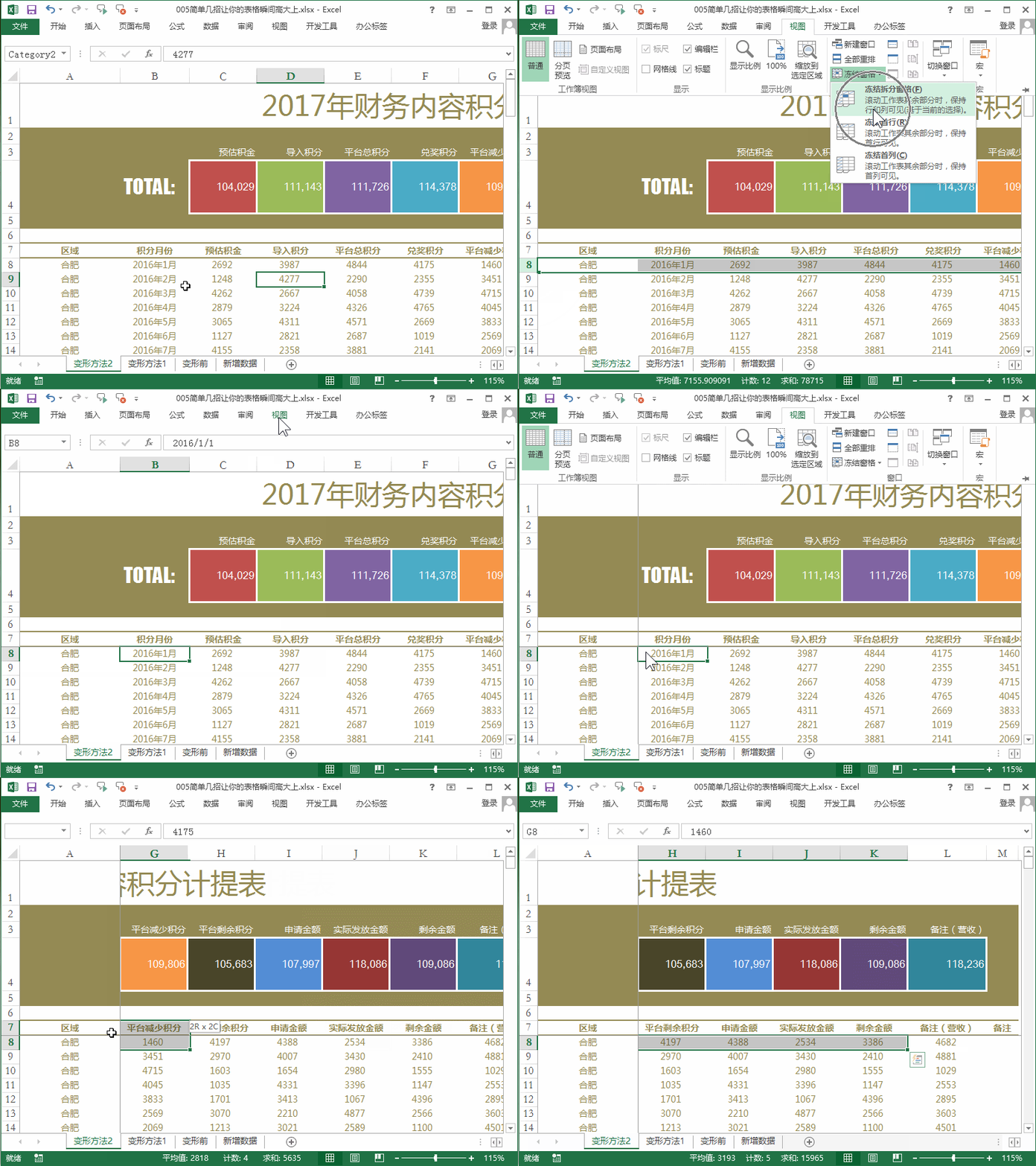
当表格数据量比较大时,查看下面的数据无法对应到表头项目,查看右边的数据也无法对应左边的行序列。使用“视图——冻结窗格”能轻松应对这种尴尬的局面。
冻结窗格按冻结区域有三种功能可供选择,可以根据情况选用.
【操作步骤】
视图——冻结窗格——冻结首行、向下滚动工作表其余部分时,能保持首行表头项目可见。
视图 冻结窗格 冻结首列、向下滚动工作表其余部分时,能保持首列表头项目可见。
选中单元格区域,按区域冻结窗格、视图——冻结窗格——冻结拆分窗格
向右或向下拖动行列均保持不变
二、拆分窗口
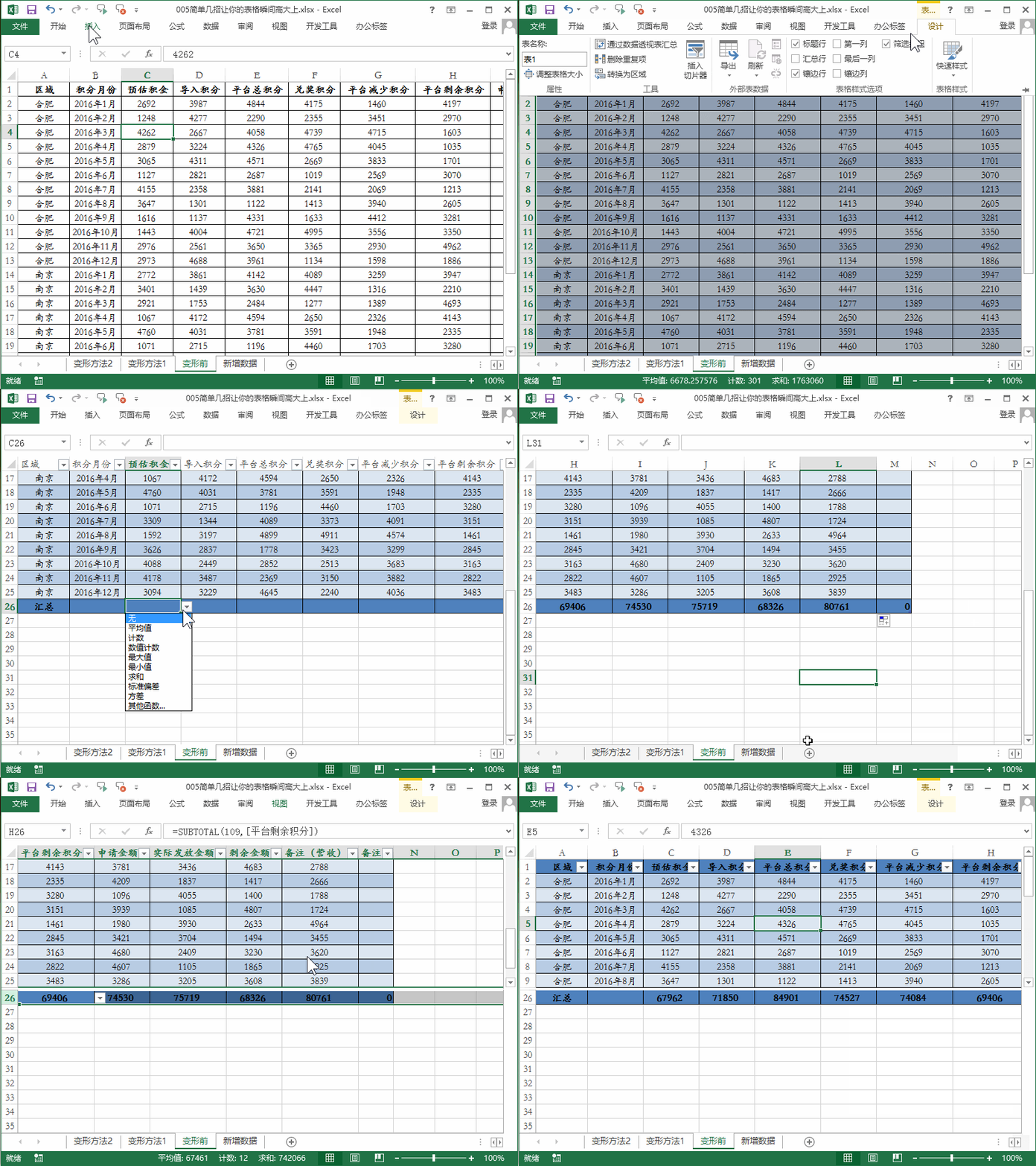
当数据量较大时,希望能看到数据汇总显示,但是通常汇总数据都在最下面汇总显示,查看汇总数据的同时项目名称又看不到了,给我们查看分析数据带来很大的不便。莫方,跟着院长的操作步骤走。
【操作步骤】
插入——表格,利用表格样式,在向下查看数据时,可以自动可见项目名称。
自动完成表格区域数据选择,点击确定就可以。
利用表格样式,向下查看项目名称可见
选中最后的汇总行
视图——拆分,完成拆分窗口
向下查看数据,项目名称见同时汇总数据可见
三、并排查看不同工作表数据
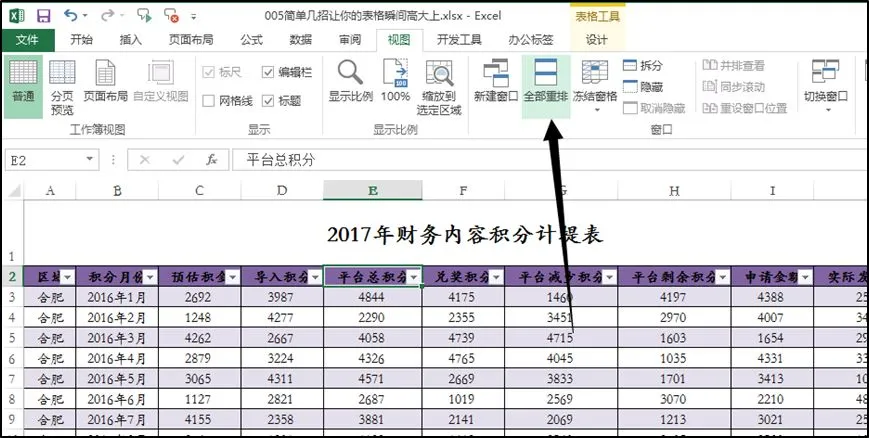
工作中经常需要打开多个工作簿查看数据,查看时需反复切换工作簿,数据查看对比显得很不方便。可以在“视图——全部重排”设置窗口重排,同时查看、编辑不同工作簿数据,省去反复在工作簿切换的繁琐操作。
【操作步骤】
视图——全部重排
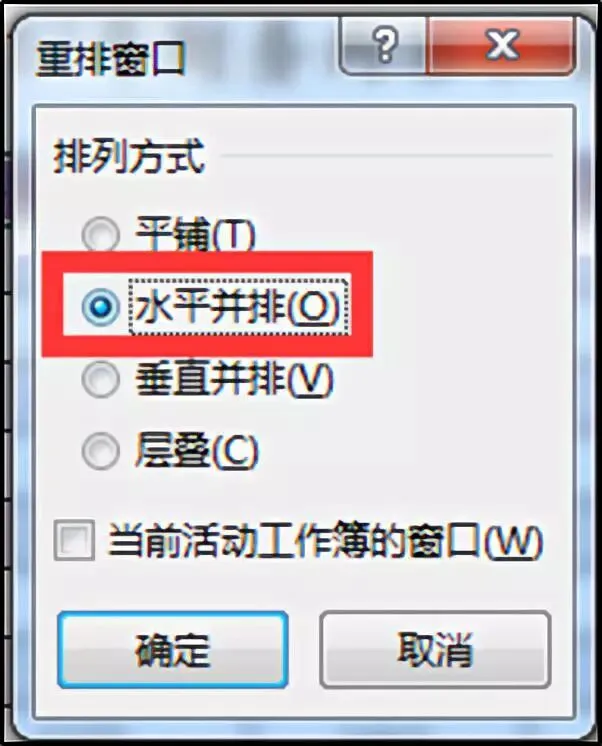
选择“水平并排”即可同时查看、编辑不同的工作簿数据,这里的排列方式不是唯一的,根据自己的喜好来设定即可
四、工作表的复制
很多时候一个工作簿内会分开不同月份的工作表,除了日期不同外构架都是一样的。那如何根据已有工作表,快速创建不同月份相同的报表?
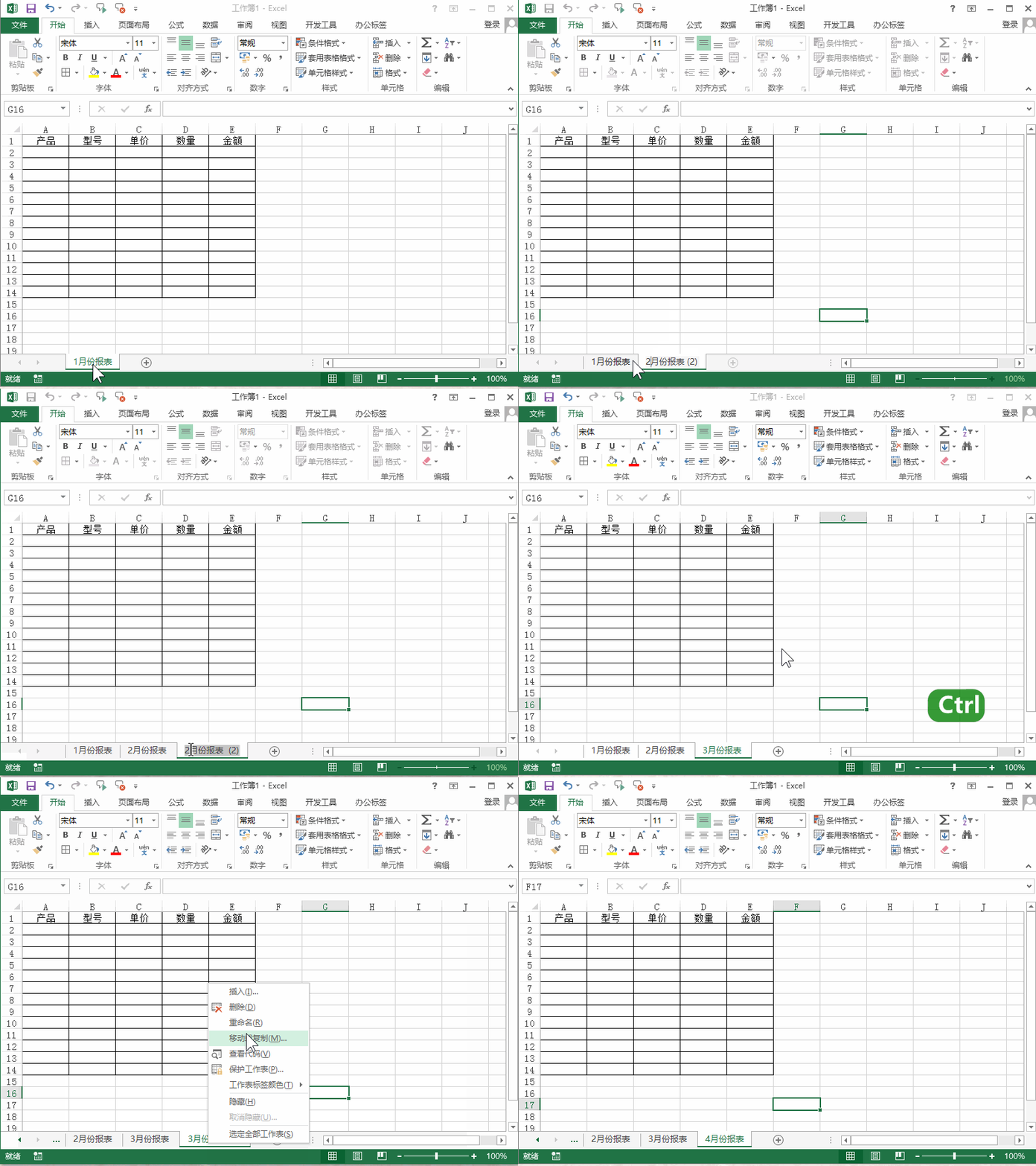
【操作步骤】
方法一:点击工作表标签,按住Ctrl键移动小三角到最后,完成工作表复制
修改工作表名称
方法二:光标移动到工作表标签位置,右键,移动或复制
勾选“建立副本”并确定,完成工作表复制
修改工作表名称,也可以复制并移动到其他工作簿
五、选定多工作表同时操作
在一个工作簿中,多个工作表都是相同的报表,只是月份数据明细不同。如何快速在多个工作表中设置相同的报表?可以用同时选定多个工作表完成批量操作。
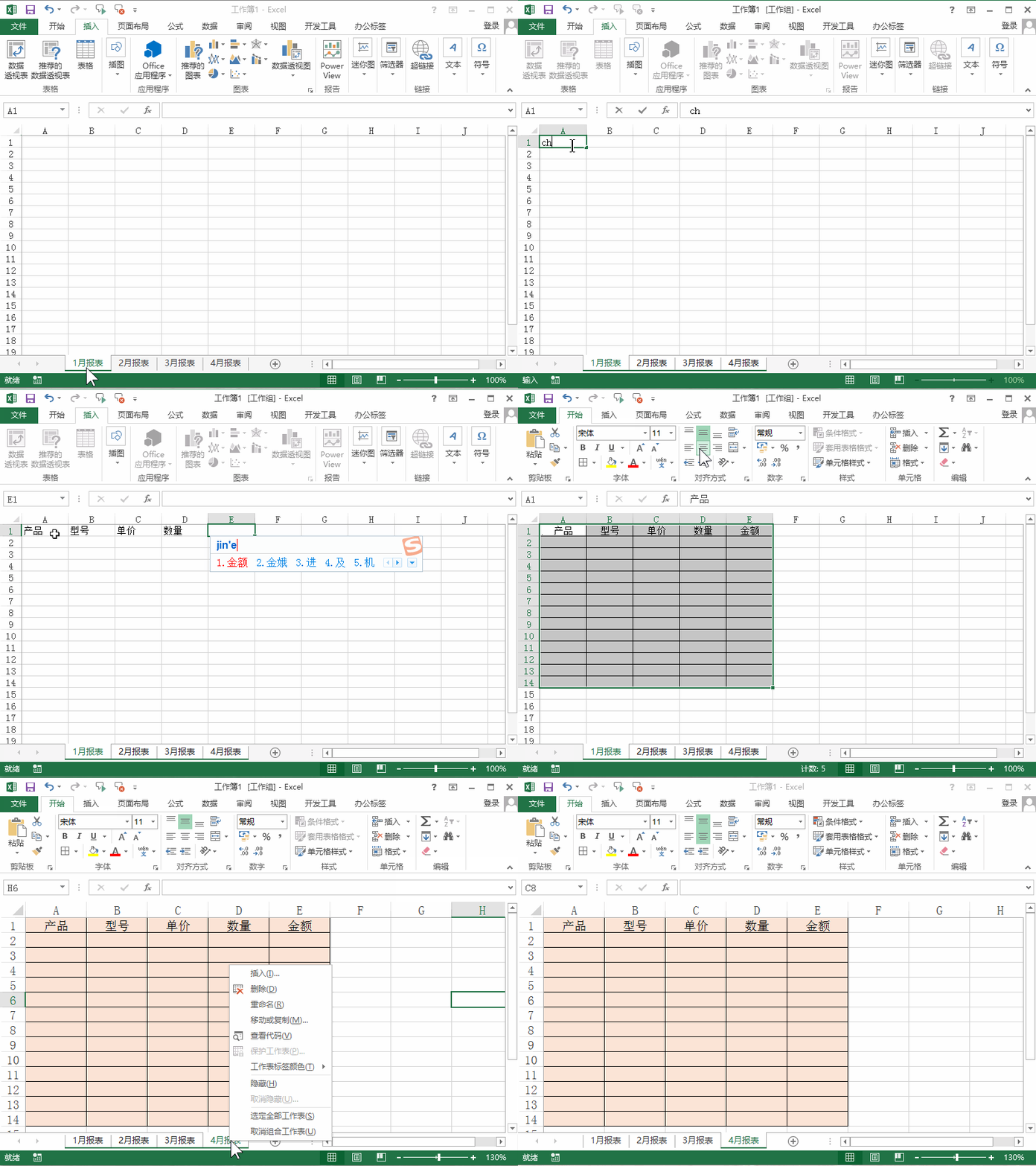
【操作步骤】
单击最左侧工作表标签、按住Shift,单击最右侧工作表标签
工作簿名称后多了【工作组】字样、输入报表项目名称
设置项目名称填充颜色、调整列宽 设置边框
完成报表及格式设置、工作表标签单击右键“取消组合工作表”
批量设置完全相同的报表
六、精准定位工作表
当我们建立了很多工作表的时候,我们可以需要快速的切换到某个工作表的时候可以利用一下方法来快速实现
【操作步骤】
方法一:工作表滚动按钮处激活工作表活动文档窗格即可快速定位选择
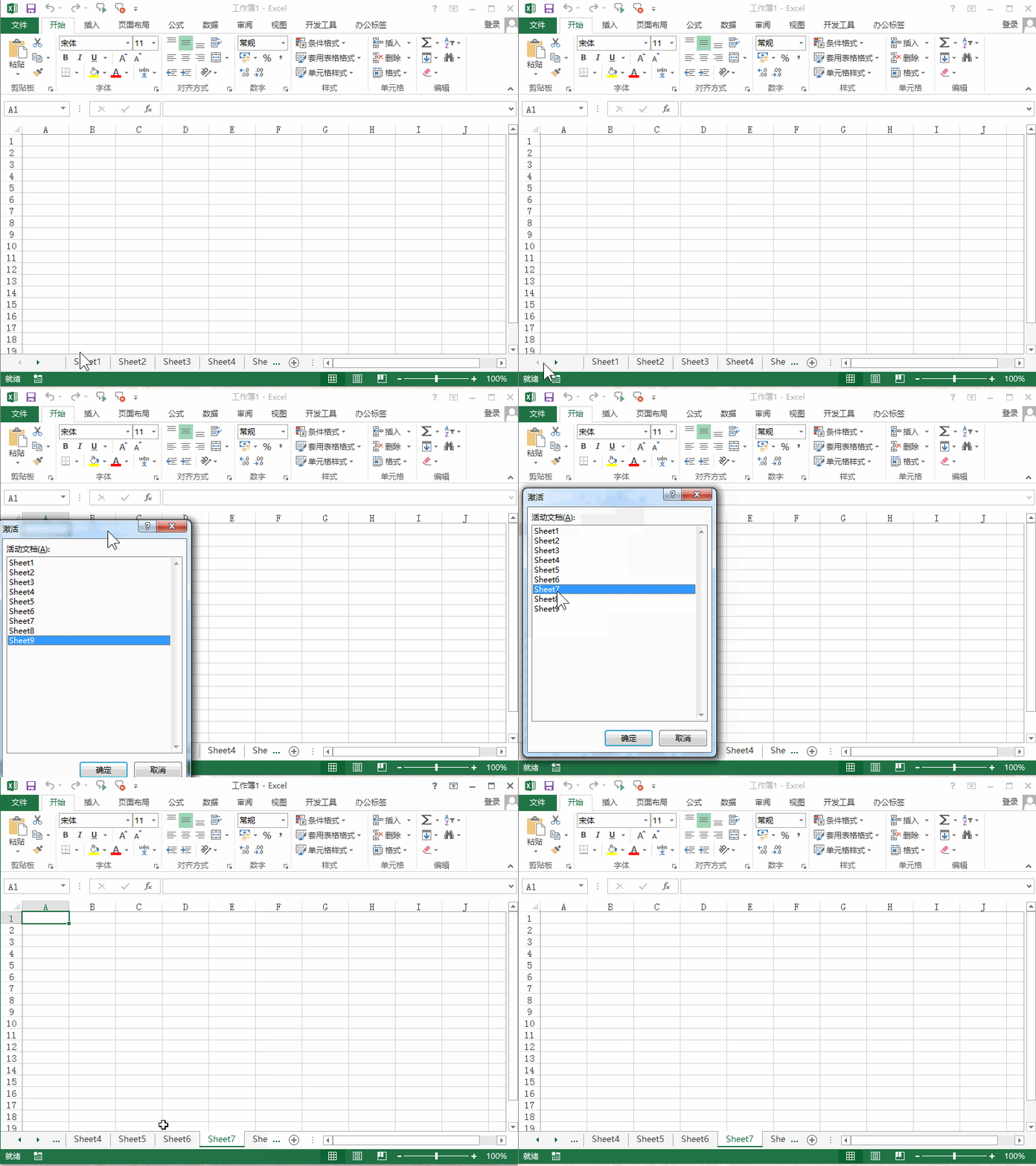
方法二:利用<定位>功能,按快捷键F5或者Ctrl+G,在弹出对话框中“引用位置”输入工作表名+感叹号+活动单元格地址,点击【确定】按钮,即可快速定位到指定位置
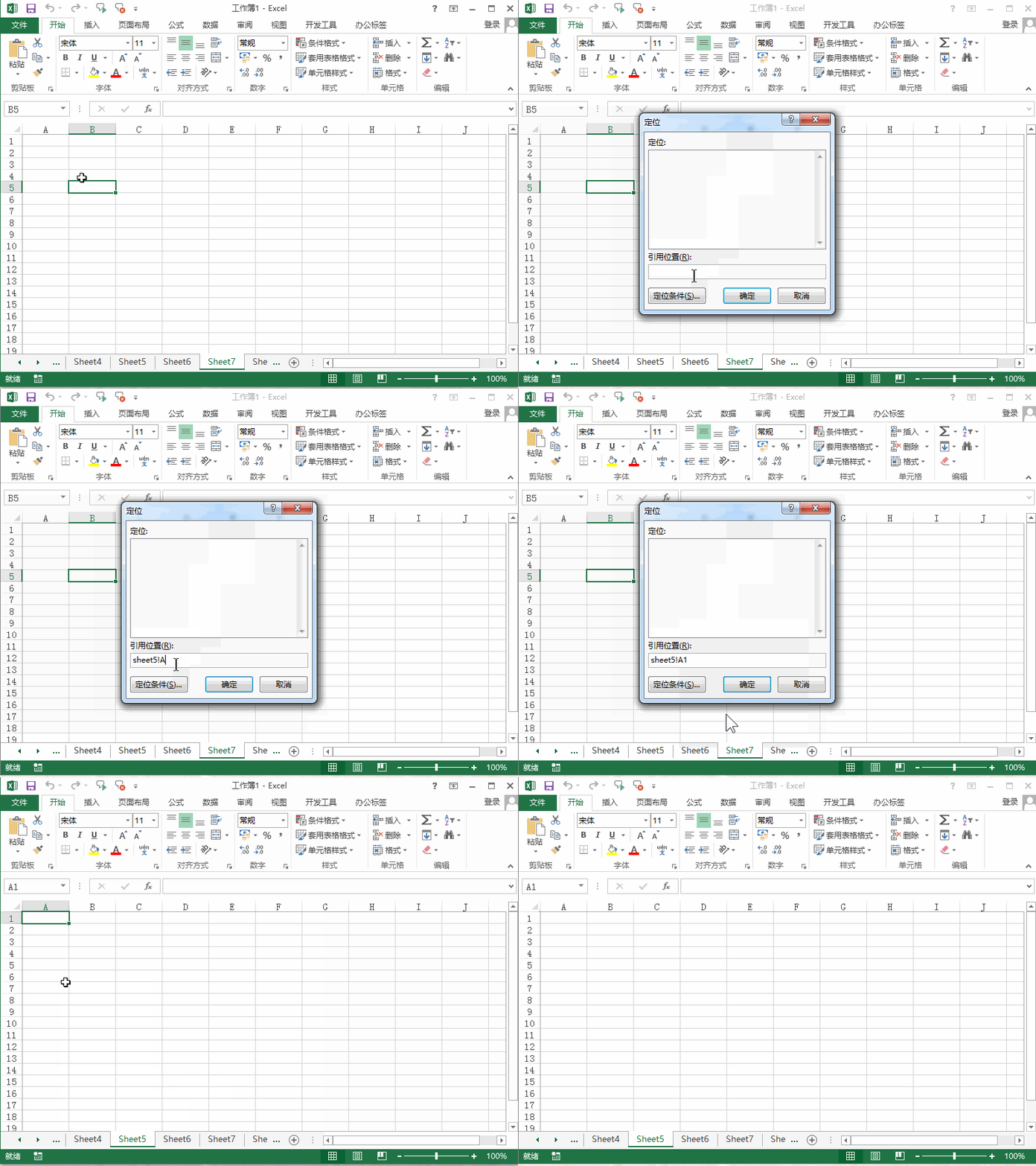
虽然定位的方法较比活动文档窗格笨拙,但是便于我们后期学习如何表示一个工作表的单元格地址的正确输入方法。尤其是在函数或者VBA描述时帮助较大。
今天的分享就到这,如果教程对大家有用,希望大家多多分享点赞支持小编哦!你的每一次点赞和转发都是支持小编坚持原创的动力。