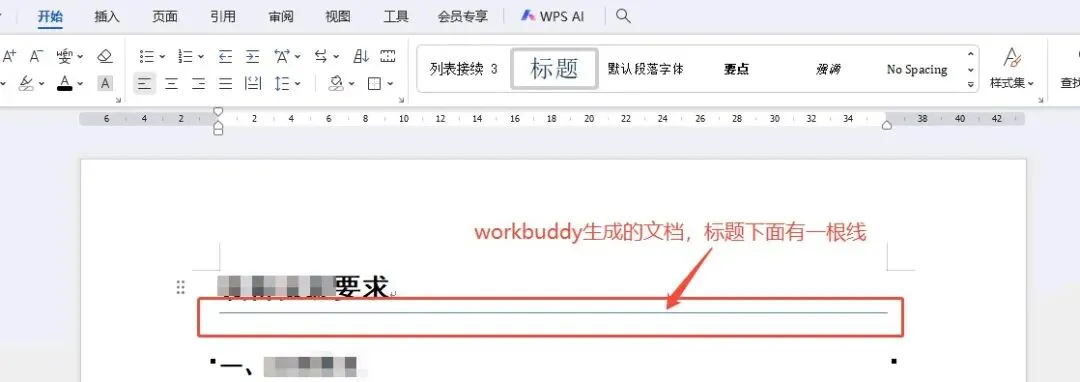
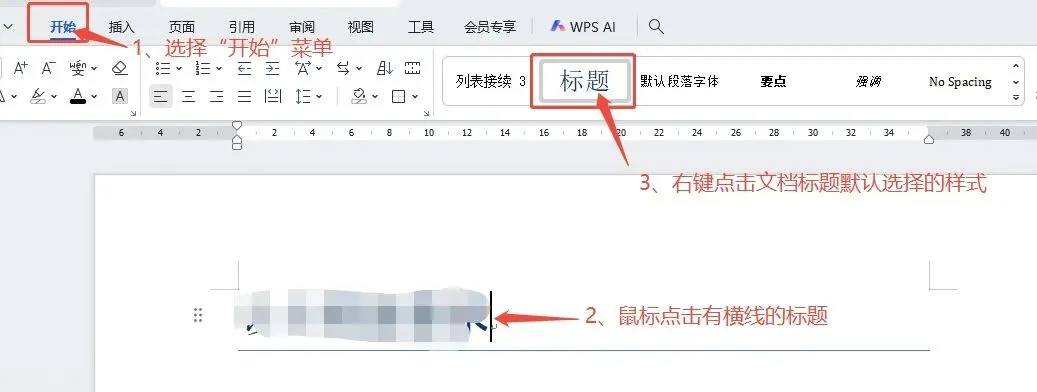
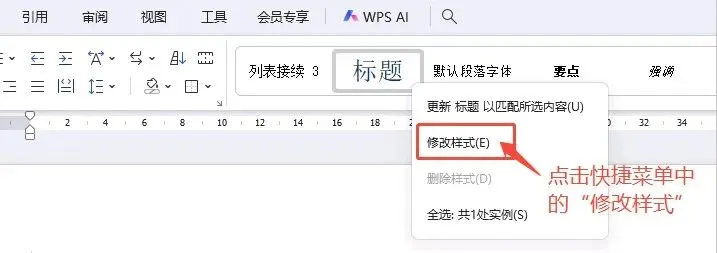
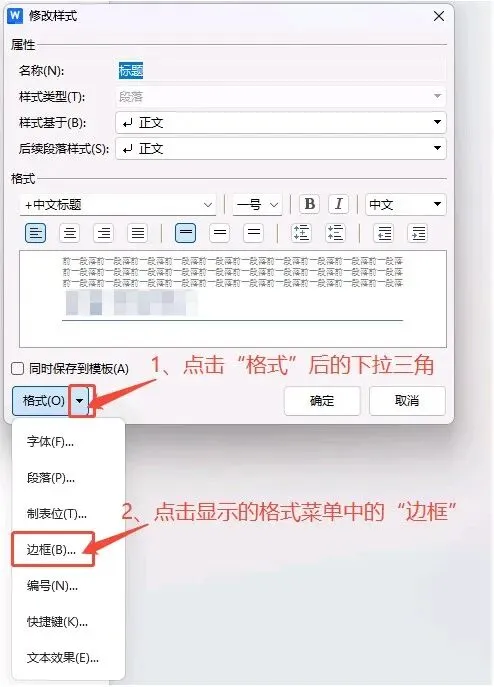
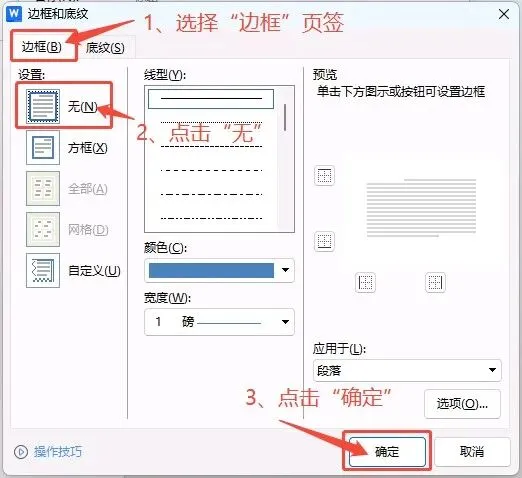
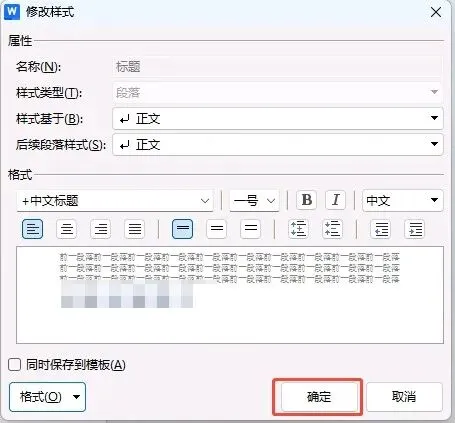
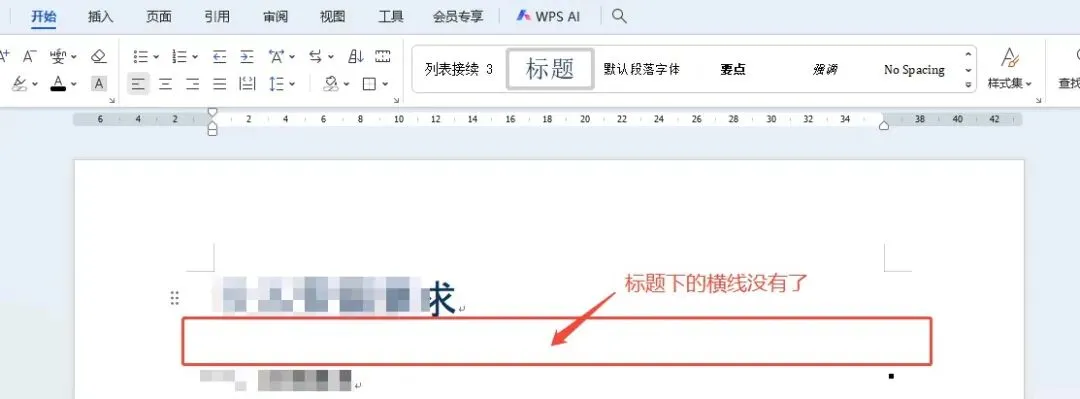
AI生成的文档标题下面有一条横线,如何取消这条横线呢?我们平时用AI的时候,会要求AI生成一些文档,我们打开文档后发现文档的标题下面有一条横线,像下面的图片显示这样:要如何取消这根横线呢?可以参考下面的步骤进行操作,来取消这根横线。1、通过WPS打开AI生成的文档之后,先选择“开始”菜单,之后用鼠标选中有横线的标题或者用鼠标点击一下标题,这个时候在“开始”菜单的样式区域中就会默认选中标题的样式,之后再右键点击“样式”中选中的“标题”样式。2、鼠标点击“标题”样式快捷菜单中的“修改样式”。3、在显示的“修改样式”窗口中点击左下角的“格式”,在显示的格式列表中点击“边框”。4、在显示的“边框和底纹”窗口中,选择“边框”页签,再点击“设置”下的第一项“无”,之后点击窗口右下角的“确定”。5、返回到“修改样式”窗口在这个窗口点击右下角的“确定”。之后就可以看到文档标题下面的横线不见了。如果你用AI生成的文档也出现标题带横线的情况,想要去掉这根横线的话,也试试上面的方法吧。
 夜雨聆风
夜雨聆风