 夜雨聆风
夜雨聆风最近实习中遇到了大量可以通过AI书写自动化程序的工作,但在实际使用AI的过程中我发现AI要写出60分的东西一般只需要一次指令,但要让它的程序达到90分以上却要反复的修改以及精准的指令,而我几百次的对话中大量的指令是通用而重复的,因此我总结了两个我常用的模板,以及一些使用经验
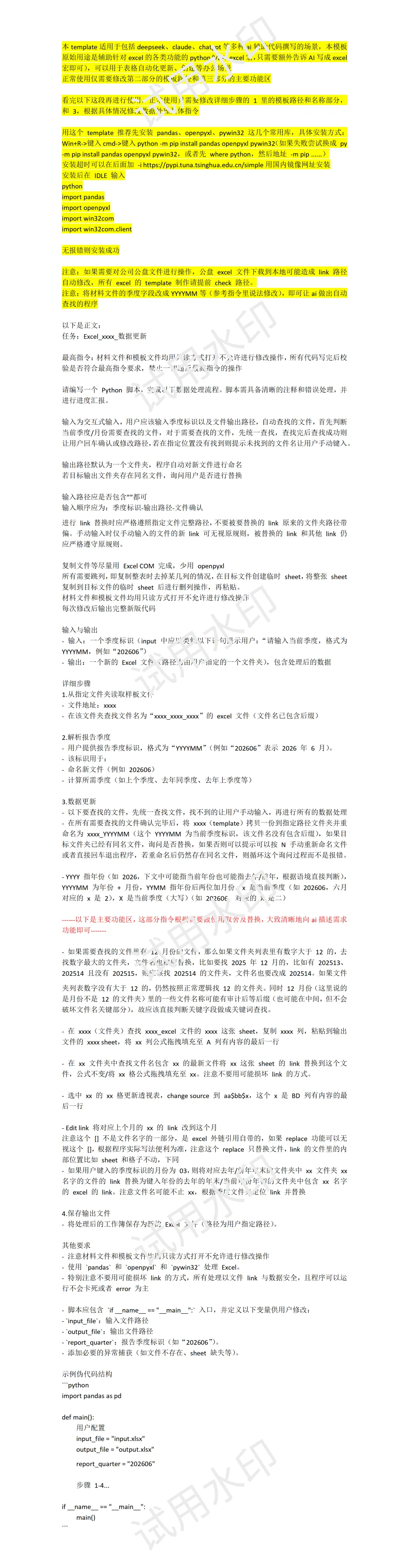
两个模板一个是AI程序指令(这个原来是用于工作中写VBA或者excel的自动化更新,如果需要做其他用途比如docx也可以用,只需要告知ai并相应替换库等即可,主体不用变,但是如果需要自动写pptx可能训练skill比写python程序更好)
具体通用部分不用记,每次把需求写到第二、三部分相应位置即可
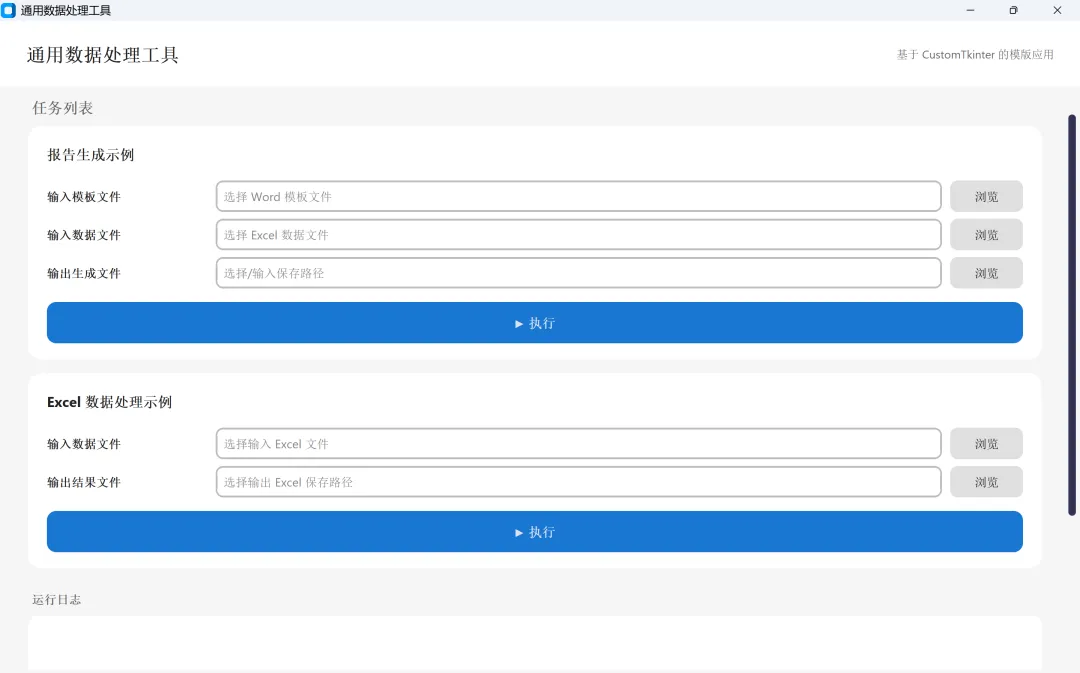
另一个是简洁的UI模板,可以在功能程序写完之后/输入AI指令时做成txt附件直接喂给AI,让程序运行界面更加直观简洁
代码细节无需看懂,直接丢给ai即可
UI模板做的界面大概长这样,加入业务代码改改标题就能用:
两个模板的压缩包链接如下,选择保存发送发给自己就能直接看到压缩包了,具体内容因为太长故以图片形式放在文末:

这两个模板用到的环境配置教程如下:
首先需要安装python(如果是写成python文件),直接安装然后平时用IDLE的file->new file新建文件把ai给的代码贴入,然后run-run module试运行,如果报错或者结果不符合要求就把报错的红字或者不符合的点告诉ai即可,调试成功后只需要每次双击py文件就可以运行
用python指令模板推荐先安装 pandas、openpyxl、pywin32 这几个常用库,具体安装方式:
Win+R->键入cmd->键入python -m pip install pandas openpyxl pywin32(如果失败尝试换成 py -m pip install pandas openpyxl pywin32,或者先 where python,然后地址 -m pip ......)
安装超时可以在后面加 -i https://pypi.tuna.tsinghua.edu.cn/simple用国内镜像网址安装
安装后在 IDLE 输入
python
import pandas
import openpyxl
import win32com
import win32com.client
无报错则安装成功
用UI配置模板需要额外安装customtkinter这个库,安装方式一样,安装后输入import customtkinter不报错就成功了
AI使用经验(避坑指南)(·中的内容是针对claude code等专门写代码的ai专用内容)
一、撰写指令&调试
大框架可以直接复制之前的模板,不需要每次从头开始写
如果是使用 Claude Code,要实现“框架自动保留”,并不需要每次都复制粘贴。推荐在项目根目录维护一个CLAUDE.md或 Documentation Index(文档索引)。将“最高指令”、“路径映射规则”和“安全红线”等内容固化在这个 Markdown 文件里。每次开启新对话时,AI 会自动读取该文件,无需重复说明。
尽可能指明复制/处理行列,给程序提供尽量明确的定位方式(比如文件查找给一个示例路径,根据每次输入的季度/月份调整路径即可,极大减少输入复杂度)。处理大量数据的表格时候尽可能找可以批量处理的方式不要让python一个个覆写过去,非常慢。同理少用跳行跳列复制,宁愿让它整体复制到目标文件的临时sheet然后删列删行,比它先判断跳哪几列要快得多。
让程序进行进度播报,做好错误处理和防呆处理,这样可以快速查卡死和error来源,方便让ai进行修改或者实际操作时明确出问题的文件,写prompt指明每次修改后让它直接提供新版完整代码。程序报错或者卡死直接把当前命令行内容喂给AI即可。
复杂程序可以拆成几个部分的prompt分别交给ai写程序,都可以之后做合并,减少因为需求过长,ai遗漏需求的问题,以及功能区多很难找问题的麻烦。
在 Claude Code 下,拆解复杂需求时,建议不要直接让它写代码,而是利用它的 Plan 模式(只读,不写文件,不执行命令)。正确的流程是:先进入 Plan 模式让 AI 出方案文件 -> 等待用户批准方案 -> 退出 Plan 模式再执行。根据 Dev Rules,新模块或重写必须走四步:1. Proposal (出方案) -> 2. Design (模块划分与数据流) -> 3. Tasks (拆解成最小可行任务,用checklist跟踪) -> 4. Implement (逐项编码+测试)。这样能极大缓解您提到的“需求过长、AI遗漏”的问题。同时,每次纠错后,指令里明确要求它输出新版 完整代码(毕竟 Claude Code 可以直接操纵和重写文件)。
如果ai多次反复出错,更好的方式是让它总结当前对话框,然后把总结的回复贴到新开的对话框,因为大量错误回答会污染对话历史,让ai写出对的回答的概率更低。同时比较复杂的需求可以拆成几个板块分别丢给单独的对话框写,之后再合并,减少遗漏风险。另外每次修改可以写一句直接返回完整代码,以免出现零零散散十几处甚至几十处修改造成的混乱场面(如果改错了还不好查是没修改还是ai的代码有问题)
在 Claude Code 中,可以通过 “/clean”或直接开启新对话来确保 Session Hygiene(会话卫生),避免在同一长对话里串联完全不同的主题。历史过长但只需要保留结论时,可以先总结,再清理,只保留精简版,从而节省 Token 成本。记住一个核心原则:同样的上下文内容,如果能从缓存读取,比重新输入便宜约 10倍。
二、常见ai犯错的点(我主要做的是制作表格的程序所以更多针对excel):
1,每次必须说明“交互式输入”,否则ai极有可能直接写定输入项。
2,大数据处理表格容易卡死-目前没找到能让ai直接纠错的,应该只能碰到了就把卡死的点喂给它重新生成。
3,每次纠错后加一句让它输出完整代码,程序长了之后零碎修改找起来很麻烦。
4,改link很容易出现连接损坏,需要提示ai尽可能找不损坏文件的方式修改(损坏很有可能是openpyxl处理造成,可能提示它用EXCEL COM的功能会好一些)。
5,拖拽填充一定需要反复强调,ai很容易处理成纯复制。
6,文件查找路径有可能会被其他的link带偏(主要是拖拽公式+局部link修改的时候),强调指定路径,只进行月份文件夹替换。
7,部分材料文件标题不统一,可能造成查找出错(比如xxx-v2,xxx-new version但其他月份不是这么写的,程序会直接找xxx,造成数据出错)--这个问题有一个解决方式是查找文件名包含需求内容的最新文件,但对于部分情况不适用,比如说aaa同时有多个包含该文件名的不同文件(如同一个文件夹里由aaa-bb,aaa-cc等))。
8,需要路径输入的,指明是否有“”都要可以。需要自动查询的,指明如果查不到需要的文件,提示用户xxx文件未找到要求手动输入,提示的应该是文件名而不是程序的变量名,同时原本的查找路径不要显示。
9,部分ai有可能会在空行里加python识别不了的换行符,遇到可以单开一个word文档替换掉再粘贴即可(比如 )。(或者直接换掉这个不聪明的ai,毕竟大部分ai不会这样)
10,python很难识别格子的格式,最好直接复制某格格式而不是让它来填色等,很容易填的颜色乱七八糟。
数据安全与编码:AI 乱码或编码问题非常常见,针对第 9 点,可以要求它在代码开头强制配置 `Environment(环境配置)`,如 UTF-8 编码,避免中文乱码和换行符识别异常。同时,直接写入 Safety Rules(安全红线)(如“共享盘只读”、“写入前必须人工确认”)。
大数据量处理:针对第 2、6 点,如果 Excel 表格非常大,容易卡死,可以尝试升级数据底层架构。让 Claude Code 将海量 Excel 转成 SQLite / CSV 数据库,用 SQL 语言做筛选和聚合,然后再导回 Excel 模板。这比它通过 Python 一个个单元格处理要快得多。
简化映射查找:针对第 7 点“标题不统一”的问题,可以建立独立的 Mapping 主数据。在 CLAUDE.md 中维护好一份主数据,后续所有脚本、所有报告查表时,都能通过这份映射自动受益,避免因为某个月的 Excel 标题变了而报错。模型选择方面,根据任务复杂度使用不同模型(简单格式转换用轻量模型,复杂架构用高端模型),能显著降低 Token 消耗和成本。
python指令:
UI代码: