WorkBuddy 安装到卸载与避坑指南📌系列导读:这是《WorkBuddy从0到1》第2篇。本系列会随软件更新持续迭代出新版,咱们一节一节来,上一期内容见WorkBuddy是什么一、下载安装包
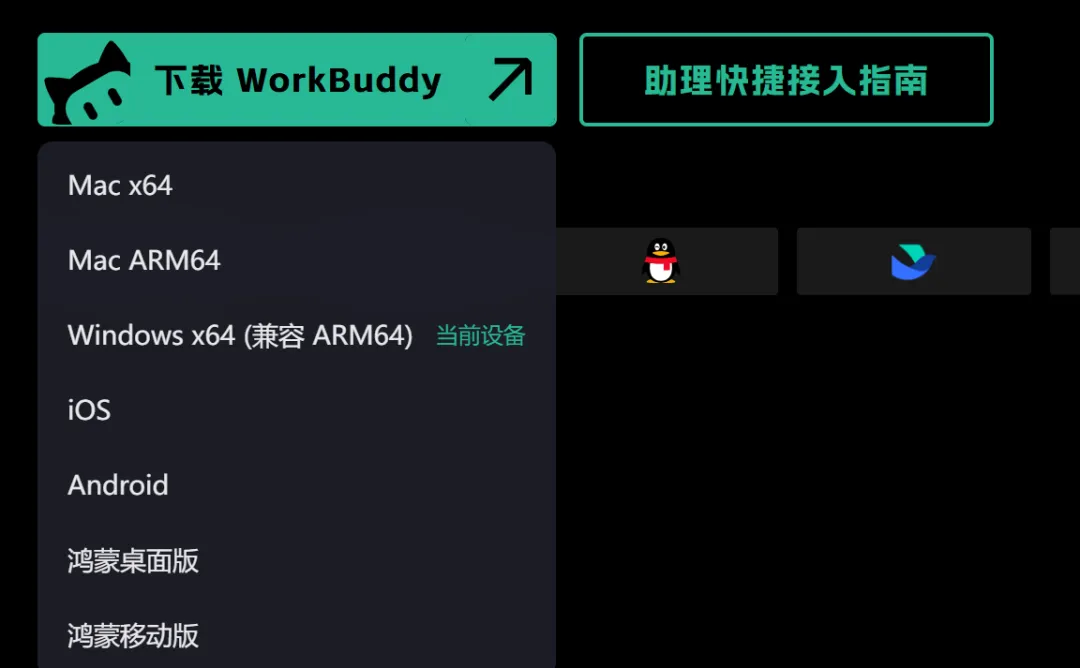
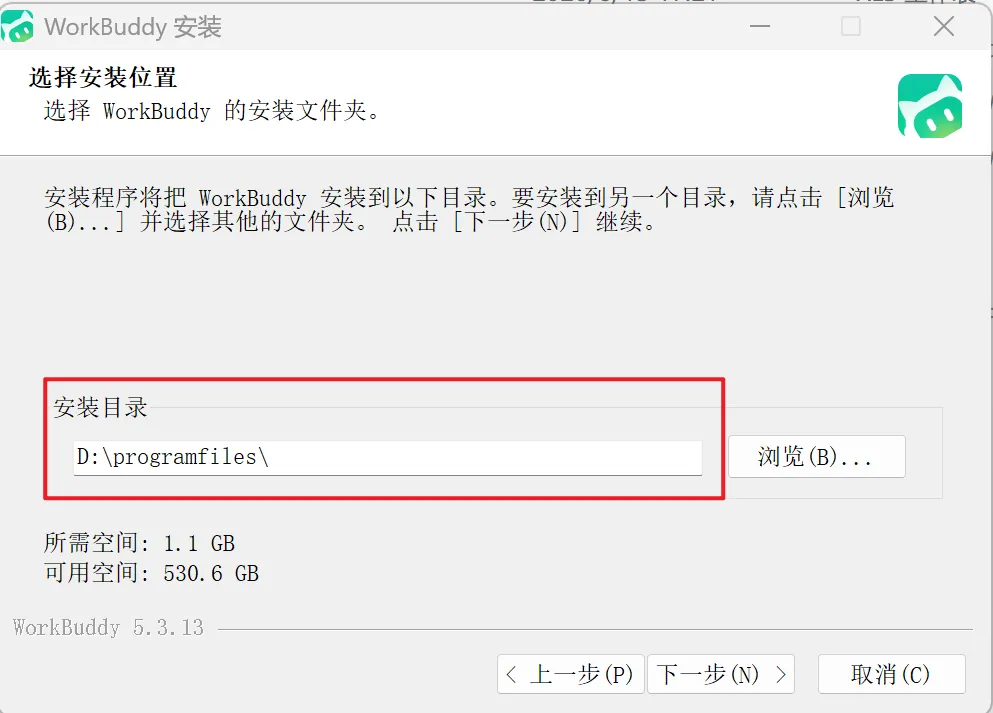
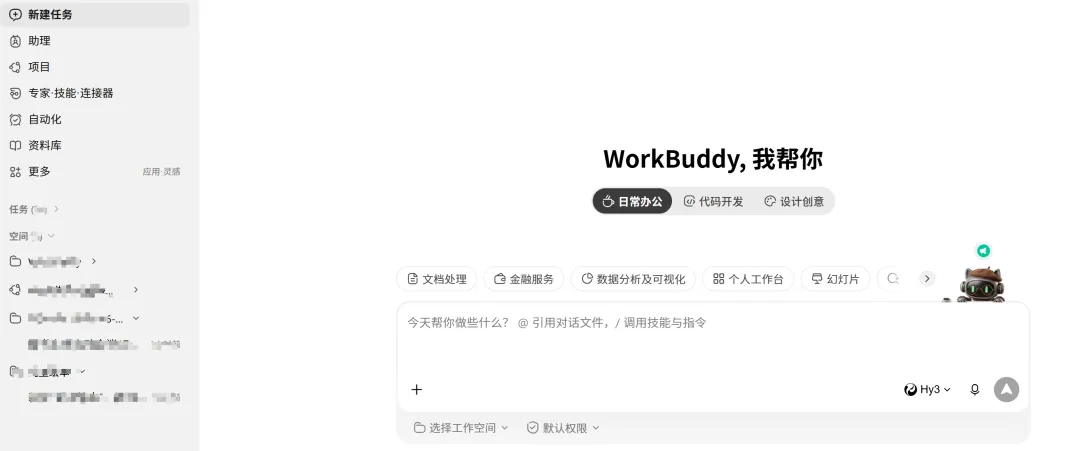
去官网下载对应系统的安装包(注意,一定从官网下载,减少踩坑)。官网:https://www.codebuddy.cn/work/选择“下载WorkBuddy”,下载当前设备支持的安装包(网站会自动检测你当前的设备是什么)。以windows系统为例,双击下载的安装包,依提示下一步操作。安装目录默认是C盘,但一般情况下C盘是系统盘,建议改为非系统盘,方便日后的数据管理与操作。三、登录
四、软件升级
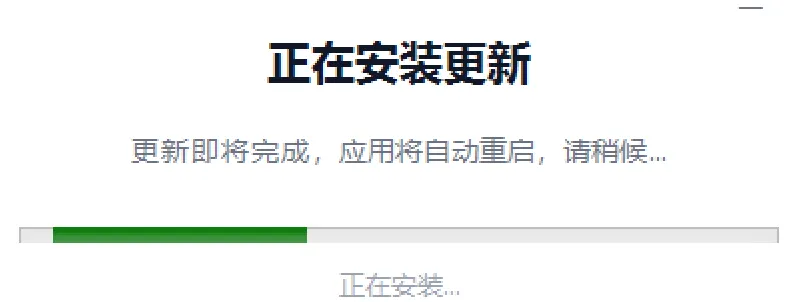
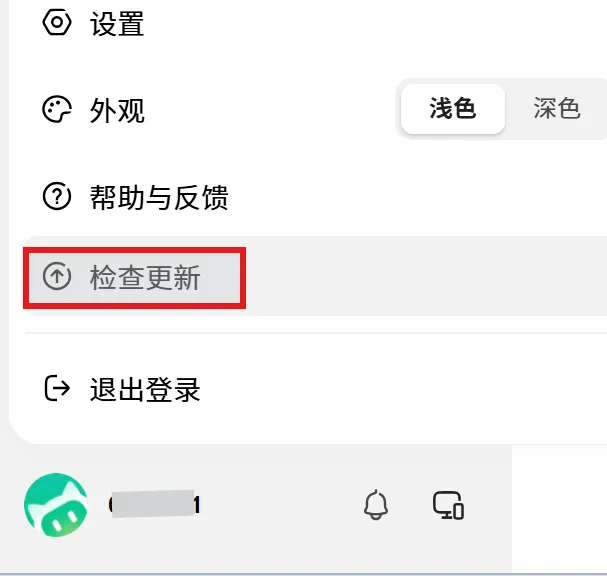
打开应用后,软件在连网状态下,会自动检测最新版本,在界面左下角提示用户是否启动升级。点击“更新日志”,查看变化内容,点击“重启升级”,直接升级。点击左下角个人头像,菜单中选择“检查更新”, 确认在用的软件是否最新版本(会有版本提示)。五、卸载
使用顺利的话,用户一般不会去卸载。但使用过程中,特别是初次安装,可能安装在C盘出现磁盘空间不足了,又或程序工作异常了,或其他原因,需卸载重装。卸载WorkBuddy之前,重要一点是备份好有价值的数据。1.关闭软件
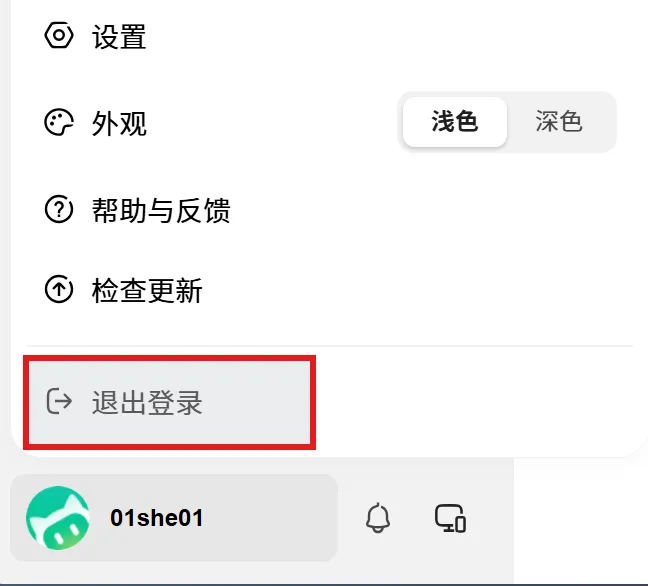
路径一:点击WorkBuddy工作界面左下角个人头像,菜单中选择“退出登录”。
路径二:系统任务栏右下角找到WorkBuddy图标→右键→退出
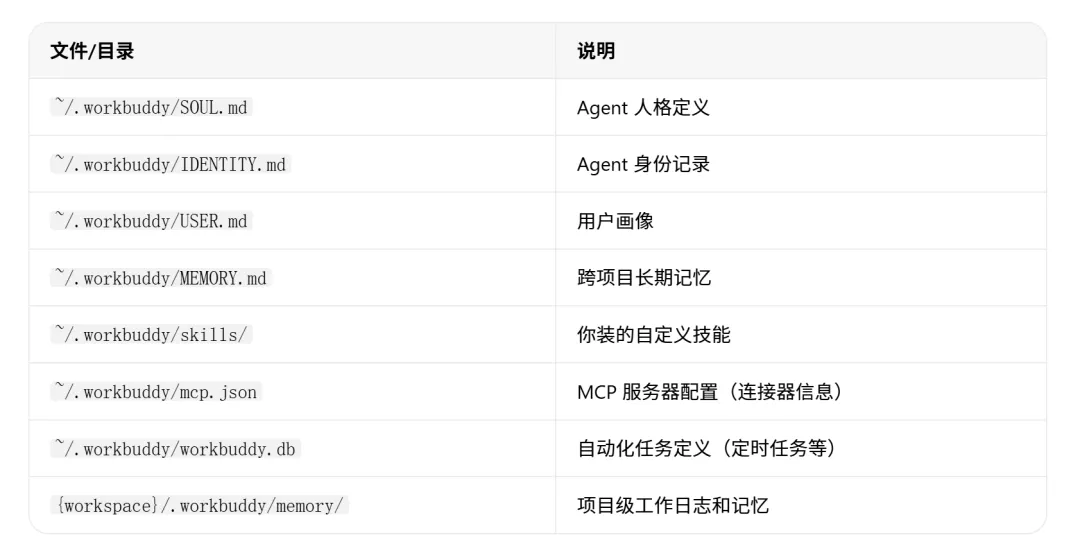
重要数据包括WorkBuddy配置文件,及过往生成的未备份的交付物。WorkBuddy的核心配置和存储文件分布在 ~/.workbuddy/ 目录下,主要包括:看到一个个文件要备份,操作要小心谨慎,是否有些头痛?我懂,不是有AI同事WordBuddy吗,就交给它吧。
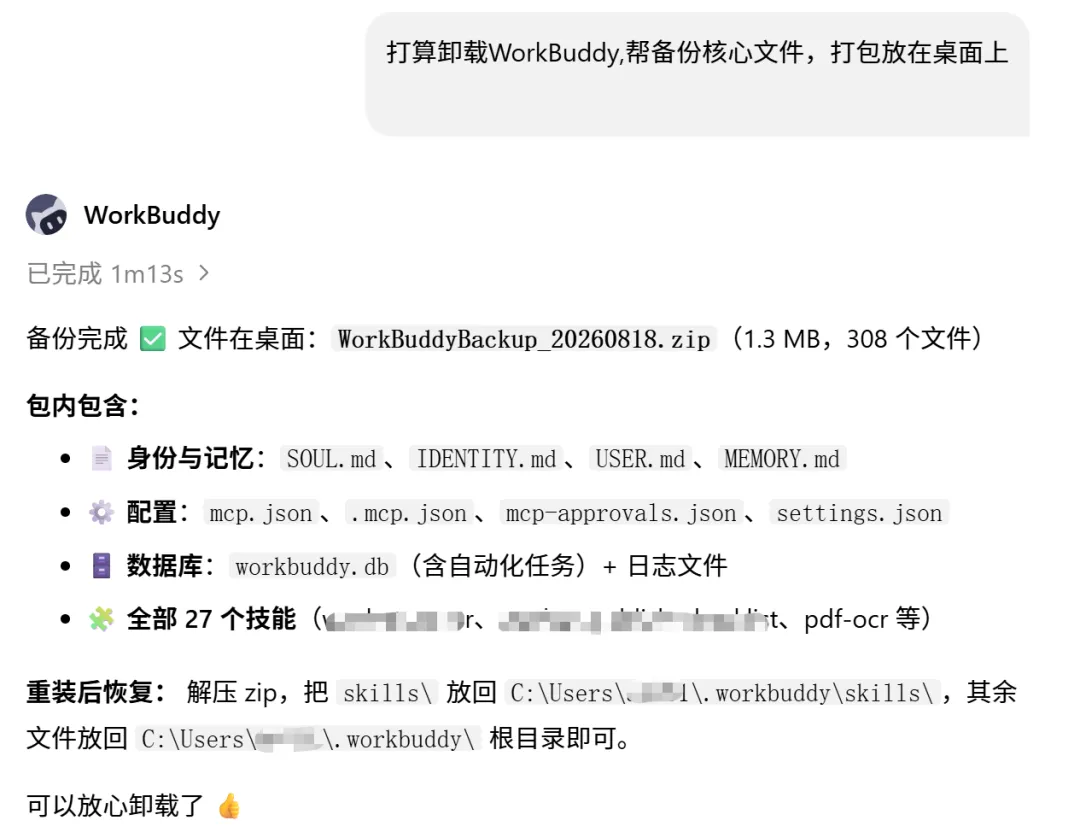
实例:
检查一下桌面备份文件是否确实存在。
没问题,再备份过往你让WorkBuddy做任务,其输出的有价值的文件了,可以备份在云端(如上传到WorkBuddy的资料库),也可自行备份到本地其他地方,这需要自己判断。
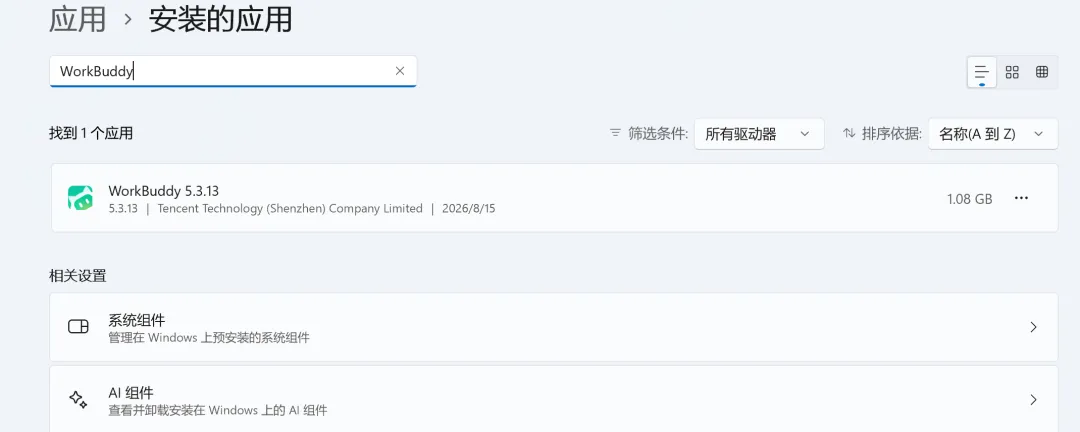
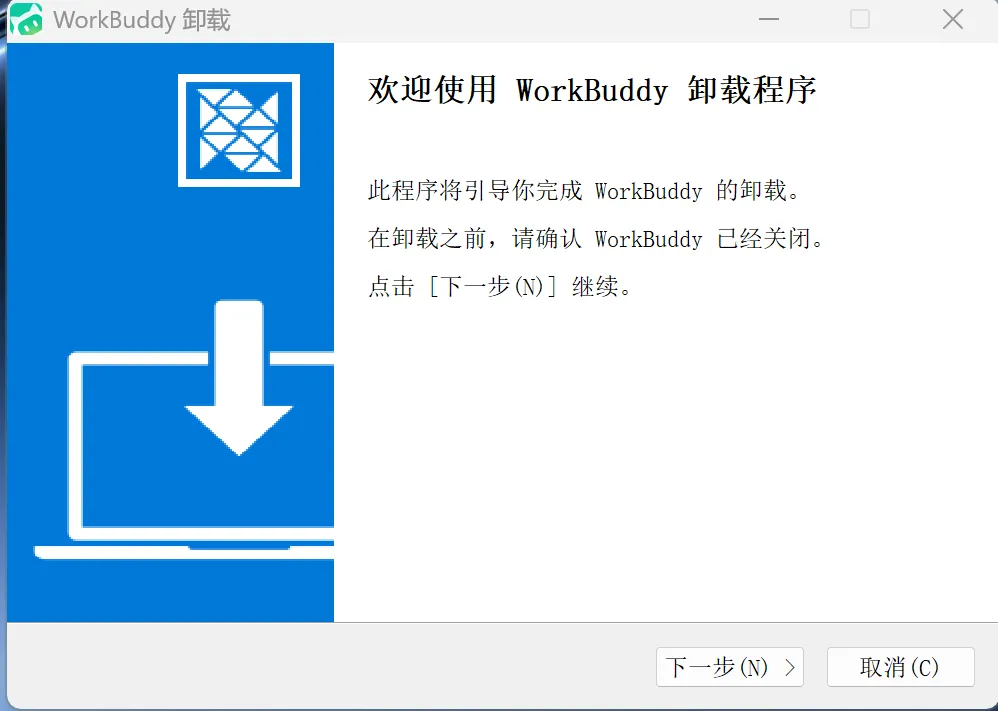
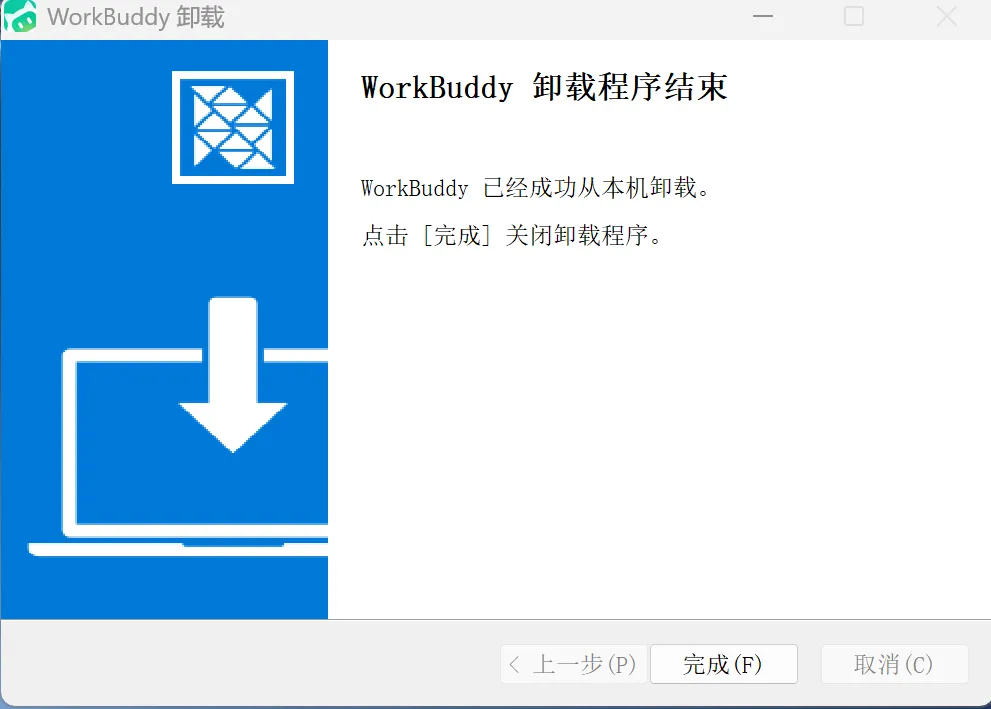
4.找到WorkBuddy后,点击右侧 三个点>卸载6.按照卸载向导提示,一路点下一步/完成 直到结束正常情况下,WorkBuddy安装目录下的文件已被清空,桌面原快捷按钮已消失。本章讲述了 Workbuddy 从零开始到安装完成登录使用的过程,以及使用过程当中会遇到的软件升级(更新)如何操作的问题,最后还分享了一个卸载软件前,如何用AI进行重要数据备份的案例。
觉得有用的话,记得点赞在看,或留言告诉我你下一个想学的AI技能。推荐阅读
 夜雨聆风
夜雨聆风