 夜雨聆风
夜雨聆风
这篇文章可能是全网最基础最白话的DeepSeek Harness 使用教程,专门写给完全没接触过编程的你。你不需要懂任何技术,只需要会开电脑、会打字、会点鼠标。我保证:每一步都说得像跟邻居唠嗑一样直白。全程大约需要 20~30 分钟,跟着做,你的电脑里就会住进一位"随叫随到的 AI 程序员"。
一、先说人话:DeepSeek Harness 到底是个啥?
一句话:它是一个"住"在你电脑里的 AI 程序员。
你不用会编程,用大白话告诉它你想干什么就行 它自己会:列计划、写代码、改文件、运行程序、找 bug、修 bug 你通过浏览器里的一个网页界面跟它对话,它干每一步你都能看见
打个比方:以前你想做个网站、写个小工具,得先学几年编程。现在你只要把电脑环境搭好(就是本文要干的事),剩下的事,动动嘴就行。
二、装之前,先看看你手头有什么
你需要准备的东西很少:
💡 内存 8GB 以上用起来更顺畅;硬盘留出 2~3GB 空间就够了。配置太老也别怕,这东西不吃显卡。
三、先认识两个"新朋友"(不用学,知道是啥就行)
后面会出现两个词,我先用大白话给你解释,省得你看到就慌:
1. 终端(也叫 PowerShell)——就是电脑里一个专门用来"打字下命令"的窗口,背景通常是深色。你可以把它想成一部"对讲机":你把命令打进去、按回车,就等于在对电脑喊话。打开方法:按一下键盘上的 Win 键(左下角那个有窗户图标的键)→ 输入 PowerShell → 点"Windows PowerShell"。
2. Node.js——一个免费软件,是很多 AI 工具能跑起来的"发动机"。你不需要懂它,只要把它装上、别乱删就行。本文第一步就是装它。
记住这两句话就够了:终端是"对讲机",Node.js 是"发动机"。 下面正式开始。
四、第 1 步:安装 Node.js(发动机)
① 下载
用浏览器打开 Node.js 官网:https://nodejs.org
你会看到页面上有两个大按钮,左边写的是 LTS(全称不用记,你就当它是"最稳定版")。点左边那个 LTS 按钮下载,它会自动下载一个安装包。
🇨🇳 如果官网打开很慢或打不开(网络原因),用国内镜像:打开 https://npmmirror.com/mirrors/node/ ,找到文件名带
windows-x64.msi结尾的那个下载。下载哪个版本?选数字最大的 LTS 版本就行。
② 安装
找到下载好的安装包(一般在"下载"文件夹里),双击它,然后一路点"下一步 / Next"就行。遇到打勾的选项不用管,全部保持默认。最后点"安装 / Install",等它自己装完。
③ 验证装没装好(很关键)
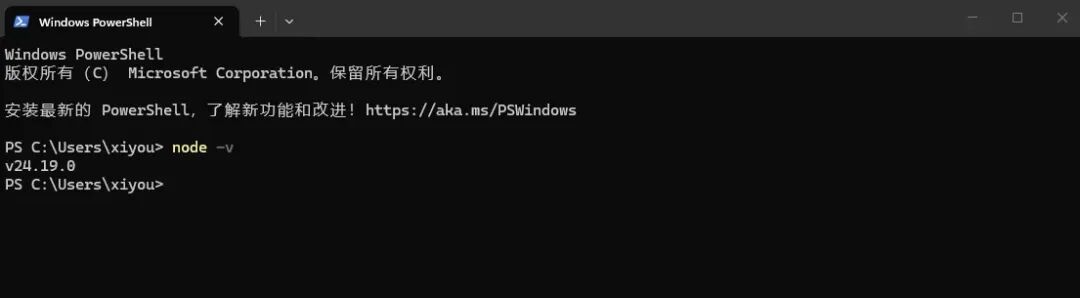
打开"对讲机"(PowerShell,怎么开看上面第三节) 在窗口里输入这 4 个字符加一个空格: node -v(就是英文 node、空格、减号、字母 v)按回车
如果屏幕上蹦出一行类似 v22.14.0 这样的字(数字可能不一样,无所谓),恭喜你,发动机装好了!
再输入 npm -v 按回车,蹦出一个数字,也正常——这是发动机自带的"工具箱",后面要用。
⚠️ 如果显示"不是内部或外部命令"或"无法识别",多半是没装成功或装完没重启。解决:把 PowerShell 窗口关掉,重新打开一个,再试一次;还不行就重新双击安装包装一遍。
五、第 2 步:跑一条命令,AI 直接上班(官方原话就这一条)
装好 Node.js 后,按照官方网站的说明:直接执行下面这一整行命令就行——不用先装一遍、再启动一遍,这一条命令会自己把 DeepSeek Harness 下载好、装好,然后直接把界面打开。
现在还是在 PowerShell 窗口里,把下面这一整行命令复制进去,按回车:
npx @deepseek-ai/dsh web这条命令里的 npx,是刚才那个"工具箱"(npm)里自带的一个"跑腿小哥":你把名字告诉它,它自己就去下载、自己去运行,全自动,你什么都不用管。
第一次运行要下载不少文件,屏幕上会滚过很多英文和进度条,别关窗口,去倒杯水,等几分钟 下载完它会自己启动,然后自动打开你的浏览器,弹出一个网页界面 以后再用,还是这一条命令;下载过的文件会存在电脑里,第二次就快多了
🇨🇳 如果下载特别慢、或者报错超时,先给"跑腿小哥"换一个国内快递站,在 PowerShell 里输入下面这行,回车,然后再重新执行上面的命令:
npm config set registry https://registry.npmmirror.com
如果浏览器没有自动弹出来,别急——手动打开浏览器,在地址栏(就是平时输网址的那条框)里输入:
http://127.0.0.1:3080然后按回车。看到一个大方框的对话界面,就说明环境搭建成功了!这个界面就是你和 AI 程序员对话的"办公室"。
⚠️ 两个重要提醒:
那个 PowerShell 窗口千万别关!它就是 AI 程序员的"电源",关了 AI 就下班了(网页也会打不开)。想让它下班的时候,在那个窗口里按 Ctrl + C再关,或者直接关窗口就行。网页地址里的 127.0.0.1意思是"就在你这台电脑上",3080是门牌号。这个地址只有你自己电脑能打开,别人打不开,放心。

七、第 3 步:给 AI 配一把"钥匙"(API Key)
AI 干活要用到"算力",为了避免别人偷用,DeepSeek 会给每个人发一把专属"钥匙"(学名叫 API Key,你不用记)。这一步就是把钥匙插进锁孔。
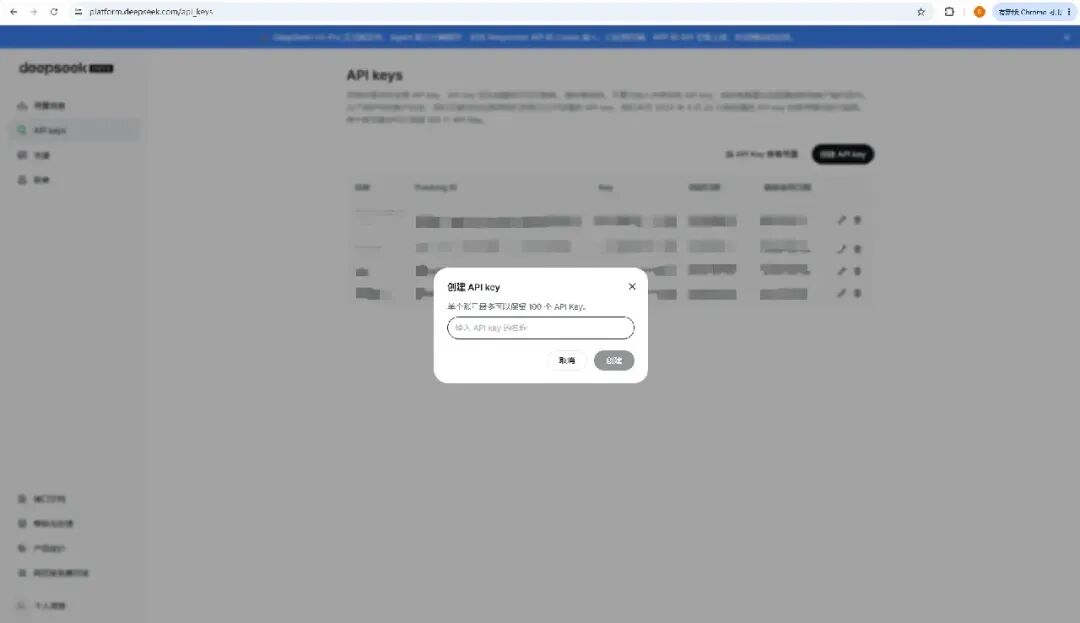
用浏览器打开 https://platform.deepseek.com ,注册登录(手机号或邮箱都行) 登录后找到"API Keys"(密钥)这一项,点"创建 / Create",会生成一串很长的字母数字 点"复制",把这串钥匙复制下来(它只显示一次,一定先复制好) 回到刚才的 DeepSeek Harness 网页界面(127.0.0.1:3080 那个),在设置 / 密钥里找到填 API Key 的地方,粘贴进去,保存
🔑 这串钥匙等于你的"门禁卡",千万别发到网上、别发给别人,谁拿到谁就能用你的额度。不放心的话,用完可以在 DeepSeek 网站上把旧钥匙删掉、重新生成一把新的。
💰 费用问题:AI 干活按用量收费,DeepSeek 官方有没有免费额度、具体多少钱,以官网最新说明为准。一开始只是聊聊天、试几句话,花不了几个钱。
八、第 4 步:给 AI 安排一间"办公室"(工作目录)
AI 干活会生成文件(代码、文档、测试脚本)。建议你专门给它建一个文件夹当"办公室",以后它写的东西全在里面,好找、好备份、想删也方便。
比如在电脑里新建一个文件夹,起名 my-ai-work(放在哪都行,比如 D 盘或桌面)。然后回到对话界面,第一句话就可以这样跟它说:
"以后所有工作都放在
D:\my-ai-work这个文件夹里。"
它听懂了,就会乖乖在那个文件夹里干活。
九、第 5 步:开始干活!怎么跟 AI 说话
环境这就全搭好了。从现在起,你想说啥说啥,不用斟酌词句,就像跟人聊天一样。举几个例子:
「帮我做一个倒计时小网页,白底、数字要大,能自己设置时间」 「写一个整理文件夹的小工具,把图片按月份归类」 「帮我分析一下这个表格(把文件放到工作目录里告诉它),总结出要点」
你会发现它做事很有章法:
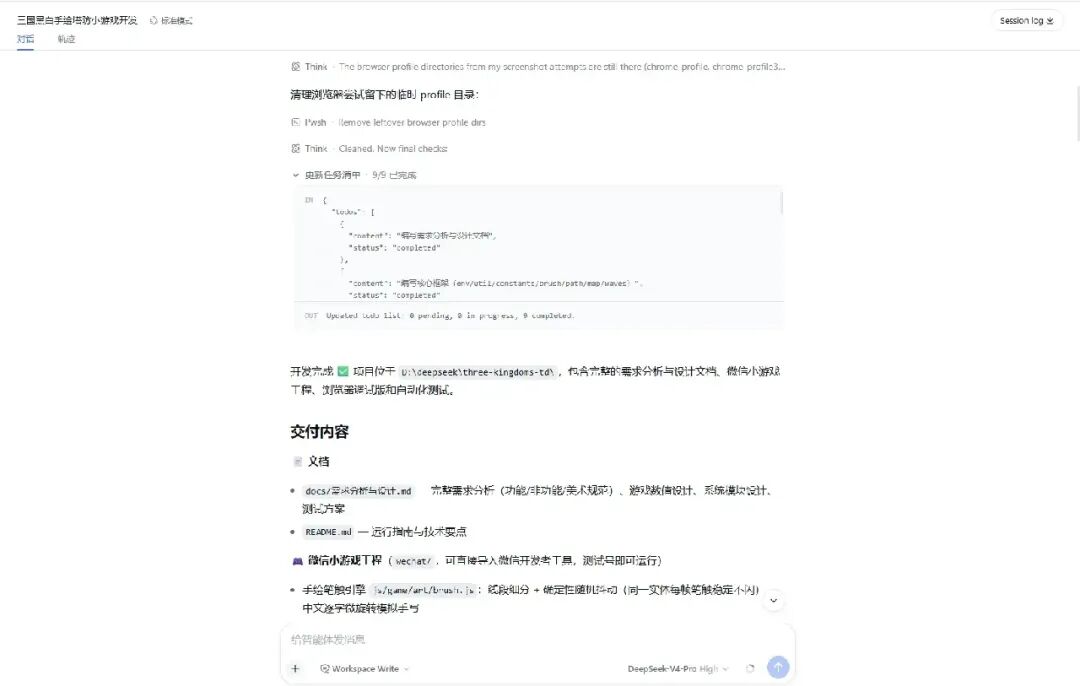
先列一个任务清单,一项一项来,完成一项打一个勾 边写代码边跟你汇报,你全程看得见 写完自己测试、自己修 bug,不用你操心 中间你随时可以打断它、提修改意见:"字太小了""颜色换成蓝色"……它马上改
你的角色就是"提需求的老板"和"验收的质检员":说清楚想要什么,然后看结果、提意见。
💡 经验之谈:需求说得越具体,成品越接近你想要的样子。 别怕啰嗦,连"左上角要显示时间"这种小事都值得写进去。
十、以后想再用,怎么开机?
电脑关机、重启之后,AI 就"休息"了。想再叫它上班,只需三步:
按 Win键 → 输入PowerShell→ 打开输入 npx @deepseek-ai/dsh web,按回车等一两分钟,浏览器打开 http://127.0.0.1:3080,继续聊
就这么多——以后每次都是这一条命令。
十一、验收清单:你的环境搭好了吗?
照下面打勾,全勾上就说明大功告成:
✅ node -v能显示出版本号✅ npm -v能显示出版本号✅ npx @deepseek-ai/dsh web能启动,浏览器能打开http://127.0.0.1:3080✅ 在设置里粘贴了 API Key ✅ 跟 AI 说了一句话,它回你了
恭喜你!从今天起,你也是一位"会指挥 AI 程序员"的人了。
十二、常见问题(碰到问题先看这里)
Q:PowerShell 说"不是内部或外部命令"?A:重开一个 PowerShell 窗口再试(npx 是跟着 Node.js 一起装的,Node.js 装好了就该有它)。还不行,就重新装一遍 Node.js(第 1 步),装完一定记得重开窗口。
Q:下载特别慢 / 装到一半报错?A:先执行 npm config set registry https://registry.npmmirror.com 换成国内镜像,再重新执行 npx @deepseek-ai/dsh web。
Q:每次打开都要重新下载吗?A:不用。第一次下载过的文件会存在电脑里,以后再执行同一条命令,很快就启动了。
Q:网页打不开?A:先确认那个 PowerShell 窗口还开着(AI 的"电源"不能断);再确认地址输的是 http://127.0.0.1:3080(前面的 http:// 别省)。
Q:输入命令时总是打错字?A:直接复制文章里的命令,到窗口里右键粘贴(PowerShell 里右键就是粘贴),再按回车。别手打。
Q:怎么让 AI 停下来?A:在对话界面点"停止/打断";彻底退出就在 PowerShell 窗口按 Ctrl + C。
Q:它把我的电脑搞乱了怎么办?A:不会。它只在你指定的"办公室"文件夹里干活。不放心的话,打开那个文件夹随便看,想重来就把里面的东西删掉。
Q:我完全不会英语,能用吗?A:能。全程用中文跟它说话就行,命令就复制粘贴那几行,背都不用背。
Q:这个工具是免费的吗?A:工具本身开源免费,但 AI 干活用的算力按官方标准收费(有没有免费额度以官网为准)。日常小任务开销很小,可以先试再说。
写在最后
这篇教程到这里就结束了。你回头看会发现:其实就两步——装 Node.js → 跑一条命令把界面打开,剩下的全是聊天。
如果你是第一次接触这类工具,我建议今晚就试一个小任务,比如「帮我写一个每天提醒我喝水的桌面小工具」。当你看到它真的在你电脑里建出文件、跑起程序的那一刻,那种感觉……比刷一小时短视频有意思多了。
如果这篇文章帮到了你,欢迎点赞、在看、转发给身边想学又不敢学的朋友。有问题欢迎在评论区提问,我会挑典型的持续补充~
<本文结束>
感兴趣可以关注我,我会继续用大白话的方式,分享有关AI编程的相关干货内容,从入门基础、各种工具、经典案例、到复杂系统开发等等,都会毫无保留的分享出来。