 夜雨聆风
夜雨聆风写在开头的话:能看到即是缘分,也希望你能轻轻点个👍、留个关注,让我知道,你曾为我停留。未来的路还很长,愿我们一路相伴,把平凡的日子过得♨️腾腾、🌟🌟发光,不负时光,不负相遇。
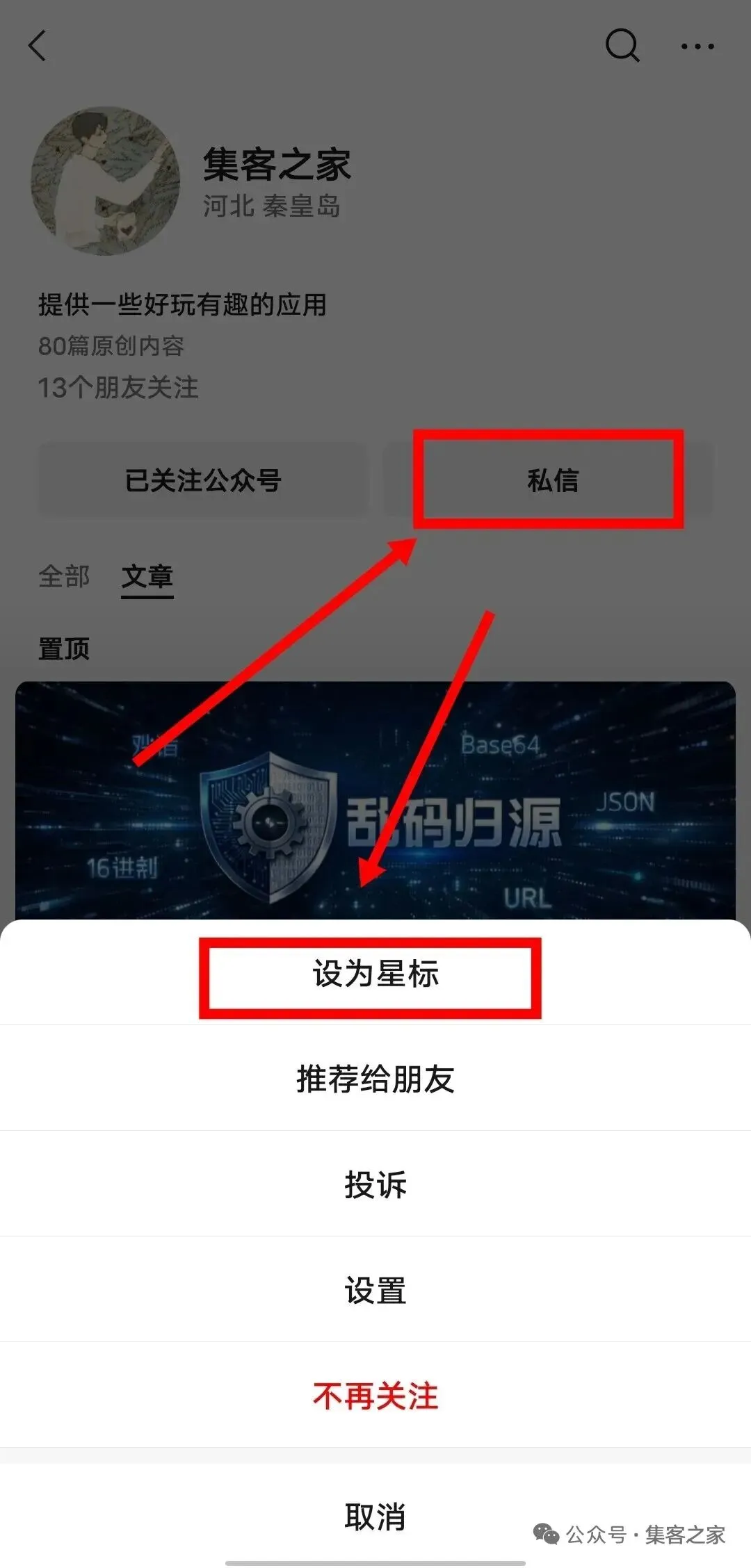
由于微信的推送机制导致看不到发布的文章。
如果你喜欢作者,请设为星标。
关键词获取点击下面名片在私信处获取。
👇👇👇👇👇👇👇👇👇👇👇👇👇👇👇
==============================
今日分享:1DM
最近很多人需要下载视频么?有几个朋友后台问我有没有最新版本的1DM,这玩意好久没更新了,也没有啥最新版本,这是已知的最新版本,有需要的拿走
如果你经常用手机下载视频、音乐、压缩包或大文件,应该会遇到几个比较常见的问题:下载速度不稳定,文件下到一半突然中断,浏览器识别不到视频,或者下载任务太多之后很难管理。
这一次要介绍的 IDM 手机版,在 Android 应用商店中显示的名称是 1DM:Browser & Video Download,应用页面同时注明它是此前的 IDM。它并不是单纯的“点一下就下载”,而是把浏览器、视频识别和下载任务管理整合到了一起,适合希望更方便管理手机下载内容的用户。
一、18.2 版本主要更新了什么?
1. 修复应用卡顿和无响应问题
此次更新首先处理的是应用稳定性问题。对于下载管理器来说,卡顿、界面无响应会直接影响正在进行的任务,尤其是同时下载多个文件,或者处理较大的视频文件时,稳定性比花哨功能更加重要。
18.2 针对应用卡死问题进行了修复。简单来说,就是在打开应用、切换页面或管理任务时,遇到突然卡住的概率有所降低。虽然这类更新不一定能在界面上直观看到,但对日常使用体验的改善往往最明显。
2. 提升视频捕获速度
如果使用应用内置浏览器打开带有视频的网页,软件会尝试识别页面中的媒体资源,并提供下载入口。18.2 对视频捕获速度进行了改进,视频链接的识别和下载准备过程更加迅速。
需要说明的是,视频能否被识别,仍然取决于网页结构、视频格式、登录状态以及网站本身的限制。更新后体验更快,并不代表所有网页都可以直接下载,也不代表所有视频都能被识别。
3. 修复 Google Drive 文件下载问题
对于需要从 Google Drive 获取文件的用户,本次更新修复了相关下载问题。此前如果遇到链接无法开始、下载中断或文件获取异常,升级到 18.2 后可以优先重新尝试。
在更早的 18.0 版本中,应用已经加入了 Google Drive 文件夹下载支持。使用这一功能时,需要授权应用访问 Google Drive 的元数据,也就是让应用读取文件夹和文件的基本信息,以便识别需要下载的内容。
4. 其他细节修复
除了上面三个比较明确的变化,18.2 还包含其他小问题修复。18.1 版本也曾针对广告拦截器问题进行修正,因此从 18.0 到 18.2 的连续更新,整体方向比较清晰:一边补充功能,一边持续处理稳定性和兼容性问题。
二、IDM 手机版到底能做什么?
多线程下载,让大文件更容易管理
IDM 手机版支持将一个下载任务拆分为多个部分,官方说明最多可使用 16 个部分进行加速下载。这样做的好处是可以更充分地利用当前网络连接,并且在某个部分出现异常时,软件可以针对性地重试。
不过,“16 段”并不等于速度一定提升 16 倍。实际速度还会受到 Wi-Fi 或移动网络质量、服务器带宽、文件所在平台以及手机性能等因素影响。更准确地说,它的优势在于让下载过程更灵活,尤其适合大文件和支持断点续传的资源。
支持暂停、恢复和断点续传
下载一个几 GB 的文件时,最怕的就是中途失败后需要从头开始。应用支持暂停和恢复下载,在网络不稳定、需要临时释放带宽,或者准备切换网络时,可以先暂停任务,之后再继续。
如果下载链接已经过期,软件还提供了通过内置浏览器刷新链接的处理方式。对于部分视频和临时下载地址来说,这种设计比单纯反复点击“重新下载”更实用。
内置浏览器,识别网页中的媒体资源
应用内置了浏览器,打开网页后可以直接进行下载管理。它支持多个标签页、历史记录、书签和隐私浏览模式,也提供广告与第三方跟踪器拦截功能。
当网页中存在可识别的视频、音乐或文件时,软件可能会显示下载入口。对小白用户来说,不需要先复制复杂链接,再切换到另一个下载工具,操作路径会更直观一些。
视频格式覆盖较广
在官方应用介绍中,IDM 手机版支持 m3u、m3u8、MP-DASH 等常见流媒体相关格式,并支持将部分 TS 视频自动转换为 MP4。它也支持后台下载、视频扩展链接下载以及大文件下载。
这类功能更适合有一定下载需求的用户。普通用户只需要记住一点:看到网页中的视频后,先尝试点击下载按钮;如果没有出现按钮,通常是因为该网页的媒体资源无法直接识别,或者网站进行了特殊保护,并不一定是手机或应用出现故障。
下载任务分类清晰
应用可以根据文件类型,将音乐、视频、文档、压缩包、图片和其他下载内容分别管理。同时支持同时下载多个文件,也可以从剪贴板、文本文件中导入下载链接。
对于经常下载资料的人来说,这种分类方式比把所有文件都堆在系统默认下载目录中更方便。下载完成后,查找文件、删除旧任务和重新打开文件都会更省时间。
三、18.0 到 18.2,连续更新带来了哪些实际变化?
如果只看 18.2,它更像是一次以修复为主的维护版本;但把 18.0、18.1 和 18.2 连起来看,就能发现这组更新对浏览器和下载管理流程进行了多处优化。
更新方向 | 具体变化 | 对普通用户的意义 |
下载稳定性 | 修复应用卡死、Google Drive 下载异常及第三方应用下载问题 | 下载任务更不容易因为应用异常而中断 |
视频下载 | 修复视频捕获问题,提升视频捕获速度 | 打开网页后,等待识别下载入口的时间更短 |
云端文件 | 支持下载 Google Drive 文件夹 | 整理和下载云端资料更加方便 |
浏览器体验 | 支持搜索标签页、管理已打开标签页、搜索建议 | 标签页较多时,更容易找到目标页面 |
网页兼容性 | 增加 Cookie 导入和 Cloudflare 问题处理入口 | 某些页面打不开时,多了进一步排查的选项 |
抓取与批量下载 | 增加“跳过相同 URL”和“文件已存在时跳过”等选项 | 批量下载时减少重复文件 |
性能表现 | 优化下载删除流程、通知处理和底层库 | 长时间使用和管理大量任务时更加顺畅 |
从更新内容来看,开发重点并不是简单增加一个醒目的新按钮,而是把 识别、下载、暂停恢复、任务管理和浏览器兼容性 这一整套流程继续打磨。对于下载工具来说,这类更新往往比单独增加一个功能更有价值。
四、新手第一次使用,可以这样开始
安装并打开应用后,可以先使用内置浏览器访问需要下载文件的网页。浏览网页时,如果应用检测到可下载的视频或文件,页面通常会出现相应的下载提示,选择清晰度、文件格式和保存位置后即可创建任务。
如果手里已经有下载链接,也可以直接使用“添加链接”功能粘贴地址。对于多个链接,可以尝试从文本内容或剪贴板导入。创建任务后,用户可以在下载列表中查看进度、暂停任务、恢复下载、打开文件或删除任务。
首次使用时,建议先在设置中确认保存目录、同时下载数量和网络使用方式。若手机流量有限,可以优先设置为仅在 Wi-Fi 下下载,避免大文件在后台消耗过多移动数据。
五、哪些人适合使用?
如果你只是偶尔下载一张图片或一个小文档,手机自带浏览器已经够用,不一定需要额外安装下载管理器。
但如果你经常下载大文件、视频、音乐、压缩包、课程资料,或者希望统一管理多个下载任务,那么 IDM 手机版会更有用。它尤其适合需要暂停和恢复任务、经常切换网络、希望按类型整理文件,以及习惯在浏览网页时直接下载内容的人。
需要注意的是,应用不能突破网站的登录权限、付费权限或内容限制,也不能保证所有网页视频都能识别。下载内容时应遵守网站服务条款和所在地相关法律,不要擅自保存或传播受版权保护的内容。官方应用页也明确提醒,应用不支持下载 YouTube 音乐、视频等内容。
总结
总体来看,IDM 手机版 18.2 并不是一次大幅改变界面的更新,而是一次更注重稳定性和使用效率的版本升级。它重点修复了应用卡顿和 Google Drive 下载问题,同时提升了视频捕获速度;结合 18.0 版本加入的文件夹下载、标签页管理、批量抓取和浏览器优化,整体体验更加完整。
如果你已经在使用 IDM 手机版,建议直接升级到官方商店提供的最新版本;如果你还没有用过,可以把它理解成一个集 浏览器、视频识别、断点续传和下载任务管理 于一体的 Android 下载工具。对于下载需求较多的人来说,它的价值不只是“下载更快”,更重要的是让整个下载过程更容易控制和整理。
==============================
我所指的回复,是后台回复,认真看关键词,回复的都是什么乱七八糟的,回复错了,我一般都会手动再次提示你们,精力有限,最好认真看看底下的关键词。
今日回复关键词:1DM
回复关键词时请注意不要多空格!!!
🆘特别注意‼️: