乐于分享
好东西不私藏

把 WorkBuddy 装进电脑:大学生的新学期学习搭子

把 WorkBuddy 装进电脑:大学生的新学期学习搭子
有一种 AI,不是陪你聊天的,是直接帮你干活的。
你把会议记录丢进文件夹,它交出来一张任务分工表;你把问卷数据丢进去,它交出来一份带图表的分析报告。不是给思路、不是给草稿,是直接把 Word、Excel、PPT 成品放到你桌面上。
它叫 WorkBuddy,一个能直接读写你电脑文件的"办公智能体"。
PART 01
🤔 先搞清楚:它和你用过的 AI 不一样
很多人第一次打开 WorkBuddy,会把它当聊天框用,问一句答一句,然后说"也就那样"。这是用法错了。
WorkBuddy 的官方定位是"全场景 AI 智能体办公工作台"——它不是陪你聊天的,是进你电脑、读你文件、直接交成品的。和普通 AI 的核心区别在这几点:
普通 AI:
  • 不碰你的文件,给的是思路和草稿,做出来还得你自己复制、排版、核对
  • 输出一段要再加工的文本
  • 每次从零开始,没有沉淀
WorkBuddy:
  • 在你授权的文件夹里直接读写文件,自己拆步骤、调工具,跑完再交付
  • 交给你的是Word / Excel / PPT 成品,不是一段要再加工的文本
  • 它有记忆,做过的流程能沉淀下来,越用越顺手
一句话区分:普通 AI 告诉你"怎么做",WorkBuddy 直接把"做好的"递给你。
所以这篇教程的核心动作只有两个:把材料放进工作区,把目标说清楚。
PART 02
⏱️第一步 3分钟,把它装进电脑
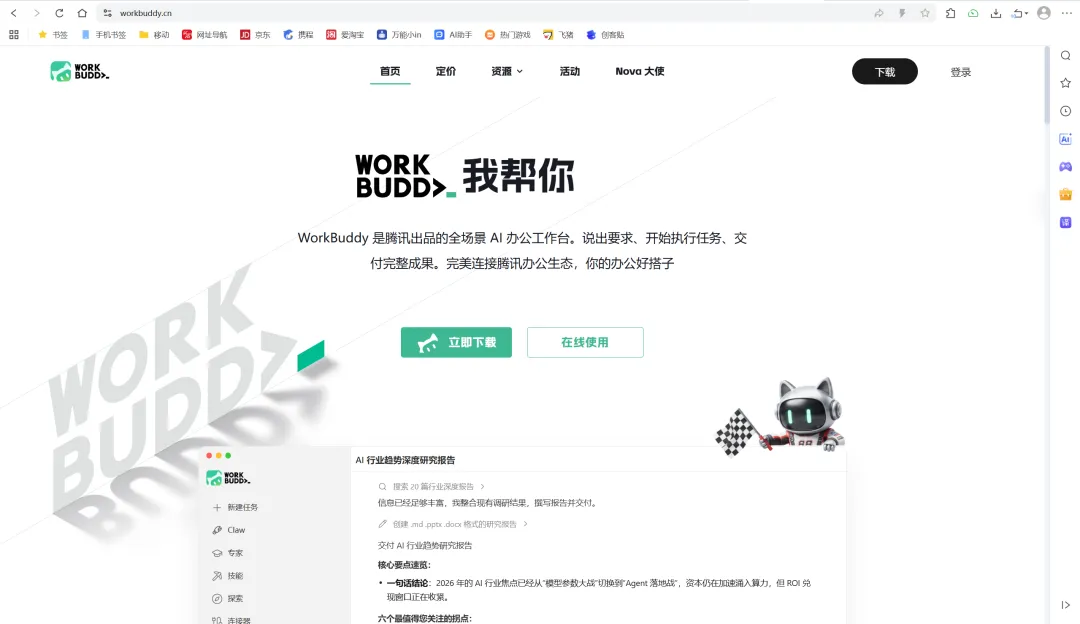
  1. 浏览器打开官网workbuddy.cn
  2. 按你的电脑系统选安装包,Windows / macOS / 鸿蒙都支持
  3. 安装完成后打开,微信扫码或手机号验证码登录,两种方式任选
💡不用注册账号、不用填表。如果登录后看到移动联名版或算力豆套餐相关入口,说明该手机号有对应套餐,具体权益和资费以实际登录页面和当地活动为准。
到这里,软件部分就装完了 ✅
PART 03
🗂️ 第二步:建一个"课程材料工作区"
  1. 在电脑上新建一个专用文件夹,比如命名为"WorkBuddy-课程材料"
  2. 把这次要处理的文件放进去:小组会议记录、问卷 Excel、课程方案文档、通知 PDF 都可以
  3. 在 WorkBuddy 里把这个文件夹授权给它读写
⚠️只授权这一个文件夹,不要给整个磁盘。没授权的目录,它看不到也动不了。
🔒 涉敏的文件,比如含身份证信息、同学实名信息的原始数据,不要放进去;必须处理真实数据时,先脱敏再放。
PART 04
🚀 第三步:跑通第一个任务——会议记录变任务分工表
小组讨论最经典的翻车现场:会开完了,没人认领任务,DDL 前一晚群里互相问"谁做 PPT 来着"。第一个任务就解决这个。
操作步骤:
  1. 把小组会议记录(文字稿或腾讯会议的转写文字都行)放进工作区文件夹
  2. 在对话框输入下面这条指令(可以直接复制):
📋"把工作区里这份小组会议记录转成任务分工表,逐条列出任务、负责人、完成时间、要交什么东西,没明确负责人的单独标出来提醒我。"
  1. 等它跑完,打开生成的 Excel 检查一遍
你会得到:一张任务分工表,任务、负责人、时限、交付物四列对齐;会上没分清责任的事项被单独标了出来。截图发群里,直接对着表催进度。
💡 最后那半句"没明确负责人的单独标出来"最值钱,别省。用腾讯会议开的会,转写文字可以直接丢进去,连纪要都不用先整理。
PART 05
🎯 校园实战:三个高频场景的照抄指令
实战 1️⃣:问卷/课程数据 → 图表分析报告
社会调查课收了几百份问卷,或者实验课攒了一堆数据,放进工作区后说:
📊"分析工作区里这份问卷数据表,先做交叉对比,找出最值得说的三个结论,生成含图表的分析报告。"
你会得到:一份带图表的 Word/Excel 报告,有对比图、有结论清单。
想再细就追问:"把数据按年级拆开重新出图""按性别再交叉一遍",它接着干。
实战 2️⃣:课程方案/资料 → 汇报 PPT + 备注讲稿
课程汇报最耗时间的不是内容,是把几千字文档压成十几页 PPT,还要想上台讲什么。
把自己整理好的课程方案或资料文档放进工作区:
🎤"根据工作区这份课程方案,做一份 12 页的汇报 PPT,面向专业课老师和同学,偏学术视角,每页备注栏写好讲稿。"
你会得到:一份排版完整的 PPTX,每页备注栏里有可以直接照着念的讲稿。不满意就说"第 3 页再精简点",它会继续改。
三个关键信息要给足:页数、汇报对象、特殊要求。
边界也要说清楚:它负责的是整理和呈现,内容、资料和观点由你自己把关。它不能替你读书,也不该替你写论文。
实战 3️⃣:长通知/长文件 → 待办清单
实践周通知、比赛手册、实习须知,动辄好几页,重点全埋在段落里:
✅"读工作区这份文件,转成一份待办清单,写明每件事要做什么、截止时间、需要准备什么材料。"
你会得到:一份逐条对齐的行动清单,要求、时限、材料一目了然,可以直接当自己的执行底稿。
PART 06
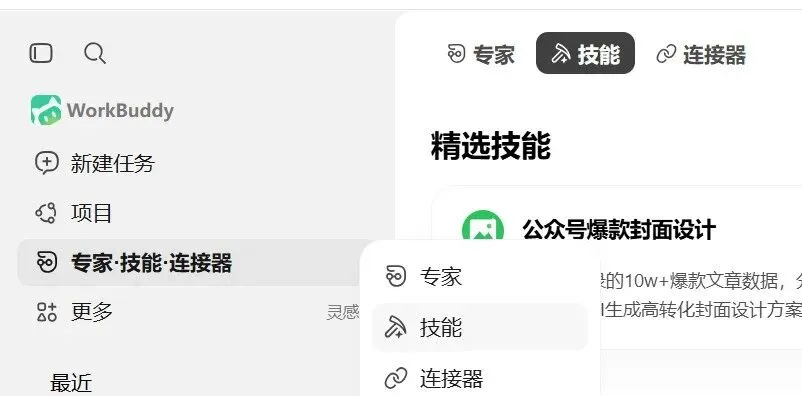
🧠 进阶:重复的流程,存成 Skill
社团月报、每周例会纪要、固定格式的课程材料整理,这类活的特点是每次要求都一样。
第一次跑完之后,对它说一句:
💬"把这个流程存成 Skill。"
之后每次只要一句话调用,不用重新描述要求。Skill 还可以共享给同社团的同学,全社统一格式,换届了也不丢。
PART 07
新手最常见的4个问题
按踩坑频率整理,对号入座:
  1. 登录手机号和套餐手机号不一致:联名版认的是登录用的手机号,用错号登录就看不到对应权益,换订了套餐的号重新登录。具体以实际页面为准。
  2. 算力豆余额不足:任务一直转圈不出结果,先去菜单里查用量余额。
  3. 它说"找不到文件":多半是没做工作区授权,回到第二节"建一个课程材料工作区",按步骤重新授权文件夹。
  4. 安装报错:先确认自己系统版本和下载的安装包是否对应,再去官网重下。
PART 08
🛡️ 三条安全规则
  • 最小授权:这次任务需要哪个文件夹,就只授权哪个,不给整盘。
  • 敏感文件不进工作区:涉敏、实名数据别放进授权目录,练习和真实使用都先用脱敏后的文件。
  • 重要操作先 Plan:涉及批量整理、批量删改文件这类操作,让它先用 Plan 模式出方案,你看过确认再执行,避免返工。
PART 09
🏃 今天的最小练习
不用一上来就丢大工程。现在就做一件事:
📝把你们小组最近一次会议记录放进工作区,用第三节的指令生成一张任务分工表。到这一步,你就走完了从安装到交出成品的完整流程,之后所有场景都是同一套动作:放文件 → 说目标 → 收成品。