 夜雨聆风
夜雨聆风7天精通 Codex:终端 AI 编程助手实操教程手册
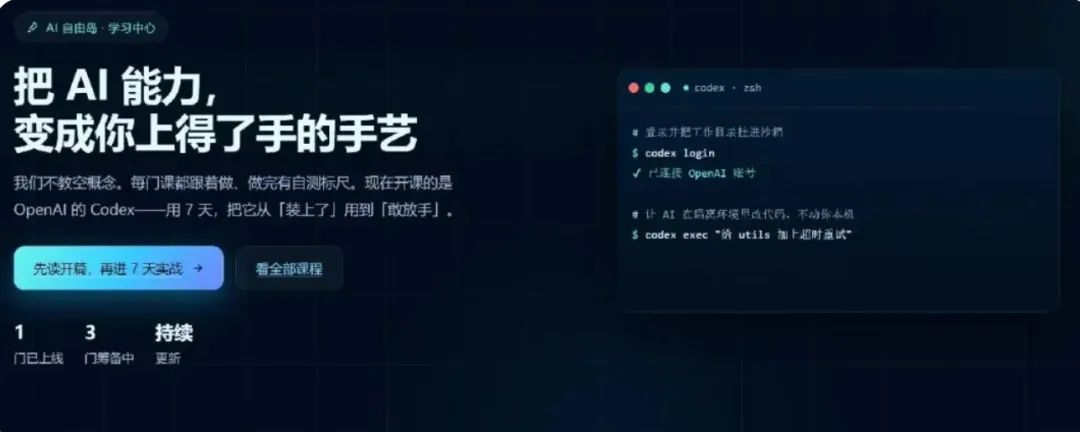
Codex(社区常写作 CodeX)是 OpenAI 推出的 AI 编程智能体。它不只是一个"代码补全器",而是一个住在你终端里的 AI 程序员:你给它一句话需求,它自己读代码、写代码、跑测试、修 bug,直到任务完成。
这篇手册用 7 天时间,带你从安装到进阶,最后能独立用 Codex 跑通"需求 → 开发 → 测试 → 提交"的完整闭环。
写在前面:Codex 的四种形态
在开始之前,先搞清楚 Codex 家族,避免混淆:
Codex CLI:开源终端工具,本手册的主角,免费可装(GitHub: openai/codex,Apache-2.0 协议) Codex App:桌面应用,聊天界面 + 可打开本地仓库( codex app启动)Codex Web:云端智能体,访问 chatgpt.com/codex,能直接创建 GitHub PR Codex IDE 扩展:VS Code、Cursor、Windsurf 里以插件形式使用
本手册第 1-6 天聚焦 CLI,第 7 天带你看完整个生态。
你需要准备什么:
一台电脑(macOS 12+ / Ubuntu 20.04+ / Windows 11 建议用 WSL2) 一个 ChatGPT 账号(Plus / Pro / Business / Edu / Enterprise 套餐均包含 Codex 额度;也可以改用 API Key 计费) 一颗愿意"把活交给 AI 干"的心
7 天路线图
第1天:安装与登录
1.1 安装
macOS / Linux 一条命令:
curl -fsSL https://chatgpt.com/codex/install.sh | shWindows(PowerShell):
powershell -ExecutionPolicy ByPass -c"irm https://chatgpt.com/codex/install.ps1 | iex"包管理器方式(任选其一):
# npm 方式(Node 用户最熟)npm install -g @openai/codex# Homebrew 方式(macOS)brew install --cask codex装完验证:
codex --help能看到命令列表就说明装好了。
1.2 登录
运行 codex,首次启动会让你选择登录方式:
Sign in with ChatGPT(推荐):浏览器弹出授权,登录你的 ChatGPT 账号即可。Codex 的用量包含在你的 ChatGPT 套餐里,Plus 起步就能用。 API Key 方式:适合没有 ChatGPT 订阅、或者想按量计费的用户。先设置环境变量:
export OPENAI_API_KEY=sk-你的密钥codex login --api-key小提示:国内网络环境下如果登录卡住,大概率是网络问题——换个稳定的网络环境,或者参考第6天"接入第三方模型"的配置。
1.3 第一个对话
codex进入交互界面后,输入:
你好,介绍一下你自己,然后告诉我这个目录里有什么文件。它会先展示自己的"工作方式",然后真的去读你的目录。第一次用,建议先 Ctrl+C 熟悉一下中断操作,再输入 /quit 退出。
今日小结: 装好、登录、跑通第一句对话。就这些。
第2天:交互模式实战
Codex 的交互模式(REPL)是日常最常用的形态——你在终端里跟它聊天,它边聊边干活。
2.1 把需求说清楚
Codex 不是搜索引擎,它是执行者。一句"帮我写个脚本"和"帮我写个脚本,输入数字 n 输出斐波那契第 n 项,用命令行参数接收,顺便写个测试",效果天差地别。
好需求三要素:目标 + 验收标准 + 约束。
试试这个经典任务:
在当前目录创建一个 Python 脚本 fib.py:1. 命令行传入数字 n,输出斐波那契数列第 n 项2. 用 pytest 写 3 个测试用例3. 写完运行测试,确认全部通过你会看到 Codex 的完整工作流:
读取目录、检查环境 创建 fib.py和测试文件——每一次文件写入前都会先展示 diff 等你批准自动运行 pytest 如果测试挂了,它会自己看报错、改代码、重跑
你只需要在它每次请求批准时输入 y(同意)或 n(拒绝)。
2.2 交互模式必会操作
/help:查看所有可用命令/model:切换模型(后面第6天细讲)/quit:退出Shift+Tab:循环切换沙箱模式(read-only → workspace-write → danger-full-access),当前模式会显示在界面上随时 Ctrl+C:打断它正在做的事,重新下指令
2.3 今日练习
在你自己的项目里挑一个小 bug(或者故意埋一个),然后对 Codex 说:
帮我定位并修复最近一次提交引入的 bug,修复后跑一遍测试确认没破坏其他功能。观察它是怎么定位问题、怎么改、怎么验证的。这个"发现问题 → 修改 → 验证"的闭环,就是 Codex 的核心价值。
第3天:exec 非交互模式——把 Codex 变成你的自动化流水线
交互模式适合"人机协作",而 exec 模式适合"下完指令就撒手"——非常适合脚本化、批量任务和 CI。
3.1 基础用法
codex exec"给当前项目写一个 README.md,包含安装和用法说明"跟交互模式的区别:执行完自动退出,不进入聊天界面。
3.2 常用参数
# 全自动执行:不需要任何批准(慎用!第4天讲安全)codex exec --full-auto "把 TODO 注释整理成 TODO.md"# 指定沙箱级别:允许写当前工作区codex exec --sandbox workspace-write "重构 utils.py,保持对外接口不变"# 在非 git 目录里运行(默认要求 git 仓库)codex exec --skip-git-repo-check "..."# 指定目录codex exec -C /path/to/project "..."# 机器可读输出(写脚本时很有用)codex exec --json "..."# 只输出最后一条消息(适合管道处理)codex exec --output-last-message "解释一下这段代码的作用"3.3 管道玩法
exec 模式支持从标准输入读内容,这让它变成了一个"能思考的管道命令":
git diff | codex exec"帮我 review 这些改动,指出潜在 bug 和风格问题"cat server.py | codex exec --output-last-message "给这段代码写单元测试"3.4 接入 CI
在 GitHub Actions 里,可以这样让 Codex 自动完成重复性工作:
-name:自动生成变更日志run:| codex exec --full-auto --sandbox workspace-write \ "根据 git log 生成 CHANGELOG.md,按 语义化版本 分类"env:OPENAI_API_KEY:${{secrets.OPENAI_API_KEY}}今日练习: 用一行 codex exec 给项目生成一份 CHANGELOG,再试试 git diff | codex exec 做一次代码审查。
第4天:沙箱与安全模型——知道它"能碰什么"
这是 Codex 最重要的概念,也是新手最容易踩坑的地方。Codex 有两个独立的控制维度:
4.1 沙箱(能碰什么文件)
read-only(默认):只能读文件,不能写。适合让 Codex 分析代码、给建议 workspace-write:只能写当前工作区内的文件。日常开发推荐 danger-full-access:完全放开,能改系统任何文件、执行任何命令。只在隔离环境(容器/虚拟机/CI)里用
4.2 审批模式(要不要问你)
--ask(默认):写文件、跑命令前都先征求你同意 --auto:自动批准安全的操作(如运行测试、写工作区内文件),危险操作仍会询问 --full-auto:全自动,什么都不问
4.3 组合建议
4.4 必须警惕的危险操作
即使开着审批,以下情况也要留个心眼:
rm -rf、git push --force这类不可逆命令curl xxx | sh这类下载执行脚本把 API 密钥、密码写进代码或 AGENTS.md 让它连接生产数据库
防线: 让 Codex 干活前,先把当前状态 git commit 好。它改坏了,你随时能回滚。它展示的 diff 值得花 10 秒看一眼——这是你作为"审查者"而非"执行者"的价值所在。
今日练习: 在 read-only 模式下让 Codex 写文件,观察它怎么拒绝;再切到 workspace-write 让它成功写入,感受两种模式的边界。
第5天:AGENTS.md——把 Codex 调教成懂你项目的同事
每次新开项目,你都希望 AI 立刻懂你的技术栈、代码规范、目录约定。AGENTS.md 就是干这个的——它是给 AI 看的"入职手册",Codex 每次会话都会自动读取。
5.1 两个层级
项目级:放在仓库根目录的 AGENTS.md,跟着仓库走,团队成员共享全局级: ~/.codex/AGENTS.md,作用于你机器上的所有项目
5.2 写什么
一个实用的 AGENTS.md 通常包含:
# 项目指南## 技术栈- 后端:Python 3.11 + FastAPI- 前端:React 18 + TypeScript- 包管理:uv(不要用 pip)## 代码规范- 类型注解必须完整,通过 mypy 检查- 提交信息遵循 Conventional Commits- 新功能必须带单元测试,覆盖率不低于 80%## 常用命令- 跑测试:uv run pytest- 跑开发服务器:uv run uvicorn app.main:app --reload## 禁忌- 不要修改 migrations/ 目录下的文件- 不要提交 .env 文件- 不要动 legacy/ 下的旧代码,除非明确要求5.3 为什么它比"每次口头说"强
不用每次重复交代背景,Codex 自动加载 团队所有人共享同一套约束,产出风格统一 新人(人类)入职也能看这份文档,一举两得
今日练习: 给你最常写的项目补一份 AGENTS.md,然后让 Codex 按里面的规范写一段代码,看它是否遵守——不遵守就继续完善你的文档。你写文档的水平,直接决定 AI 的产出质量。
第6天:模型切换、第三方模型、MCP 与自定义命令
6.1 切换模型
Codex 默认使用 Codex 系列模型(如 gpt-5-codex 及其更新版本)。交互模式里输入 /model 即可切换:
大而重的任务(大型重构、复杂架构设计)→ 用最强模型 小任务(改个文案、写个测试)→ 用轻量模型,省额度、速度快
6.2 接入第三方模型(国内用户重点)
Codex 支持 OpenAI 兼容接口的第三方模型,配置文件在 ~/.codex/config.toml。比如接 DeepSeek:
model = "deepseek-chat"model_provider = "deepseek"[model_providers.deepseek]name = "DeepSeek"base_url = "https://api.deepseek.com/v1"env_key = "DEEPSEEK_API_KEY"然后设置 export DEEPSEEK_API_KEY=sk-xxx 即可。通义、Kimi、GLM 等支持 OpenAI 兼容协议的服务商同理——把 base_url 和 env_key 换成对应的就行。
注意:部分 Codex 专属功能(如某些工具调用)依赖 OpenAI 官方模型,第三方模型可能不支持,属正常现象。
6.3 MCP:给 Codex 接外部工具
MCP(Model Context Protocol)让 Codex 能调用外部工具,比如 GitHub、数据库、文件系统:
# 添加一个文件系统工具codex mcp add filesystem npx -y @modelcontextprotocol/server-filesystem /path/to/allow# 查看已添加的 MCP 服务器codex mcp list# 移除codex mcp remove filesystem添加后在 ~/.codex/config.toml 里启用:
mcp_servers = ["filesystem"]以后你说"把 dist 目录压缩上传到服务器",它就能自己调用工具完成。
6.4 自定义斜杠命令
在 ~/.codex/prompts/ 目录下建一个 Markdown 文件,文件名就是命令名。比如 review.md:
---description: 审查最近一次提交---请审查最近一次提交的代码改动,重点检查:1. 潜在的 bug 和边界情况2. 安全问题(注入、密钥泄露等)3. 性能问题4. 是否符合项目 AGENTS.md 中的规范输出格式:按严重程度列出问题清单,并给出修改建议。之后在 Codex 里输入 /review 就能一键触发。
今日练习: 接一个第三方模型试试手感,再给自己造一个 /review 或 /test 自定义命令。
第7天:生态打通与真实工作流
7.1 Codex 全家桶
Codex App(桌面版): codex app启动。图形界面,可以直接打开本地仓库,适合不习惯终端的朋友Codex Web(云端):chatgpt.com/codex。云端沙箱里干活,能直接创建 GitHub PR,适合"给它一个 issue,它给你一个 PR" IDE 扩展:VS Code、Cursor、Windsurf 官方插件,编辑器内对话、内联 diff、一键接受修改 codex tunnel:把本机终端和 ChatGPT App 配对,手机上下指令、电脑上干活
7.2 一个完整的真实工作流
以"给开源项目加一个新命令"为例:
项目根目录写好 AGENTS.md(技术栈、规范、测试命令)提一个清晰的 issue 描述需求 本地执行:
codex exec --sandbox workspace-write \"实现 issue #42 描述的功能:新增 --dry-run 参数,输出将要执行的操作但不实际执行。写完补测试并全部跑通。"Codex 写代码 → 跑测试 → 修 bug → 你 review diff 通过后 commit、push、提交 PR
整个过程里,你的角色是"产品经理 + 代码审查者",Codex 是执行者。
7.3 避坑指南(血泪总结)
--full-auto 只用在可信环境(容器/CI),本地别裸奔 大改动前先 commit,给 AI 的失误留退路 密钥别写进 prompt 和 AGENTS.md,它可能会被写进代码 需求越具体,产出越靠谱——验收标准说清楚,比咒语管用 让它跑测试再交付,别信"我觉得没问题" 长任务拆小步:一次一个大目标,分多次执行,每步验收 会话可以续: codex resume找回历史会话,长任务别浪费上下文网络问题:官方服务需要稳定网络;国内可用第三方兼容端点(见第6天) AI 会一本正经地胡说:关键代码必须人工 review,测试是唯一的真相 团队锁版本:用同一版本 Codex,避免行为不一致(仓库里的 DotSlash 文件就是干这个的)
7.4 结业任务
用 Codex 独立完成一个小工具:从 0 到 1 开发一个命令行工具(比如"批量重命名图片"、"自动整理下载目录"),要求:
有 AGENTS.md 用 exec 模式全流程开发 有测试且全部通过 用 /review或管道方式做一次自我审查
做完这个,你就出师了。
最后
7 天学下来你会发现,Codex 真正改变的不是"写代码的速度",而是工作方式:你从"亲手写每一行代码",变成了"定义目标、设定边界、审查结果"。
搜索、写码、debug 这些体力活正在变成自动化的基建。而"想清楚要做什么、怎样才算好"——这件事,永远是你的。
参考资料:
GitHub 仓库:github.com/openai/codex 官方文档:developers.openai.com/codex 安装脚本:chatgpt.com/codex/install.sh
动手装一个吧,今天就是第 1 天。



码上AI笔记

/这里可以下载数万份AI干货的知识宝库 /





WorkBuddy 新玩法:安装 BrowserAct,让 AI 自动操作网页,从"AI 聊天"到"AI 动手",只差一个安装命令。
让AI替你操控浏览器!截图、填表、抓数据,一个Skill全搞定(附完整指令)
如何用WorkBuddy,生成一份1000页超长标书(附Skill安装方式)
体验完微信Agent以后,我觉得这就是微信有史以来最大的更新
WorkBuddy 里的 4 个重要文件:USER.md、SOUL.md、IDENTITY.md、MEMORY.md
手把手教你用WorkBuddy做"去AI味"的满分PPT(并沉淀成自己的Skill)
《WorkBuddy 实战蓝皮书》正式发布:5位博主联手,带你从0到1玩转WorkBuddy
WorkBuddy做PPT进阶版:宝藏开源工具ppt-master,让AI直接产出原生可编辑PPT
WorkBuddy+反爬+爬虫固化 Skill,6大能力搞定浏览器自动化
WorkBuddy 搭建个人工作台保姆级教程,小白直接照着做
国产 AI 视频模型又卷起来了:Seedance 2.5 和 MiniMax H3 谁更值得用?
WorkBuddy「个人工作台」上线:17 个模板一键"做同款",或让"工作台搭建师"从 0 到 1 帮你搭
更多资料下载猛戳下方


