 夜雨聆风
夜雨聆风装了LongWork
VS
没装LongWork
体验差太多!
码客龙使用至今,不少用户还停留在微信接收文件的阶段。然而,伴随着微信通道的下线,大家最关心的问题是:
我用LongMini生成的文件,要怎么从电脑/手机端下载查看?

如果说,码客龙LongMini 设备盒子是你的 AI 工作台,那么码客龙LongWork 应用软件就是你在电脑、手机上管理和使用它的入口。
它的核心使用方式非常直观:
1.给LongMini下达任务:你只需要像平时和LongMini聊天一样,告诉它你想做什么。比如"帮我做一份关于 Q3 销售数据的 PPT"、"写一份新员工入职培训手册"、"生成一张科技感的产品海报"。它就会让LongMini执行任务。
2.实时查看任务进度和管理文件:通过LongWork可以实时查看当前任务的处理进度,预期处理完成时间,还可以在上面预览/下载和转发文件,您用LongMini生成的文件内容,都可以通过LongWork保存在你的本地设备里(电脑/手机)
3.支持云端远程:就算LongMini不在身边也没关系,可以通过LongWork远程给LongMini下达指令,盒子生成的文件依旧会传输到LongWork上,再通过LongWork下载即可,非常方便。
LongWork 支持 Windows、macOS、Android、iOS,让你随时随地掌控 AI 工作台。
PART.01

下载与登录
访问码客龙官网下载页面,可选择对应的版本进行下载。
(网址见文章末左下角)
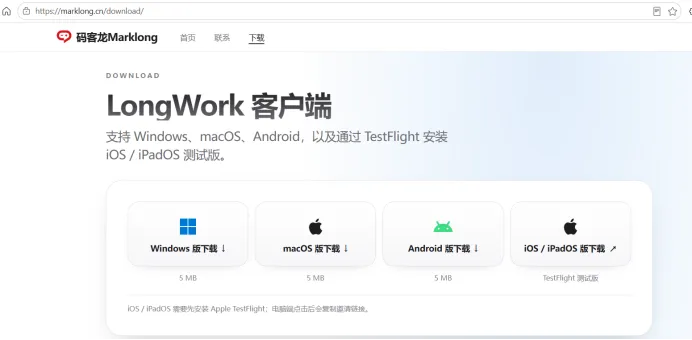
下载完成后,使用登录 LongMini 的同一手机号登录 LongWork,即可完成绑定。
PART.02

安装方法
1. Windows版本(适用于 Windows 10 及以上系统):
在下载页面点击「下载 Windows」按钮,浏览器会自动下载 .exe 安装包
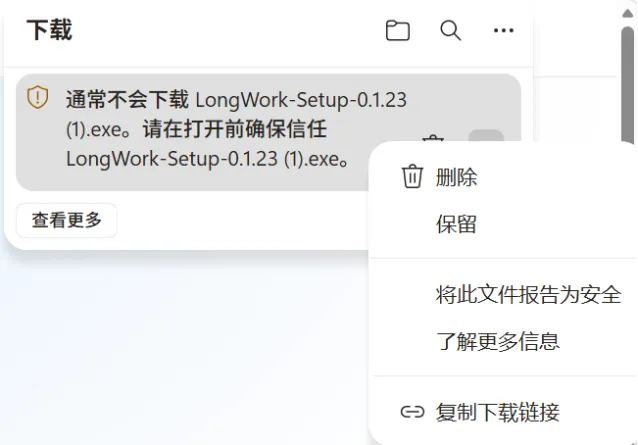
下载完成后,浏览器可能会弹出安全提示。点击提示右侧的「···」按钮,选择「保留」
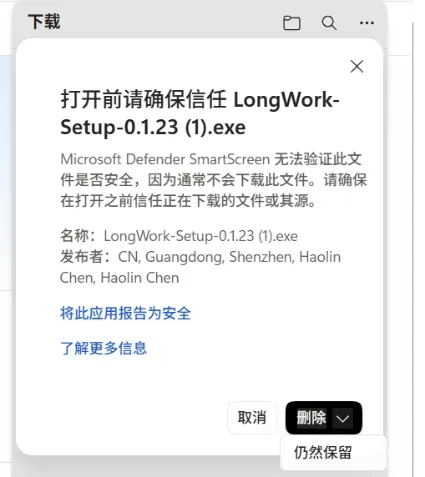
在弹出的确认界面中,点击「仍然保留」
双击 LongWork-Setup-0.X.XX.exe 文件,安装程序将自动启动,跟随引导完成安装
安装完成后,可选择是否立即运行和创建桌面快捷方式
2.macOS版本:
在下载页面点击「macOS」链接,下载 .dmg 文件
下载完成后,双击 .dmg 文件打开安装窗口
将 LongWork 图标拖入「Applications」文件夹中
打开「应用程序」文件夹,双击 LongWork 启动
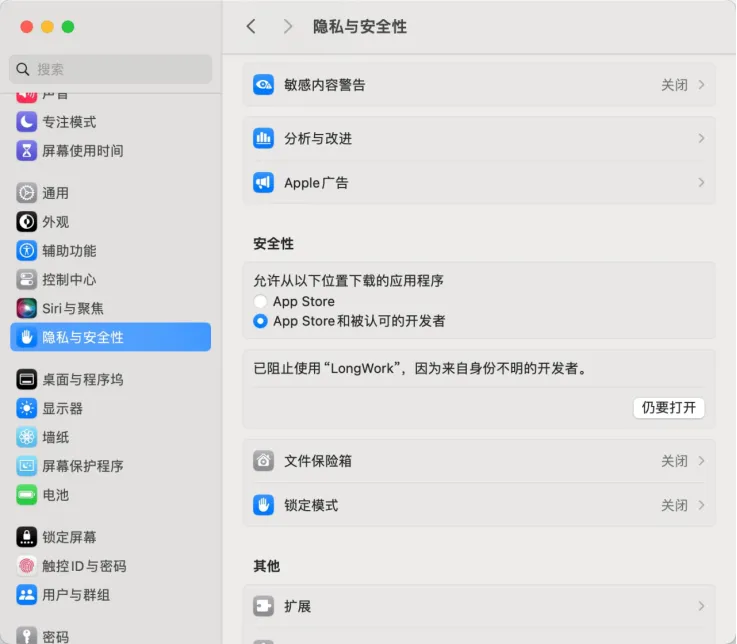
如果系统提示「无法验证开发者」,请前往「系统设置 → 隐私与安全性」,在安全区域找到 LongWork,点击「仍要打开」
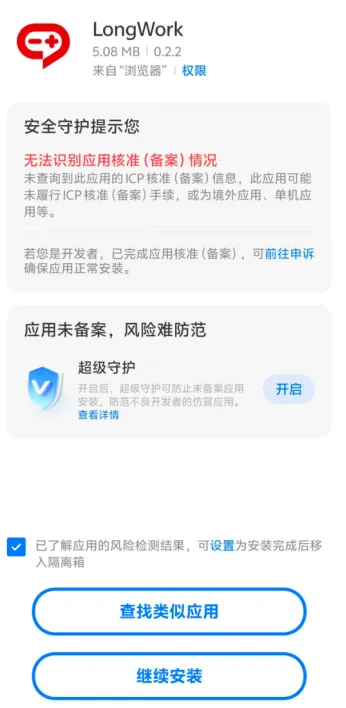
3.Android 版本:
在码客龙官网下载页面点击「Android」链接,下载 APK 文件
下载完成后,打开 .apk 文件进入安装界面
点击「安装」按钮,等待安装完成
打开 LongWork,点击登录跳转到验证页面,完成登录
如果系统提示无法安装,请点击「允许下载」或关闭安全保护中心的安全保护
4.iOS/iPadOS版本(iOS/iPadOS版目前为测试版本,后续将上架 AppStore,若要使用则需先下载TestFlight测试应用):
在Apple Store搜索TestFlight下载
安装TestFlight后,返回浏览器在官网下载页面点击LongWork对应版本链接下载安装
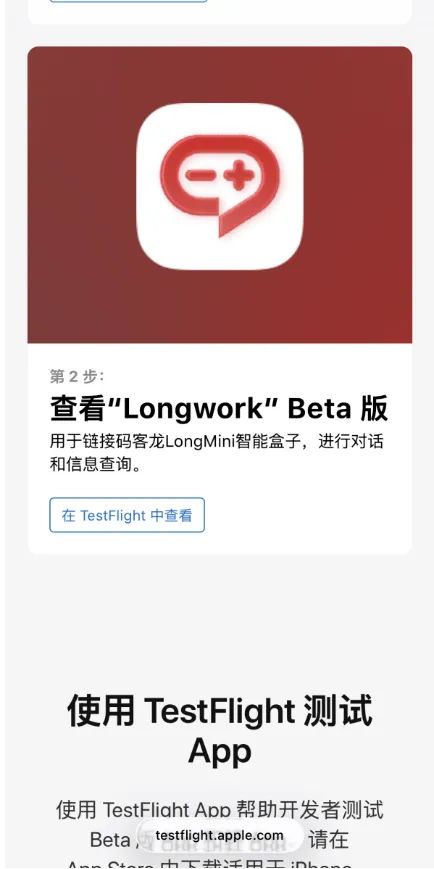
安装完成后会显示完成界面
打开 LongWork,点击「继续」到下一步,点击「登录」跳转到手机号验证页面,验证后登录完成。
常见问题


Q:电脑浏览器提示"不安全"怎么办?
A:请点击「保留」→「仍然保留」继续安装即可。
Q:macOS 版本的App怎么开更新新版本?
A:点击屏幕顶部菜单栏中的「LongWork」,选择「检查更新…」,有新版本即可更新。
Q:Android 提示"禁止安装"如何解除?
A:如果系统提示无法安装,请点击允许下载/关闭安全保护中心的安全保护
Q:iOS 测试版如何获取?
A:iOS/iPadOS版本目前是测试版本,后续会上架Apple Store。
关注我们
关注码客龙公众号,获取更多产品教程与更新资讯
如有任何问题,欢迎在后台留言,我们会在第一时间回复您
如需购买码客龙LongMini
可点击链接进入购买通道

官方下载链接
请点阅读原文

