 夜雨聆风
夜雨聆风你有没有遇到过这种情况:软件明明已经卸载了,却发现注册表里还留着一大堆残骸,C 盘空间也纹丝不动?这正是 Windows 软件卸载的老大难问题。
今天我们来实测一款开源神器——
Bulk Crap Uninstaller(BCU),GitHub 已有 20K+ Stars,主打批量卸载和深度清理残留。它能一次批量卸载大量软件,卸载后还会继续扫描残留文件、注册表项和失效程序,甚至能识别普通卸载器看不到的孤立应用。
📦工具名称:Bulk Crap Uninstaller(BCU) ⭐GitHub Stars:20K+ 🔗下载地址: 💰授权方式:开源免费 |
一、BCU 主界面一览
打开 BCU 后,软件会自动扫描系统中所有已安装的程序,包括那些在控制面板里都看不到的孤立应用。列表一目了然,显示程序名称、版本、大小、安装路径,以及是否有"卸载程序"可用。
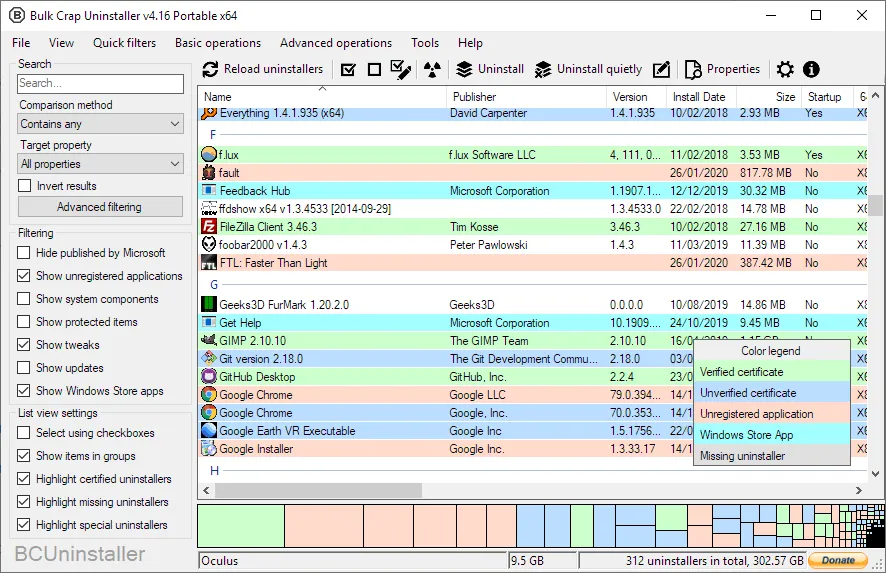
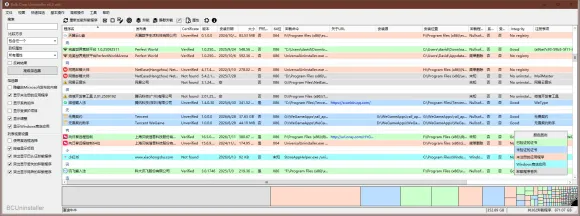
▲ BCU 主界面:自动识别系统所有已安装程序,包括孤立应用
可以看到,BCU 的列表比 Windows 自带的"程序和功能"面板显示的内容更完整。红色标记的是那些没有标准卸载程序的孤立安装包,这些是普通工具无法处理的。
二、单个软件卸载测试
2.1 选中目标,开始卸载
我们以"360安全卫士-团队版登录"为例进行单个卸载测试。右键选中该程序,点击"卸载选中程序",BCU 即刻启动官方卸载流程。
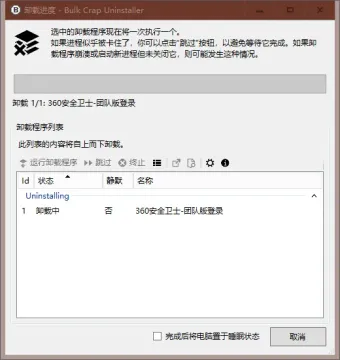
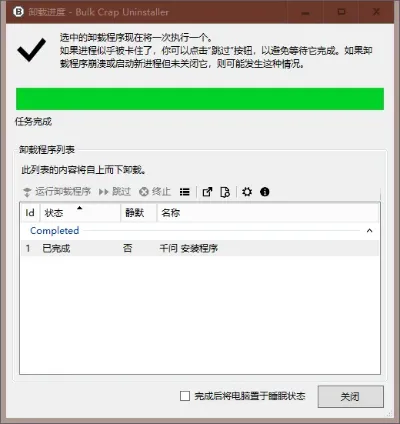
▲ 卸载进度窗口:实时显示卸载状态,支持"跳过"避免卡死
BCU 的卸载进度窗口提供了"跳过"按钮,如果卸载程序崩溃或启动新进程未关闭时,可以强制跳过,防止整个批量流程被卡死——这正是普通卸载工具做不到的。
2.2 卸载完成
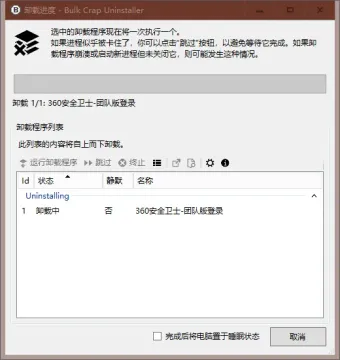
▲ 任务完成:进度条变绿,状态栏显示"已完成"
整个卸载过程流畅无卡顿。但别以为到这里就结束了——BCU 真正的杀手锏,是卸载完成后的残留扫描。
三、卸载残留扫描与清理
3.1 扫描残留文件
卸载完成后,BCU 会弹出"垃圾/残余删除"对话框,询问是否要查找已执行卸载的残余内容。这一步是精华所在!
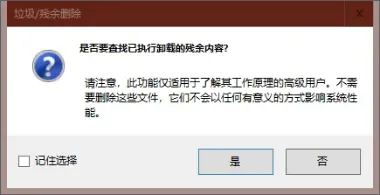
▲ 卸载完成后自动提示:是否扫描残余文件?
点击"是"后,BCU 开始在后台搜索与已卸载程序相关的文件夹、注册表键、快捷方式等残留物。
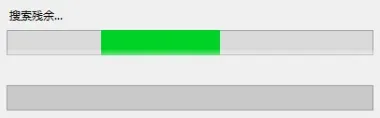
▲ 搜索残余中……进度条实时滚动
3.2 发现残留结果
以 360安全卫士-团队版登录 为例,扫描结果显示:软件"官方卸载"后,仍然在 H 盘遗留了安装目录。BCU 将其标记出来供用户选择删除。
▲ 残留检测结果:发现 H:\Program Files (x86)\360\EntAdmin 目录仍然存在
💡置信度等级说明 • 好(好):高度可信,可安全删除 • 检查这些残余是一个复杂过程,所有项目都被给予一个置信度等级。 高置信度项目通常可以安全删除,但 BCU 仍建议您仔细检查。 |
点击"删除选中项"即可一键清除这些顽固残留,真正做到深度卸载。
四、批量卸载测试(核心功能)
4.1 多选程序,确认批量卸载
BCU 最强大的功能是批量卸载。我们同时选中 6 款软件:Banana、讯飞输入法、D-Link DWA-171 驱动、AutoHotkey、AIVILIZATION、迅雷游戏安装程序,一次性全部卸载。
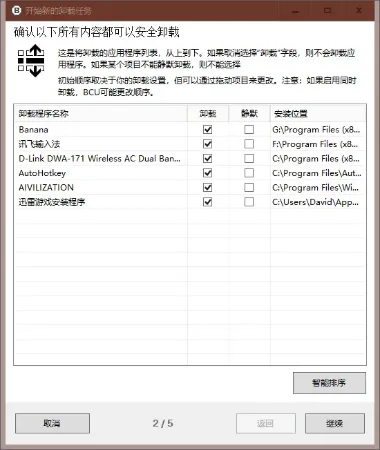
▲ 批量卸载确认:6 款程序同时排队,支持设置静默模式
在确认界面可以看到每个程序的"卸载"勾选状态和"静默"选项。静默模式可以让某些程序在后台自动完成卸载,无需人工点击确认弹窗,大大提升效率。
4.2 批量卸载进行中
点击"继续"后,BCU 按列表顺序逐一执行卸载,并实时显示进度。当前正在卸载第 6 个:迅雷游戏安装程序,前 5 个均已标注"已完成"。
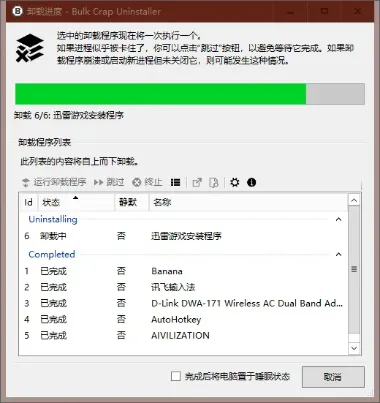
▲ 批量卸载进行中:第 6/6 个程序正在卸载,前 5 个已完成
4.3 批量卸载全部完成
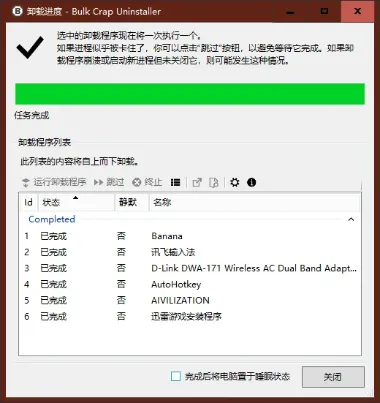
▲ 批量卸载完成:6 款程序全部显示"已完成",一次搞定!
6 款软件一次性全部卸载完毕,省去了逐一进入控制面板操作的繁琐步骤。整个过程 BCU 全程自动管理,遇到弹窗自动处理,遇到卡死可强制跳过。
五、批量卸载后的全面残留扫描
批量卸载完成后,BCU 同样会触发残留扫描流程,对所有刚刚卸载的程序一并检查遗留物。扫描结果往往令人大开眼界:
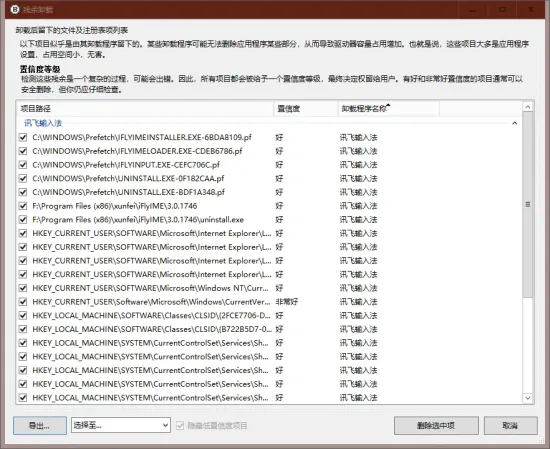
▲ 批量卸载后的残留扫描结果:发现大量遗留文件、注册表项和空文件夹
可以看到,即使经过了"官方卸载程序"的处理,系统中仍然残留了大量文件路径、注册表条目。这些垃圾如果长期积累,会拖慢系统响应速度并占用宝贵的磁盘空间。BCU 将它们全部识别并列出,用户勾选后一键删除即可。
六、测试总结
通过这次完整的卸载测试,BCU 的能力已经一目了然:
▸ ✅ 主界面识别能力强:能找出控制面板看不到的孤立程序
▸ ✅ 批量卸载效率高:6 款软件一次操作全部清理
▸ ✅ 防卡死设计:卸载进程卡住时支持强制跳过
▸ ✅ 残留扫描无死角:文件、注册表、空文件夹全覆盖
▸ ✅ 完全免费开源:GitHub 20K+ Stars,社区活跃更新
如果你也被 Windows 软件卸载不干净的问题困扰已久,BCU 绝对值得一试。
📥立即获取 BCU GitHub 主页: 直接下载: 支持 Windows 7 / 8 / 10 / 11,便携版无需安装 |
—— 觉得有用?转发给更多朋友 ——