 夜雨聆风
夜雨聆风| 软件名称:C盘扩容软件DiskGenius | |
| 软件语言:简体中文 | 软件大小:28.7MB |
| 系统要求:Windows10或更高,32/ 64位操作系统 | |
| 硬件要求:CPU@2+GHz ,RAM@4G或更高 | |
| 夸克网盘丨下载链接: https://pan.quark.cn/s/f7d5a4e134a9 百度网盘丨下载链接: https://pan.baidu.com/s/1PdYctDsJEM8x_Ilxd0HJ1Q 提取码: ge39 迅雷网盘丨下载链接: https://pan.xunlei.com/s/VP-PZozc3zsWVjg2x14hqS-eA1?pwd=84ud# 移动云盘丨下载链接: https://yun.139.com/shareweb/#/w/i/2wFH07FzMMaf1 提取码: w8rq |
软件介绍

DiskGenius 是一款功能强大的磁盘分区管理与数据恢复软件,其核心功能之一便是无损扩容分区,可以将其他分区(如D盘、E盘)的可用空间转移到空间不足的C盘,且不会影响现有数据。
💡 如何使用 DiskGenius 为 C 盘扩容
以下是使用 DiskGenius 进行无损扩容的基本步骤:
启动软件:打开 DiskGenius,在主界面中找到并右键点击需要扩容的 C 盘分区。
选择功能:在弹出的菜单中,选择 “扩容分区” 选项。
选择空间来源:软件会弹出一个新窗口,让你选择从哪个分区或哪块未分配空间中“借”空间。选择空间充足的分区(例如 D 盘),然后通过拖动滑块或直接输入数值的方式,设定要从该分区转移多少空间给 C 盘。
开始执行:确认设置无误后,点击 “开始” 按钮。软件会显示一个确认窗口,列出即将执行的操作步骤和注意事项,再次确认后点击 “是” 开始执行。
等待完成:调整过程中,软件会显示详细的进度信息。如果涉及系统分区(C盘),DiskGenius 会自动重启电脑进入 WinPE 环境来完成操作,结束后会自动重启返回 Windows 系统。
⚠️ 关键注意事项
在进行任何分区调整操作前,请务必了解以下风险和建议:
备份重要数据:尽管是无损操作,但调整分区大小本身存在一定风险。如果过程中遇到硬盘坏道、逻辑错误或意外断电等情况,可能导致分区调整失败,甚至造成数据丢失。因此,操作前务必备份 C 盘及其他相关分区内的重要文件!
保证电源稳定:整个调整过程必须确保电脑供电正常,切勿强行关机或中断操作。
关闭其他程序:操作期间,请关闭所有正在运行的其他软件,并禁用系统的自动待机、休眠功能,以防中断。
耐心等待:如果分区较大或数据较多,调整过程可能需要较长时间,请耐心等待直至完成,不要进行其他磁盘读写操作。
📝 软件版本说明
DiskGenius 采用“免费+付费”的模式。下载安装的免费版已包含无损调整分区大小、扩容分区等核心功能,足以满足日常的 C 盘扩容需求。只有在使用恢复大容量文件、RAID 重组等高级功能时,才需要购买注册码升级。
安装步骤
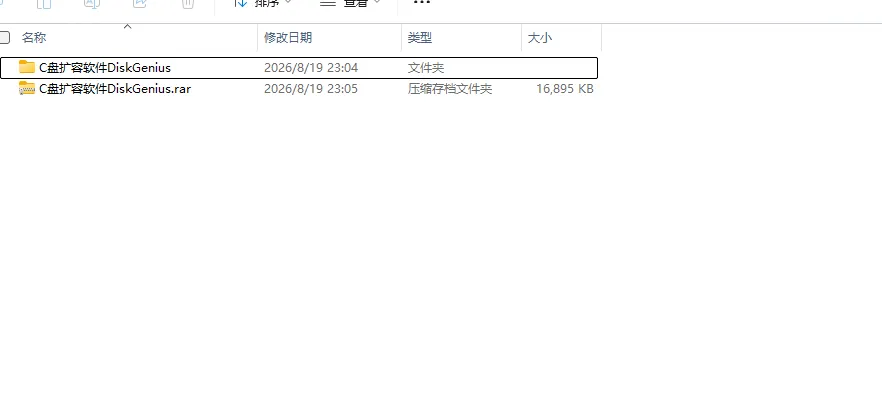
1.解压安装包:
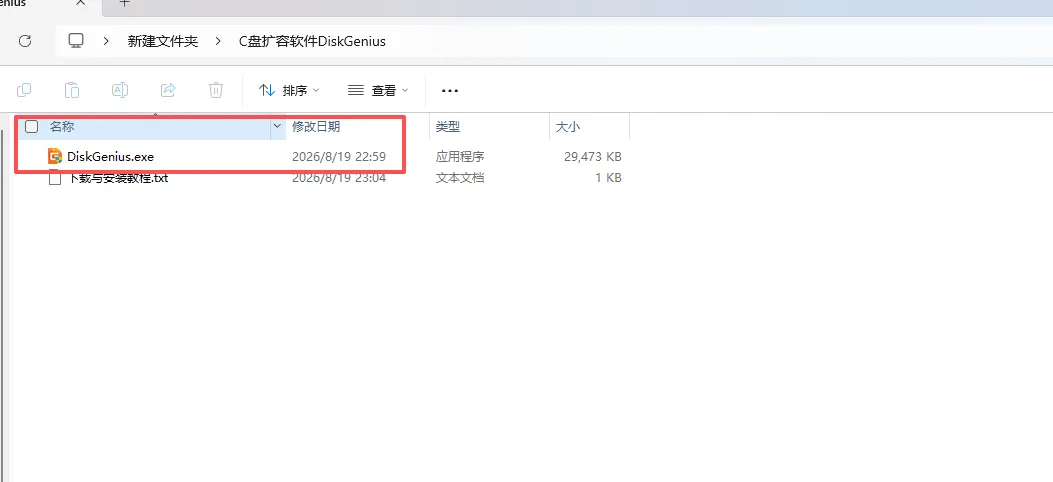
2、找到文件夹中的“DiskGenius.exe”
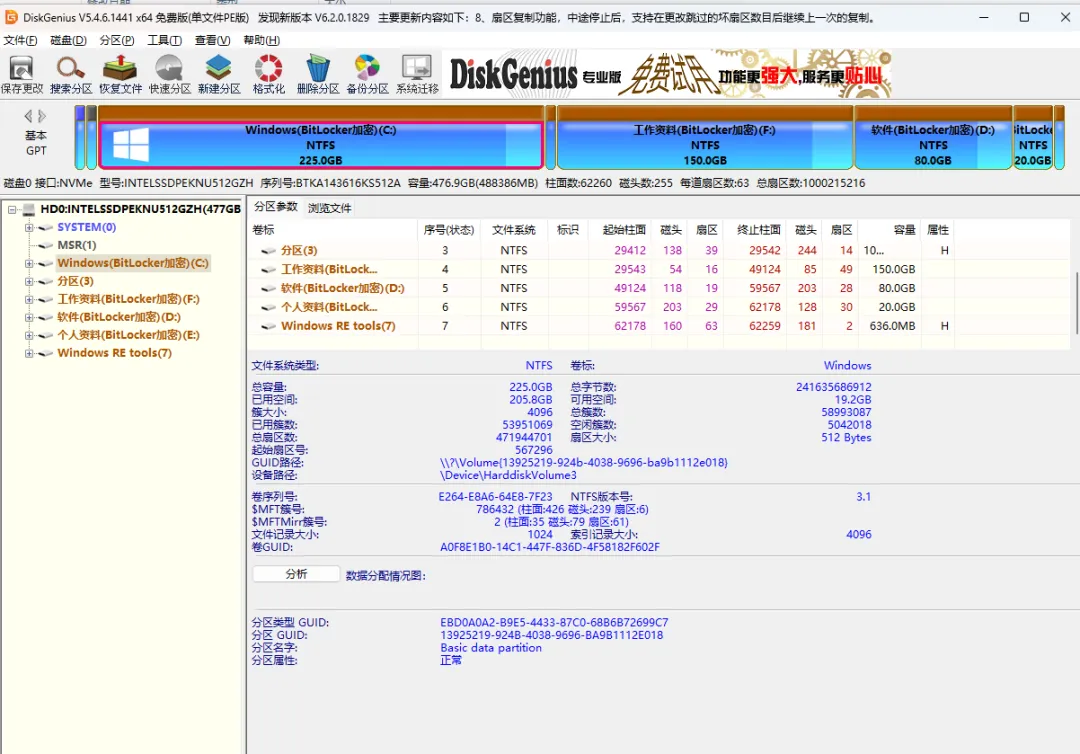
3、软件安装成功,可以使用多种功能
1、“测绘地理信息研究”作为测绘人非盈利的网络服务提供者,对非法转载、盗版行为的发生不具备充分的监控能力,因此鼓励用户对公众号上的资源进行全面监督,共创绿色网络环境。
2、当版权拥有者提出侵权指控并出示充分的版权声明时 “测绘地理信息研究”会在第一时间对投诉举报的内容进行核实审查, 并按照相关法律规定及本公众号相关规则对侵权资源采取下架、删除等相关法定义务措施,并对涉及侵权的用户进行相应处罚。
3、“测绘地理信息研究”属于非盈利的网络服务提供者,致力于服务测绘地理信息人员。我们提供用户下载的所有内容均来自互联网。如有内容侵犯您的版权或其他利益的,请私信后台删除