 夜雨聆风
夜雨聆风开头:那些年,我们一起熬过的数据清洗夜
你有没有过这种经历?
凌晨两点,领导甩过来一份从系统导出的Excel表格,丢下一句"明天早上8点前整理好给我"就消失了。你打开一看,差点原地去世——
●省份和城市挤在同一个单元格里,前面是简称后面是全名,格式乱七八糟
●身份证号和手机号混在一列里,有的前面有空格有的没有
●邮箱地址格式五花八门,有的带前缀有的不带
●订单号里夹杂着各种特殊符号,想筛选都筛选不了
你叹了口气,开始一格一格地复制粘贴、手动删除。两小时过去了,眼睛花了,手酸了,才处理了不到三分之一。你开始怀疑人生:我到底是来做数据分析的,还是来当打字员的?
朋友,如果你也有过这种经历,那今天这篇文章就是为你量身定做的。
今天要给大家介绍的,是Excel里最常用的5个文本函数:LEFT、RIGHT、MID、FIND、SUBSTITUTE。学会它们,刚才那种两小时的手工活,5分钟就能搞定。
别不信,我刚工作那会,第一次用SUBSTITUTE批量去除空格的时候,差点哭出来——原来我之前浪费了那么多时间!

函数1:LEFT——从左边提取字符
语法说明
LEFT(文本, 提取长度)
●文本:你要处理的原始数据
●提取长度:从左边开始数,提取几个字符
是不是很简单?就像切面包,从左边切,你说切几厘米就切几厘米。
真实工作场景:提取省份简称
场景背景:
我第一份工作是在电商公司做运营,每天都要处理订单数据。系统导出的收货地址里,省份和城市是连在一起的,比如"浙江省杭州市"、"江苏省南京市"。领导让我统计每个省的订单量,可省份和城市挤在一起,根本没法分组统计。
手动做法: 一列一列地复制粘贴,把省份单独拎出来。3000条数据,我足足搞了一个多小时,眼睛都看花了,还时不时看错行。
函数做法:
=LEFT(A2, 3)
等等,为什么是3?因为"浙江省"是3个字,"江苏省"也是3个字。但是!这里有个坑——
常见坑点
坑1:省份字数不统一!
有的省份是3个字(四川省、浙江省),有的是4个字(黑龙江省),还有的带"自治区"就更长了。直接写LEFT(A2,3)遇到黑龙江就会少一个字。
那怎么办? 别急,后面讲到FIND函数的时候,我会教你怎么动态定位"省"字的位置,想提取多长就提取多长。
坑2:中英文混排时,一个中文算几个字符?
答案是:LEFT函数里,一个中文和一个英文都算1个字符。所以"Abc测试"用LEFT提取前3个,得到的是"Abc",不是"Ab"。
💡 **小技巧:** 如果你想按字节数提取(1个中文=2个字节),用LEFTB函数。但99%的情况下,用LEFT就够了。
函数2:RIGHT——从右边提取字符
语法说明
RIGHT(文本, 提取长度)
和LEFT是一对好兄弟,一个从左边切,一个从右边切。
真实工作场景:提取文件后缀名
场景背景:
有一次市场部的同事让我帮忙,她手里有几百个文件名,比如"活动方案V2最终版.docx"、"产品介绍PPT.pptx"、"数据报表.xlsx",她想统计一下各种文件类型的数量。
手动做法: 一个个看,一个个数。几百个文件,看到最后眼都直了,".docx"和".doc"都分不清了。
函数做法:
=RIGHT(A2, 5)
(因为".docx"、".xlsx"、".pptx"都是5个字符)
这样就能把后缀名提取出来了。提取完之后,用数据透视表一拖,各种文件类型的数量立刻就出来了,前后不超过30秒。
另一个场景:提取手机号后四位
做用户运营的同学经常需要给用户发验证码或者做脱敏处理,只显示手机号后四位。这时候RIGHT函数就派上用场了:
=RIGHT(A2, 4)
一键搞定,比你手动选中后四位复制快多了。
常见坑点
坑1:提取长度超过文本长度怎么办?
比如你的文本只有3个字,但你写了`RIGHT(A2, 5)`,Excel不会报错,只会把整个文本都返回给你。听起来好像还挺智能的,但有时候会出问题——比如你本来想提取手机号后4位,但有的手机号少写了一位,变成了10位,RIGHT还是会正常返回最后4位,你根本发现不了数据有问题。
坑2:有看不见的空格怎么办?
这是新手最容易踩的坑!看起来单元格里就是"13800138000",但如果后面有空格,你用RIGHT提取后4位,得到的就不对了。
💡 **解决办法:** 外面套一层TRIM函数,`=TRIM(RIGHT(A2,4))`,或者用后面要讲的SUBSTITUTE把空格全部干掉。
函数3:MID——从中间提取字符
语法说明
MID(文本, 起始位置, 提取长度)
LEFT是从左边切,RIGHT是从右边切,MID就是从中间切。你要告诉它两件事:从第几个字符开始切,切多长。
真实工作场景:提取身份证中的出生日期
场景背景:
刚做HR那会,有一次要给全公司员工发生日礼物,需要从身份证号里把出生日期提取出来。几百个员工的信息,我当时傻乎乎地一个个看身份证号,把第7到14位抄出来。抄到第50个的时候,我感觉眼睛都要瞎了。
后来一个老同事看不下去了,教了我MID函数,我当场就傻了——原来还能这样?!
函数做法:
身份证号一共18位,第7位到第14位是出生日期。比如身份证号"110101199001011234",出生日期就是1990年1月1日。
=MID(A2, 7, 8)
●7:从第7位开始
●8:提取8个字符
就这么简单!一拉到底,几秒钟搞定。提取出来是"19900101"这种格式,如果想要变成"1990-01-01",可以用TEXT函数格式化一下:
=TEXT(MID(A2,7,8), "0000-00-00")
瞬间就专业了有没有!
另一个场景:提取订单号中间段
有的公司订单号规则很复杂,比如"ORD-20240101-00123",中间那段是日期,后面是序号。用MID也能轻松提取:
=MID(A2, 5, 8)// 提取日期部分:20240101
=MID(A2, 14, 5)// 提取序号部分:00123
常见坑点
坑1:起始位置是从1开始数的,不是从0开始!
这是程序员转行做Excel最容易犯的错。很多编程语言里字符串是从0开始索引的,但Excel里的MID函数,第一个字符的位置是1,不是0。别问我怎么知道的,说多了都是泪。
坑2:15位的老身份证号怎么办?
是的,还有一些老身份证号是15位的,出生日期是第7到12位(没有19的前缀)。这时候可以用LEN函数判断一下长度:
=IF(LEN(A2)=18, MID(A2,7,8), "19"&MID(A2,7,6))
不过现在15位的身份证已经很少见了,知道有这么回事就行。
坑3:提取长度写多了会怎样?
和RIGHT一样,不会报错,会把剩下的所有字符都返回。比如文本只有10个字符,你写`MID(A2, 8, 10)`,会返回第8、9、10位这3个字符,而不是报错。
函数4:FIND——查找字符位置
语法说明
FIND(要找的字符, 在哪里找, [从第几位开始找])
FIND函数的作用是:告诉你某个字符在文本里的位置是第几。它返回的是一个数字——位置编号。
这个函数本身不提取文本,但是它和LEFT/RIGHT/MID配合起来用,威力无穷。
真实工作场景:找到@符号的位置
场景背景:
做用户运营的时候,经常需要从邮箱地址里提取用户名(@前面的部分)或者域名(@后面的部分)。
比如"zhangsan@163.com",用户名是"zhangsan",域名是"163.com"。
手动做法: 选中@前面的文字,复制粘贴。几千个邮箱,你想想那画面。
用FIND定位:
=FIND("@", A2)
如果A2是"zhangsan@163.com",这个公式会返回9,因为@在第9个字符的位置。
知道了@的位置,提取用户名就简单了:
=LEFT(A2, FIND("@", A2) - 1)
为什么要减1?因为@本身占了一个位置,用户名是@前面的部分,所以要减1。
提取域名呢?用RIGHT配合一下:
=RIGHT(A2, LEN(A2) - FIND("@", A2))
LEN是获取文本总长度,总长度减去@的位置,就是@后面有多少个字符。
这就是动态截取的思路——不管前面有多长,我都能精准地切到你想要的位置。
常见坑点
坑1:FIND是区分大小写的!
`FIND("A", "Apple")` 返回1,但 `FIND("a", "Apple")` 会返回#VALUE!错误,因为找不到小写的a。
如果你不需要区分大小写,用SEARCH函数,用法和FIND一模一样,但不区分大小写。
坑2:找不到会报错
如果文本里没有你要找的字符,FIND会返回#VALUE!错误。这个错误会沿着公式一直传下去,导致整个单元格报错。
解决办法: 用IFERROR函数包一层:
=IFERROR(FIND("@", A2), 0)
找不到的话就返回0,这样后面的公式就不会报错了。
坑3:第三个参数你可能没用过
FIND还有第三个可选参数——从第几位开始找。默认是从第1位开始找。
什么时候会用到呢?比如文本里有两个相同的字符,你想找第二个出现的位置:
=FIND("-", A2, FIND("-", A2) + 1)
这个公式的意思是:先找到第一个"-"的位置,然后从那个位置的下一位开始找,找到第二个"-"的位置。
函数5:SUBSTITUTE——替换文本
语法说明
SUBSTITUTE(文本, 旧内容, 新内容, [替换第几个])
这个函数可以说是数据清洗的"万金油",哪里不干净换哪里。
真实工作场景:去除所有空格
场景背景:
这绝对是我用得最多的场景,没有之一。从各种系统导出来的数据,十有八九都有莫名其妙的空格——有的在开头,有的在结尾,有的在中间。
这些空格肉眼很难发现,但会导致VLOOKUP匹配失败、筛选漏掉数据、合并计算出错……各种诡异的问题。
我刚工作的时候,有一次做VLOOKUP,明明两边的数据看起来一模一样,但就是匹配不上。我折腾了快一个小时,最后才发现——其中一列的每个单元格后面都多了一个空格!
当时我的心情,就像发现了世界的真相。
函数做法:
=SUBSTITUTE(A2, " ", "")
就这么简单!把所有的空格替换成空,也就是全部删掉。
注意:这个函数会把所有位置的空格都删掉,包括中间的。如果你只想去掉首尾的空格,用TRIM函数就行。但我的经验是——数据清洗的时候,能删的空格都删掉,留着也是祸害。
其他实用场景
场景1:替换敏感词
=SUBSTITUTE(A2, "脏话", "***")
做内容审核的同学应该懂的。
场景2:统一格式
比如有的电话号用"-"分隔,有的用" "分隔,有的什么都没有,全部统一成没有分隔符的:
=SUBSTITUTE(SUBSTITUTE(A2, "-", ""), " ", "")
两层嵌套,先干掉"-",再干掉空格。
场景3:批量修改文件名前缀
比如把"IMG_001.jpg"批量改成"photo_001.jpg":
=SUBSTITUTE(A2, "IMG_", "photo_")
常见坑点
坑1:替换全部还是替换第几个?
SUBSTITUTE默认会替换所有匹配的内容。如果你只想替换第几个,可以用第四个参数:
=SUBSTITUTE(A2, "-", "", 2)
这个公式的意思是:只把第二个"-"替换掉,第一个不动。
什么时候用?比如"2024-01-01",你想把第二个"-"去掉变成"2024-0101",就可以用这个方法。
坑2:区分大小写
和FIND一样,SUBSTITUTE也是区分大小写的。`SUBSTITUTE("Apple", "a", "o")` 不会有任何变化,因为找不到小写的a。
坑3:特殊字符怎么替换?
换行符怎么办?有时候单元格里有换行(按Alt+Enter输入的),想去掉怎么办?
用CHAR(10)代表换行符:
=SUBSTITUTE(A2, CHAR(10), "")
同理,CHAR(9)是制表符Tab,CHAR(13)是回车符。
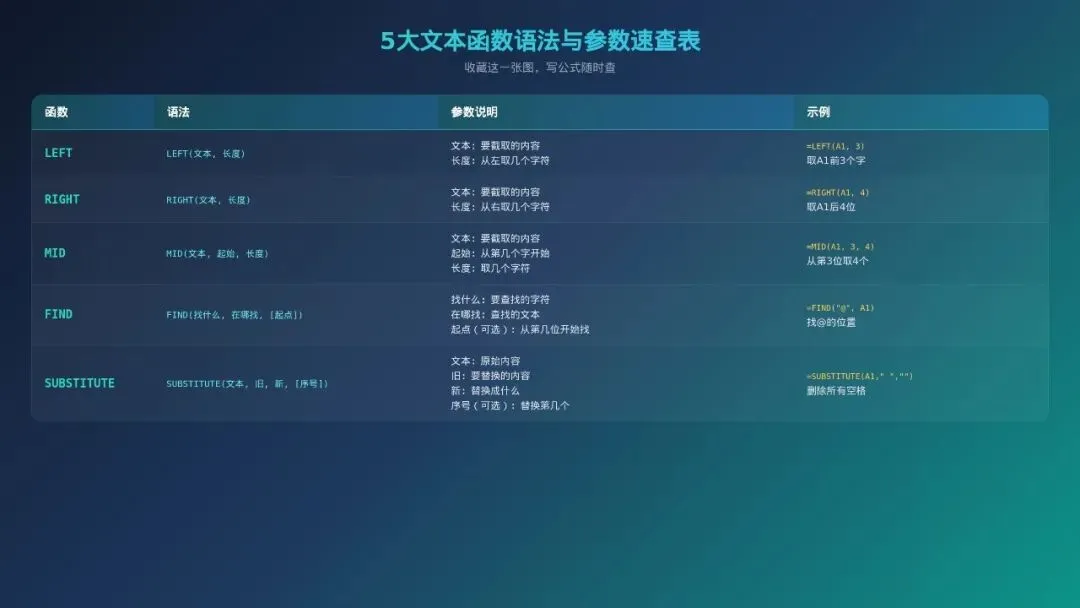
组合实战:1+1>2的威力
单个函数已经很厉害了,但真正的高手都是组合拳。接下来给大家演示两个经典的组合用法。
组合1:FIND + MID 提取两个符号中间的内容
举个例子:"姓名<邮箱>"这种格式,比如"张三",怎么把邮箱提取出来?
思路是:找到"<"的位置和">"的位置,然后用MID提取中间的部分。
=MID(A2, FIND("<", A2) + 1, FIND(">", A2) - FIND("<", A2) - 1)
拆解一下:
●`FIND("<", A2) + 1`:从"<"的下一位开始
●`FIND(">", A2) - FIND("<", A2) - 1`:">"的位置减去"<"的位置,再减1,就是中间邮箱的长度
这个公式看起来有点复杂,但思路很清晰:先定位起点和终点,再截取中间的内容。
掌握了这个思路,任何夹在两个符号中间的内容,你都能轻松提取出来。
组合2:SUBSTITUTE + LEN 统计字符出现次数
这个组合是我偶然间发现的,当时觉得太妙了!
问题:怎么统计一个文本里某个字符出现了多少次?
比如"A-001-B-002-C-003"里有多少个"-"?
思路是这样的:
1. 先算原始文本的长度
2. 把"-"全部替换掉,再算一次长度
3. 两个长度相减,就是"-"出现的次数
公式:
=LEN(A2) - LEN(SUBSTITUTE(A2, "-", ""))
是不是很巧妙?
我第一次用这个方法是在处理一组标签数据的时候——每个单元格里有多个标签,用逗号分隔,我需要统计每个单元格有几个标签。用这个方法,几秒钟就搞定了。
而且你还可以延伸一下:如果标签之间是用逗号分隔的,那么标签的数量 = 逗号的数量 + 1:
=LEN(A2) - LEN(SUBSTITUTE(A2, ",", "")) + 1
完美!
结尾:速记口诀 + 新手避坑指南

5个函数速记口诀
最后给大家编了个顺口溜,方便记忆:
**左边切,用LEFT,想切几位写几位;**
**右边切,用RIGHT,从右往左数明白;**
**中间切,用MID,起点长度都要记;**
**找位置,用FIND,定位准了再开切;**
**换内容,SUBSTITUTE,脏数据来全跑路。**
是不是还挺顺口的?多读两遍就记住了。
新手避坑指南
最后再给大家提几个新手最容易踩的坑,帮你们少走弯路:
1. 先备份再操作
不管你对自己的公式多有信心,操作之前先把原始数据复制一份备份。万一公式写错了、不小心覆盖了,哭都来不及。
2. 注意区分大小写
FIND和SUBSTITUTE都是区分大小写的,如果不需要区分,分别用SEARCH(代替FIND);SUBSTITUTE没有不区分大小写的版本,这时候可以先把文本全部转成大写(UPPER)或小写(LOWER)再处理。
3. 数字和文本是两回事
用文本函数提取出来的数字,格式是文本型的。如果你后面要用来计算,记得转成数值格式。最简单的方法是乘以1:`=LEFT(A2,2)*1`。
4. 报错不可怕,可怕的是不报错但结果错了
很多新手看到#VALUE!就慌了,其实报错反而是好事——至少你知道哪里出问题了。更可怕的是公式不报错,但算出来的结果是错的,而你还不知道。
所以每次写完公式,一定要手动验证几个,确保结果正确再往下拉。
5. 文本函数只是入门,真正的大神用正则
当然,这5个函数只能处理一些常规的数据清洗需求。如果遇到更复杂的情况,比如提取一段文字中的所有数字、匹配某种特定格式的内容,那就需要用到正则表达式了。
不过对于90%的职场场景来说,今天讲的这5个函数已经足够让你从"手动两小时"变成"自动化5分钟"了。
写在最后:
我刚学Excel的时候,总觉得这些函数太简单了,不屑于学。结果每次遇到数据清洗的活,都要硬着头皮手动干,效率低得吓人。
后来我才明白:真正的效率提升,往往不是靠什么高大上的技巧,而是把最基础的工具用到极致。
LEFT、RIGHT、MID、FIND、SUBSTITUTE——这5个函数看起来简单,但它们组合起来的威力,远超你的想象。
今天就打开你的Excel,找一份待清洗的数据,试着用这些函数处理一下。相信我,当你看到几秒钟就搞定了以前几小时的工作量时,你会回来感谢我的。
我是沈未迟,专注分享职场效率工具。如果这篇文章对你有帮助,欢迎点个在看,转发给你身边还在手动洗数据的朋友~