 夜雨聆风
夜雨聆风录完就万无一失?
录到一半忘词卡壳
一张Excel“脚本时间轴”把每帧画面和台词钉死
实操干货 · 一线教师必看
跟着飘叶学技术
📦 3 Parts + Conclusion
👉 滑动
PART 01
为什么你需要“时间轴”,而不只是逐字稿
SCRIPT
PART 02
三个让时间轴“真好用”的细节
GUIDE
PART 03
飘叶的“一页纸”时间轴模板(直接抄)
GUIDE
PART ///
写在最后
互动与三连
你对着镜头讲到第 3 分钟,突然脑子一空:“我刚才讲到哪儿了?下一句啥来着?”只能尴尬笑笑重来。一条 video 重录八遍,一下午没了。飘叶当年也卡过壳,后来靠一张 Excel 时间轴,把忘词这事儿彻底治好了。
01
PART
为什么你需要“时间轴”,而不只是逐字稿
SCRIPT
逐字稿是“说什么”,时间轴是“在哪一秒、配什么画面、说哪句”。两者叠一起,你录的时候眼睛扫一眼,就知道“现在该切到课件第几页、该讲到哪句”。飘叶的体会:光有逐字稿,新手还是会慌;加上时间轴,节奏一下就稳了。
Excel 里飘叶习惯开这 6 列,简单粗暴好用:
序号
:第几个镜头/段落
时间码
:从 00:00 开始,每段标起始秒数
画面
:这一段的景别、PPT 页码、要不要出镜
台词
:照着念的原话(别写大意,写原话)
动作/标注
:翻页、切镜头、放动画的时机
备注
:哪段容易卡、哪段要慢点
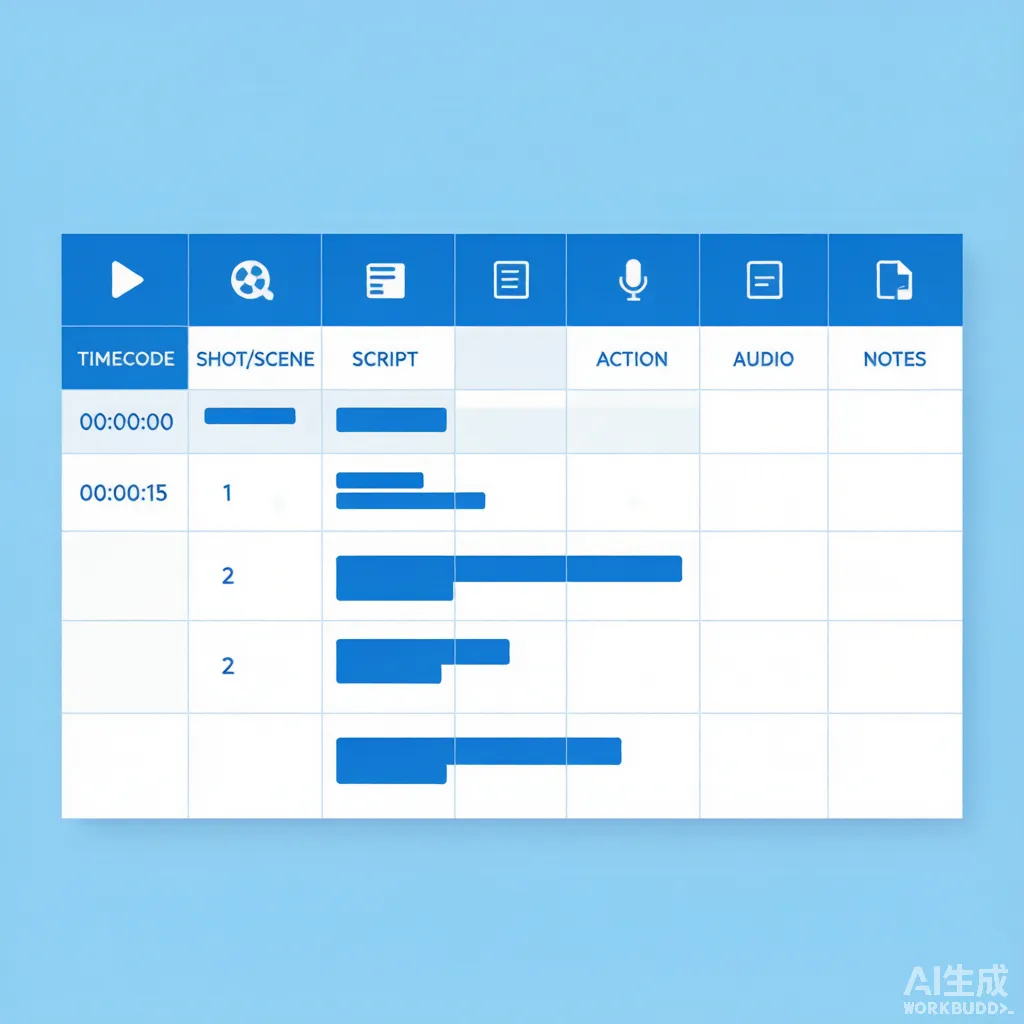
Excel脚本时间轴六列表头示例
飘叶提醒:时间码别估,按你正常语速反推。一般人 150 字/分钟,一段 120 字就标 00:48 起。标准了,后期剪辑对齐也轻松。
02
PART
三个让时间轴“真好用”的细节
GUIDE
别把表做成一坨字,飘叶给你三个小动作:
每 30 秒插一个“视觉切换点”
。纯口播超过 30 秒,观众就走神。在时间轴里提前标好“此处切 PPT / 此处出镜 / 此处放动画”,录的时候自然有节奏。
容易卡的段,台词用黄色高亮
。Excel 里选中单元格→填充黄,录前扫一眼就知道“这段要慢、要背熟”。
片头片尾单独占两行
。片头写死“4–6 秒、禁 BGM、禁人像、信息无误”,片尾写“CTA+三连引导”,别录到结尾才想词。
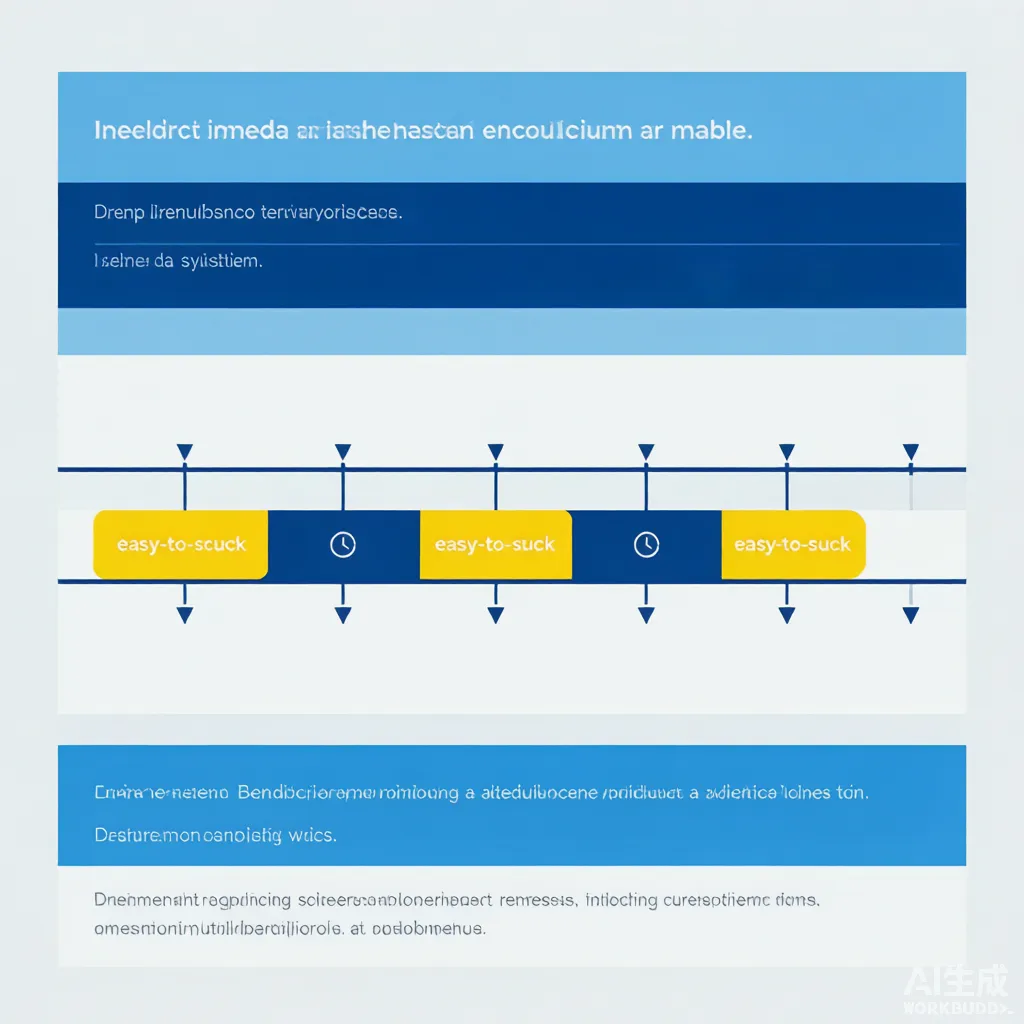
时间轴标黄易卡段 + 每30秒切换点
///
LAST
飘叶的“一页纸”时间轴模板(直接抄)
GUIDE
给你一个能当天用的骨架,A4 横版打印贴显示器底下:
| 序号 | 时间码 | 画面 | 台词(原话) | 动作 | 备注 | |---|---|---|---|---|---| | 0 | 00:00 | 片头 | (禁BGM/人像) | 自动 | 信息核对 | | 1 | 00:06 | 出镜 | 同学们好,今天咱们聊… | 微笑 | | | 2 | 00:48 | PPT P3 | 先看这张图,注意… | 翻页 | 黄:慢 | | 3 | 01:30 | 动画 | 点一下,看变化 | 播放 | | | … | … | … | … | … | | | N | 09:50 | 出镜 | 今天咱们下篇见 | CTA | 三连 |
填完这张表,录之前先“空跑”一遍:不出声,手指顺着时间码走,确认每段画面和台词对得上。飘叶管这叫”试录 5 分钟”,能拦掉 80% 的卡壳。

打印版一页纸时间轴贴显示器下沿
飘叶的口头禅:忘词不丢人,没准备才丢人。今天这张 Excel 时间轴存好,下次录课前填一版,你会发现——嘴,比脑子靠谱。咱们下篇见。
我是飘叶piaoyes,跟着飘叶学技术,每天分享一线教师用得上的实操干货。如果你觉得今天这篇有用,欢迎点赞、分享、推荐三连,我们下篇见。
既然看到这里了,如果觉得有用,随手点赞、转发、点红心三连吧。
THANKS FOR READING