 夜雨聆风
夜雨聆风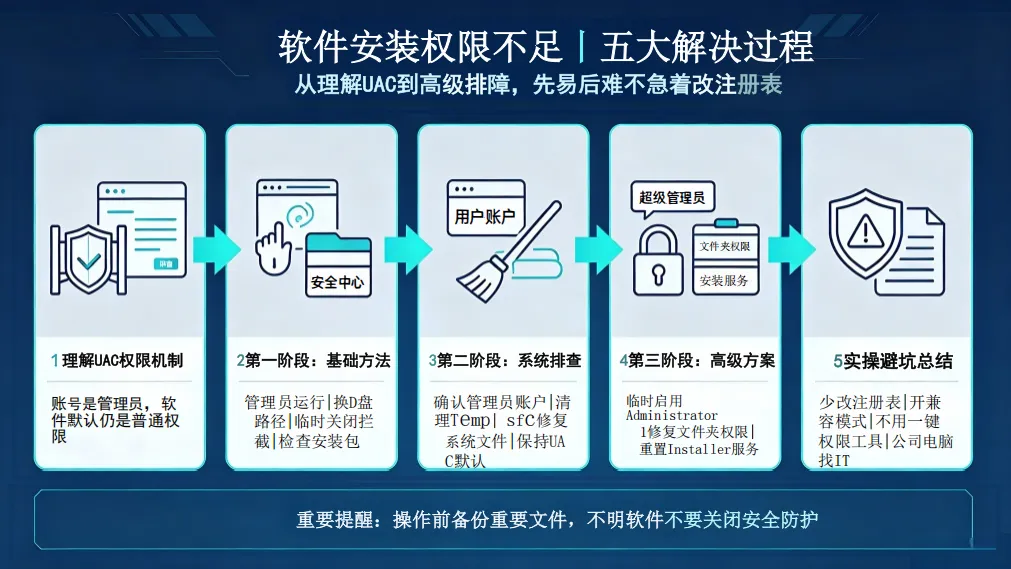
一、先搞懂:为什么自己的电脑还会权限不足
很多人有一个误区:以为自己登录的是管理员账号,所有操作就自动拥有最高权限。其实不是这样的。
Windows有一个叫UAC(用户账户控制)的机制,相当于一道安全闸门。就算你的账号是管理员,直接双击打开安装包,程序依然是以普通用户权限运行的。只有你手动确认提权,它才能拿到修改系统目录和注册表的权限。
这么设计是为了安全——防止恶意软件偷偷在后台安装。但对普通用户来说,就经常会碰到"明明是我电脑,凭什么不让我装"的情况。
还有几个常见误区,先帮你排除掉:
不要一报错就去网上下载"一键获取管理员权限工具",这类软件捆绑垃圾程序的概率很高。
不要直接把UAC全部关闭,系统会失去基础防护,反而更容易出问题。
不要上来就改注册表,家庭用户90%的情况根本用不到这一步。
二、第一阶段:先试最简单的几个方法
遇到权限报错,不要急着折腾系统设置。先按顺序试下面这几个操作,大部分问题在这里就能解决。
方法一:右键选择"以管理员身份运行"
这是成功率最高的一步,也是最容易被忽略的一步。
找到你下载的安装包(通常是.exe结尾的文件),不要双击。用鼠标右键点一下,在弹出的菜单里选择"以管理员身份运行"。然后会弹出一个用户账户控制的窗口,点"是"就可以了。
如果你的安装包是.msi格式(微软安装包格式),右键菜单里可能没有这个选项。这时候可以用命令行的方式:
按Win+R,输入cmd,然后在搜索结果里右键"命令提示符",选择"以管理员身份运行"。
在打开的黑色窗口里输入:
msiexec /i "安装包完整路径"比如你的安装包放在D盘的下载文件夹里,就写:msiexec /i "D:\下载\xxx.msi"
小技巧:如果你经常需要用管理员身份运行某个安装包,可以右键文件→属性→兼容性,勾选"以管理员身份运行此程序",以后双击就会自动提权。
方法二:换一个安装路径
很多软件默认会装到C盘的Program Files文件夹里。这个文件夹是系统保护目录,写入权限要求比较高。如果安装程序本身有问题,就容易报"无法写入文件"的错误。
解决办法:在安装界面选择安装路径的时候,不要用默认的C盘,改到D盘或者其他盘。比如建一个D:\Soft\软件名这样的文件夹。
这里有一个细节要注意:安装路径里尽量不要用中文、空格和特殊符号。比如不要写成"D:\软件\微信",改成"D:\Soft\WeChat"会更稳妥。一些老软件对中文路径的支持不好,容易出现各种奇怪的报错。
方法三:临时关闭安全软件的拦截
Windows自带的安全中心和第三方杀毒软件,有时候会把正常的安装程序误判为风险程序,阻止它写入文件。
如果你确认这个安装包是从官网下载的、来源可靠,可以临时关闭一下安全防护,安装完成之后再重新打开。
具体操作:设置→隐私和安全性→Windows安全中心→应用和浏览器控制,把SmartScreen筛选器临时关掉。装完软件记得再开回来。
重要提醒:这个操作只对来源可靠的官方安装包使用。如果软件是从不知名网站、网盘或者别人分享的链接下载的,不要关闭安全防护,先确认文件安全性再说。
方法四:检查C盘空间和安装包完整性
这两个问题看起来和权限无关,但经常会伪装成权限报错。
C盘空间不足的时候,安装程序无法解压临时文件,可能会报"无法创建临时文件夹"或者"访问被拒绝"。建议C盘至少预留8到10GB的空闲空间。
另外,如果安装包本身下载不完整、文件损坏,也可能出现各种莫名其妙的报错。这种情况删掉旧的安装包,去官网重新下载一个就好。不要用网盘里别人分享的旧版本,容易出问题。
三、第二阶段:系统层面的排查
如果上面的方法都试过了还是不行,再进入系统层面的排查。这一步稍微复杂一点,但依然不需要专业知识,照着做就行。
1.确认你的账户真的是管理员
有时候你以为自己用的是管理员账号,实际上可能是标准用户。标准用户没有安装软件的权限。
检查方法:按Win+R,输入netplwiz然后回车。在弹出的窗口里选中你当前用的用户名,点"属性",切换到"组成员"标签页。
如果选中的是"管理员",那就没问题。
如果选中的是"标准用户",就切换到"管理员",点确定,然后重启电脑。
如果你用的是公司发的办公电脑,这里可能显示是域用户,而且你自己改不了。这种情况不要折腾,直接找公司IT部门处理。企业电脑通常有组策略限制,个人是绕不过去的。
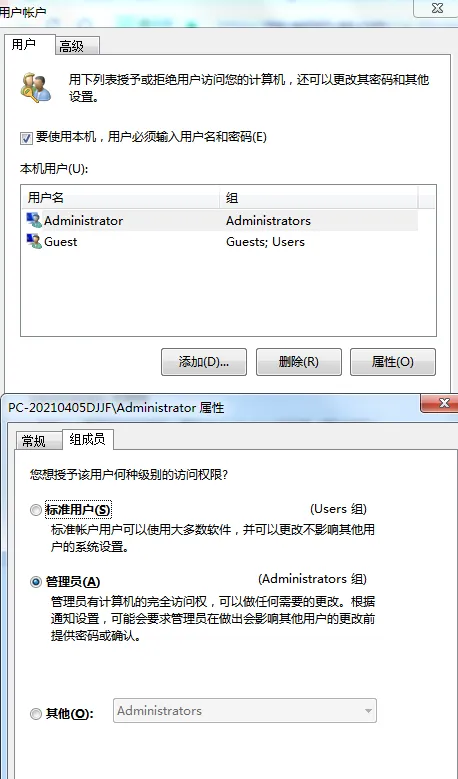
管理员权限效果图
2、清理系统临时文件夹
软件安装的时候,会先把文件解压到一个叫Temp的临时文件夹里。如果这个文件夹里的文件太多、或者权限出了问题,安装就会失败。
清理方法:
按Win+R,输入%temp%然后回车,会打开一个文件夹。把里面的文件全部删掉,提示"文件正在使用"的就跳过。
再按Win+R,输入C:\Windows\Temp,同样把里面的文件清空。
这一步不会影响系统正常运行,Temp文件夹里的都是临时文件,本来就可以随时删除。
3.修复损坏的系统文件
如果你的电脑很多软件都装不上,不只是某一个,那可能是系统文件损坏了。Windows自带一个工具可以自动修复。
操作方法:在开始菜单搜索"终端"或者"命令提示符",右键选择"以管理员身份运行"。在打开的窗口里输入下面这条命令,然后回车:
sfc /scannow这个过程可能需要几分钟到十几分钟,耐心等它跑完。它会自动扫描并修复损坏的系统文件。跑完之后重启电脑,再试试安装软件。
这个工具是Windows原生的,没有副作用,可以放心使用。
4.UAC不要完全关闭,保持默认就好
网上有些教程会教你把UAC(用户账户控制)完全关掉,说这样就不会有权限提示了。我个人不建议这么做。
UAC虽然有点烦人,但它是Windows重要的安全防线。完全关闭之后,任何程序都可以随意修改你的系统,风险很高。而且一些新版软件在UAC完全关闭的情况下,反而会拒绝安装。
正确的做法是:Win搜索"更改用户账户控制设置",把滑块调到第二档(也就是默认位置)。这样既不会太频繁地弹窗,也保留了基本的安全防护。
四、第三阶段:高级方案(前面都无效才用)
如果前面两阶段的方法都试过了还是不行,再考虑下面这些高级操作。这部分涉及系统核心设置,操作的时候要谨慎,每一步都看清楚再点。
1.启用内置Administrator账户做测试
Windows有一个内置的超级管理员账户,叫Administrator。这个账户的权限比你自己建的管理员账号还要高,可以用来测试是不是账户权限的问题。
注意:这个账户只建议临时开启用来排查问题,用完一定要关掉,不要长期使用。
开启方法:以管理员身份打开终端,输入:
net user administrator /active:yes然后注销当前账号,在登录界面会出现Administrator这个账户,登录进去试试安装软件。如果在这个账户下能正常安装,说明是你原来的账户权限有问题。
测试完之后,一定要切回你原来的账户,然后以管理员身份打开终端,输入下面这条命令把Administrator账户关掉:
net user administrator /active:no安全提醒:Administrator账户权限极高,且默认没有密码。不要长期开启,更不要用它作为日常使用的账户。用完务必关闭。
2.修复特定文件夹的权限
如果报错弹窗明确提示了某个具体的文件夹"拒绝访问",可以单独修复这个文件夹的权限。
操作方法:找到报错里提到的那个文件夹,右键→属性→安全→编辑。在列表里选中你的用户名,然后把"修改"和"写入"这两项的"允许"勾上,点应用再确定。
注意:只修改报错明确提到的那个文件夹,不要随便给整个C盘或者系统目录改权限,否则会带来安全隐患。
3.重置Windows Installer服务
如果你安装的是.msi格式的安装包,并且报错和安装服务有关,可以尝试重置一下Windows Installer服务。
以管理员身份打开终端,依次输入下面两条命令,每输完一条按一次回车:
msiexec /unregistermsiexec /regserver
执行完之后重启电脑,再试试安装。这个操作会重新注册安装服务,修复一些服务异常导致的安装失败。
五、终极实操心得(避坑总结)
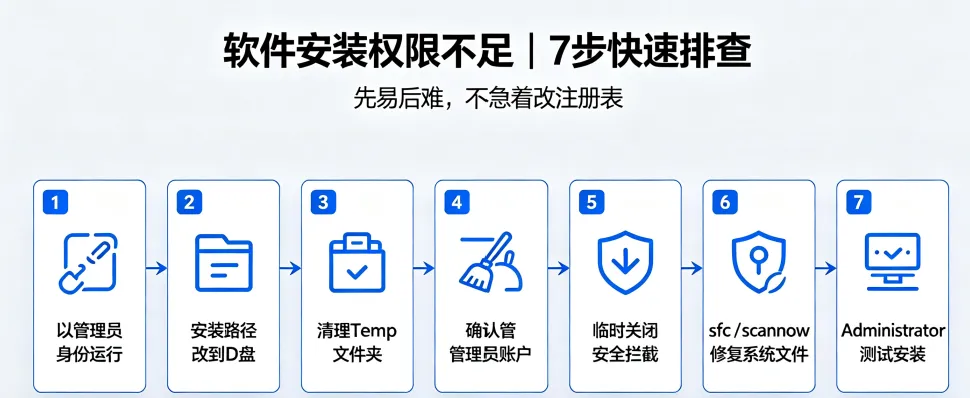
1、大多数的权限问题不用改注册表,管理员运行+换D盘路径+清Temp 就能解决
2、老旧软件一定要开「兼容模式」(Win7/Win8 兼容)
3、别用网上一键权限工具,治标毁系统
4、公司电脑报错一律找 IT,不要私自折腾组策略
5、安装完软件务必恢复系统安全防护
结尾
以上就是 Windows 软件安装权限不足完整排查流程。 记住优先尝试简单方案:以管理员身份运行、更换 D 盘安装路径、清理临时文件夹,绝大多数故障在这里就可以解决。 高级操作只在前两步全部失效的时候再使用;企业办公电脑遇到权限报错,不要强行修改系统设置,优先联系公司 IT 处理。 电脑故障看着复杂,拆解开来都是一步一步可以定位解决的,希望本篇内容可以帮你避开坑。
#Windows权限不足#软件安装失败#UAC用户账户控制#电脑小技巧#Windows排错#电脑维修#系统权限#Windows技巧
你有没有遇到过软件安装权限不足的问题?评论区聊聊。
本文提供所有操作均基于 Windows 系统原生功能,仅供学习参考。修改系统设置存在风险,请操作前做好个人重要文件备份。请勿随意修改企业办公电脑系统策略,企业设备请联系单位 IT 人员处理。