 夜雨聆风
夜雨聆风一篇讲透「AI 助手 + 知识库」的上手教程,附 4 个真实场景,帮你把散落的资料整理起来。
01|先说一个扎心的真实经历
上周五晚上 11 点,我在翻聊天记录。
原因很简单:同事问我要一份三个月前的「Q2 排期表」,我记得自己明明存过,但翻遍了电脑桌面、微信收藏、飞书文档、备忘录……就是找不到。
最后在某个叫「新建文件夹 (3)」的文件夹里翻到了,已经是深夜。
那一刻我意识到:我的「资料」散落在十几个地方,但我的「大脑」一个都记不住。
如果你也有过这种体验——收藏了一堆文章但从不回看、下载了一堆 PDF 但再也找不到、会议记了一堆笔记但要用的时候像大海捞针——那这篇文章就是写给你的。
今天要讲的,就是怎么用 WorkBuddy(AI 助手)+ 腾讯 IMA(知识库) 这两样东西,把「收集、整理、检索资料」这件事,从「手动挡」换成「自动挡」。
先说结论:打通之后,你只需要对 AI 说一句话,它就能自动帮你收藏文章、归档文件、检索知识库、回答「我之前存过什么」。
02|效果先行:打通后你能干什么
先别急着看教程,感受一下打通后的日常操作长什么样:
你:「把这几篇微信文章存到我的『产品文档库』」 AI:几秒后回复——「已添加到知识库「产品文档库」」
你:「我上个月是不是存过一份 Q2 排期表?」 AI:直接翻你的知识库,告诉你「有,在『项目管理』文件夹里,叫 Q2排期表.xlsx」——甚至帮你把文件下载下来。
你:「把今天会议纪要记一下,然后归档到『会议纪要』」 AI:自动新建笔记 → 写入内容 → 关联到知识库,一步到位。
全程你只负责「说人话」,搬运、分类、检索的脏活累活,AI 全包了。
03|两个主角:WorkBuddy 和 IMA,分别是什么
一句话介绍清楚:
WorkBuddy:一个跑在你电脑上的 AI 助手,能读文件、调用工具、自动操作——本质上是一个「能动手的 AI」。 腾讯 IMA:腾讯出的个人知识库产品,你可以把它理解成「你的第二大脑」,支持存文件、存网页、存笔记、存微信文章,还能 AI 问答。
它们俩打通的意义在于:IMA 负责「记住」,WorkBuddy 负责「动手」。
过去你要手动往 IMA 里拖文件、复制粘贴文章;打通之后,你只需要对着 WorkBuddy 说一句话,它通过官方开放接口直接操作你的知识库。
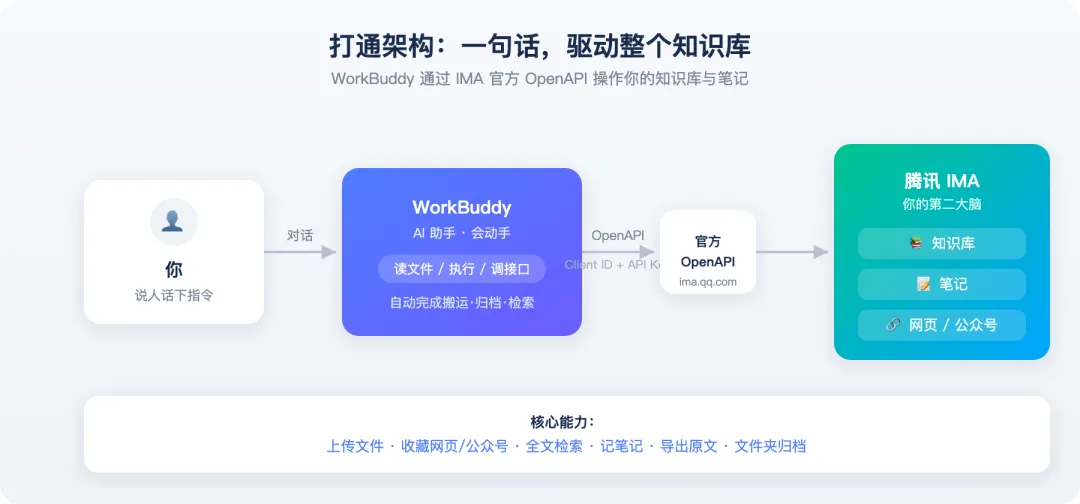
图解:用户用自然语言下达指令 → WorkBuddy 解析后调用 IMA 官方开放接口(通过腾讯开放平台验证身份)→ IMA 在你的账号下完成知识库写入、检索、笔记管理等操作,全程走安全通道。
04|先别急着打通:IMA 个人知识库,本身就很值钱
很多人一听到「知识库」,第一反应是「又一个网盘」。这是个常见的误解——网盘存的是「文件」,知识库存的是「能被调用的知识」。在打通 AI 之前,先看看这个「第二大脑」本身能给你带来什么:
| # | 好处 | 一句话版 |
|---|---|---|
| 1 | 沉淀个人知识 | 越攒越值钱,换工作换电脑都带得走 |
| 2 | 云端远程调用 | 手机电脑随时随地调取,不绑在一台设备上 |
| 3 | 一个入口收纳 | 文件、网页、微信文章、笔记全收编 |
| 4 | 能对话的大脑 | 问一句就出答案,不用自己动手翻 |
下面逐个展开说:
好处一:沉淀个人知识,越攒越值钱
你每天收藏的文章、写过的方案、记下的会议纪要,过去它们散在微信、桌面、飞书里,用完就「死」了;进了知识库,它们就变成了你的「数字积累」。
举个最现实的例子:你在上一家公司写了三年的方案、复盘、行业分析,换工作的那天大概率跟着电脑交接、散在微信里,最后清零。但如果你习惯存进 IMA——这些沉淀就是你的,人走到哪,知识跟到哪,下一份工作的底气全靠它们支撑。
沉淀和垃圾的区别只有一条:能不能在你需要的时候被调出来。 知识库能检索、能问答、能被 AI 调用,时间越久积累越厚,价值是「叠加累积」式的——存得越早,越有价值。
好处二:云端存储,随时随地远程调用
知识存在云端,不占本地空间,也不怕电脑出问题、硬盘损坏。
更关键的是「远程」两个字:你人出差在外、手边只有手机,一样能调出上周存的那份报价单;路上灵感来了随手记一笔,回家电脑上自动同步。手机、电脑、平板多端打通,你的知识库不是绑在某台电脑上的,而是绑在「你」身上的——设备可以换,知识不会丢。
好处三:一个入口,收编所有散落的资料
文件(PDF / Word / PPT / Excel / 图片 / 音频 / 思维导图 / Markdown)、网页链接、微信文章、随手笔记——过去要开十几个 App 才翻得到的东西,现在一个知识库全收进来。
更省心的是,它还支持文件夹层级分类,你可以按「项目」「客户」「个人成长」建目录,把资料各归各位。从此告别「新建文件夹 (3)」「最终版」「最终版 2」这种命名灾难。
好处四:它不是死仓库,是能对话的「第二大脑」
普通网盘你只能「自己动手翻」,IMA 知识库可以直接「问」——你问它,它从你自己的资料里翻答案,还告诉你答案出自哪份文件,这才是一字之差的本质区别。
而接下来要做的「打通」,就是把这个「第二大脑」直接接到 AI 助手上,让你连「打开知识库」这个动作都省了——对着 AI 说句话就行。
05|为什么值得打通?三个扎心的理由
理由一:收藏 ≠ 记住,手动整理 = 永远不会整理
你有没有算过,自己微信收藏里躺了多少篇「稍后看」?大多数人收藏了从不再打开。打通之后,「收藏」这个动作从「点一下按钮」变成「说一句话」,而 AI 会帮你归好类、存进知识库,等你真的要用时,一问就能调出来。
理由二:AI 再聪明,也读不到你脑子里的东西
大模型有知识,但它没有「你的知识」。你公司的排期表、你写的方案、你收藏的行业文章——这些才是在关键时刻真正有用的东西。把它们喂给 AI 助手,AI 才真正「懂你」。
理由三:这是为数不多「零门槛」的 AI 自动化
不需要写代码、不需要买服务器。整套打通只需要复制一组现成的接入信息,几分钟搞定(下文手把手教)。
06|手把手打通教程(几分钟,零代码)
第 1 步:准备好接入信息
打开 IMA 的开发者页面——这是 IMA 留给第三方工具调用的官方接口页面:
地址:ima.qq.com/agent-interface
路径速记:进入 IMA 官网 → 顶部导航栏或左下角头像 → 找到 「开放接口 / 开发者中心」 入口(不同版本可能略有差异,找到带「agent」字样的页面就行)。
首次进入会让你登录 IMA 账号(微信扫码 / 手机号一键都可以)。登录后页面上会显示一组接入信息,由两个字段组成:
接入标识(Client ID):形如 ima_xxxxxxxxxxxxxxxx,相当于「用户名」;接入密钥(API Key):形如 sk-xxxxxxxxxxxxxxxxxxxxxxxxxxxxxxxx,相当于「密码」(仅用于接口调用,不能登账号)。
如果页面上没显示这两项,多半是账号还没开通开发者权限——回到 IMA 个人中心的「设置」里,找到 「开放接口 / OpenAPI」 开关打开即可。
提醒:这组信息只用于连接你自己账号下的知识库,别贴到群里、别写进公开的地方。
【此处建议替换为真实截图:开发者页面,圈出接入标识和接入密钥的位置】
第 2 步:把接入信息交给 WorkBuddy
按 IMA 页面给出的指引,把这组信息保存到 WorkBuddy 预期的位置(一般是本地配置目录或环境变量),它会自动读取,无需重启。
第 3 步:验证连接
回到 WorkBuddy,直接问一句:
「看看我的知识库里都有什么?」
如果它开始报出你知识库的名字(比如「产品文档库」「会议纪要」),就说明打通成功了。
【此处建议替换为真实截图:WorkBuddy 对话界面,展示列出知识库列表的返回结果】
到这里,底层连接就完成了。接下来是重头戏——具体怎么用。
07|四个真实场景(直接照着做)
场景 1:一键收藏微信文章到知识库
背景:刷微信看到好文章,以前是「收藏到微信」然后吃灰,现在是「甩给 AI」。
操作:把文章链接丢给 WorkBuddy,说:
「把这篇存到『行业分析库』」
原理:WorkBuddy 调用 IMA 的链接导入能力,服务端自动识别这是微信文章,抓取正文存入知识库,还支持一次批量存多条链接。
效果:以后搜相关关键词,AI 直接在你的知识库里把这篇翻出来。
场景 2:把本地一堆文档批量归档
背景:桌面、下载文件夹里散着一堆 PDF / Word / PPT / Excel,分类归档很费劲。
操作:对 WorkBuddy 说:
「把下载文件夹里所有的 PDF 传到『产品文档库』」
原理:WorkBuddy 走的是完整的上传流程——先做文件类型检测(自动识别 PDF/Word/PPT/Excel/图片/TXT 等)、再查重名(重名会提醒你保留两份还是取消)、然后上传到云存储、最后写入知识库。全程原样传输,不会损坏文件。
效果:几百个文件,几分钟归档完毕,还自动帮你避开了重复文件。
场景 3:让 AI 用「你的知识」回答问题
背景:这是打通后最值得用的功能——AI 不再只靠「通用知识」答你,而是基于「你存过的东西」答你。
操作:直接问:
「我之前整理的行业价格分析,结论是什么?」
原理:WorkBuddy 在你指定的知识库里做全文检索,把命中的原文内容读出来,再基于原文给你总结答案。
效果:相当于给 AI 装了一个「你专属的检索大脑」,答的每句话都有你知识库里的出处。
场景 4:会议纪要走「笔记 → 知识库」流水线
背景:开会记了笔记,希望既能随时翻看,又能沉淀下来。
操作:对 WorkBuddy 说:
「把今天的会议纪要新建一篇笔记,再归档到『会议纪要』知识库」
原理:这里串了两个模块——先用笔记能力新建笔记(支持 Markdown 格式),再把这篇笔记关联到知识库。
效果:个人笔记和知识库双轨沉淀,互不耽误。
08|进阶玩法 + 避坑指南
三个进阶技巧
文件夹管理:知识库支持文件夹层级,上传时可以指定「存到哪个文件夹」,让归档更精细。 原文导出:存进去的文件/网页,随时可以让 AI 帮你「导出原文」下载到本地。 笔记检索:除了知识库,WorkBuddy 还能直接管理你的 IMA 笔记——搜索、新建、追加内容都行。
五个避坑点(实战经验)
| 坑 | 说明 |
|---|---|
| 视频不支持 | B 站/YouTube 视频不能通过接口添加,得用 IMA 桌面客户端 |
| 本地网页不支持 | 本地文件路径开头的链接不行 |
| 文件大小上限 | Excel/TXT/思维导图/Markdown/HTML 不超过 10MB,图片不超过 30MB,PDF/Word/PPT/音频不超过 200MB |
| 重名不会覆盖 | 上传同名文件会提醒,不支持「替换」,只能保留两份或取消 |
| 笔记不支持本地图片 | 写笔记时本地图片会被过滤,需先上传到网络图床用链接 |
09|写在最后
信息爆炸的时代,「记得住」正在成为一种稀缺能力。
而打通 AI 助手和知识库,本质上是把「记忆」这件事外包给了机器——你负责输入,它负责记住和调取。
这套方案的妙处在于:它不要求你改变任何习惯。你依然该收藏收藏、该下载下载、该记笔记记笔记,只是多了个 AI 帮你在幕后把这些散落的东西归拢到一起,等你要用的时候,一句话就能调出来。
最后再送一句话:
聪明人不是记得多,而是知道「怎么让机器替他记得」。
你现在手里的资料,都散落在哪几个地方?可以在评论区聊聊你的「资料分布图」。也别忘了,把这篇收好——这回,可别让它再「等于没存」。
本文提到的 IMA 为腾讯官方知识库产品,WorkBuddy 通过官方开放接口对接。文中操作均在真实环境下验证可行。