 夜雨聆风
夜雨聆风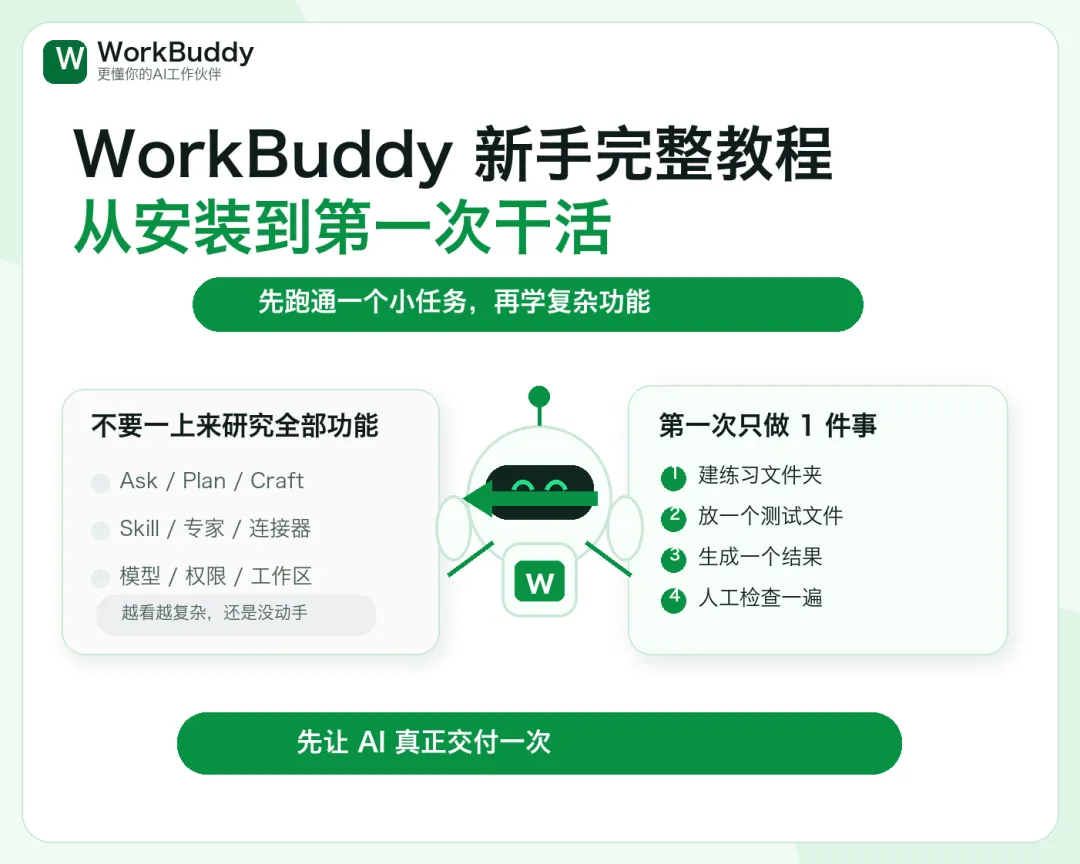
很多人第一次打开 WorkBuddy,会有一个很真实的感觉:东西很多,但不知道从哪里开始。一会儿看到 Ask、Plan、Craft。一会儿看到 Skill、专家、连接器。再往下看,还有工作区、模型、权限、自动化、知识库、远程控制。如果你一上来就想把这些全部搞懂,很容易还没开始用,就已经被劝退了。所以我现在更建议新手换一个思路:不要先研究 WorkBuddy 的所有功能。先把它装好,跑通一个最小任务。你只要先完成一件事:让 WorkBuddy 真正帮你处理一个文件,并生成一个结果。这一步跑通以后,你才会明白:原来 AI 不只是回答问题,它真的可以开始帮我干活。
新手不要从功能大全开始学
很多教程的问题是,一上来就把所有功能讲一遍。看起来很完整,但对新手不友好。因为普通用户真正关心的不是:WorkBuddy 有多少模块?支持多少种模式?能不能接多少工具?普通用户更关心的是:我现在能不能用它解决一个具体问题?比如:
- 帮我整理一份会议记录;
- 帮我整理一个 Word 文档;
- 帮我分析一张 Excel 表;
- 帮我提取一份 PDF 的重点;
- 帮我把桌面上的文件先分类。
这些任务能跑通,比看完一堆术语更重要。所以这篇文章不讲复杂概念。只讲新手第一次使用 WorkBuddy 的最短路线。
第一步:先把 WorkBuddy 跑起来
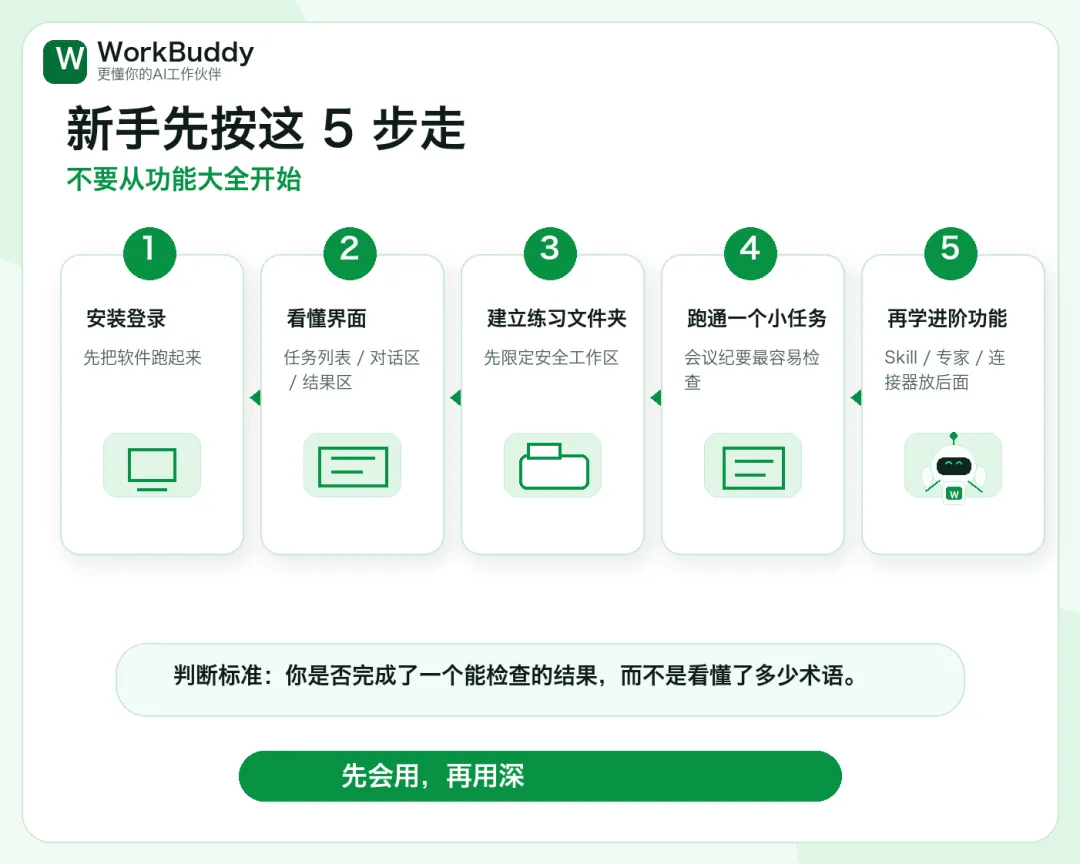
第一步很简单:先安装、登录、进入主界面。这里不要想太多。你只需要确认三件事:第一,软件是从官方入口下载的。第二,已经成功登录。第三,能进入 WorkBuddy 主界面。如果你连主界面都还没进去,就不要先研究 Skill、专家、工作台。那是后面的事。新手最容易犯的错,是还没完成基础安装,就开始收藏一堆高级教程。结果越看越复杂,最后还是没用起来。
第二步:只看懂三个地方
进入 WorkBuddy 后,先不要急着点来点去。你只要先看懂三个区域:左边,是任务列表。你可以理解成“任务本”,以后每次让 WorkBuddy 做一件事,都会留下一个任务记录。中间,是对话区。你在这里告诉 WorkBuddy:我要你做什么。右边,是结果区。你可以在这里查看生成的文件、处理结果或中间过程。第一次使用,能看懂这三个地方就够了。不要一上来就研究所有按钮。
第三步:建一个练习文件夹
这是新手很容易忽略的一步。不要第一次就让 WorkBuddy 扫描整个电脑。也不要直接把公司资料、客户资料、财务资料丢进去。先在电脑上建一个空文件夹。可以叫:
WorkBuddy练习
这个文件夹就是你的第一个练习场。后面所有测试文件,都先放在这里。这样做有两个好处。第一,范围小,不容易乱。第二,你能清楚知道 WorkBuddy 正在处理哪些文件。新手用 AI 办公,最重要的不是一开始就追求强大。而是先建立安全边界。
第四步:第一次任务不要选太难的
我建议新手第一次任务,不要选复杂项目。不要一上来就让它做完整 PPT。不要一上来就让它分析几十份文件。不要一上来就让它处理公司正式资料。第一次任务,选一个低风险、结果容易检查的任务。比如整理一段会议记录。你可以在 WorkBuddy练习 文件夹里,新建一个文本文件:
meeting.txt
然后放入一段简单会议记录。比如:
今天讨论了下周公众号内容安排。
第一,继续围绕 WorkBuddy 新手教程写内容。
第二,整理一份完整教程资料包,方便新用户领取。
第三,后续文章要减少复杂术语,多给具体任务和提示词。
蓝海负责确认选题方向。
下周三前完成第一版教程目录。
还有一个问题没有确定:资料包是按功能分类,还是按办公场景分类。
这段材料不复杂。但很适合第一次测试。因为你可以马上看到 WorkBuddy 有没有把它整理清楚。
第五步:让 WorkBuddy 生成会议纪要
接下来,打开 WorkBuddy。新建一个任务。把 WorkBuddy练习 文件夹设为工作区。然后复制下面这段指令:
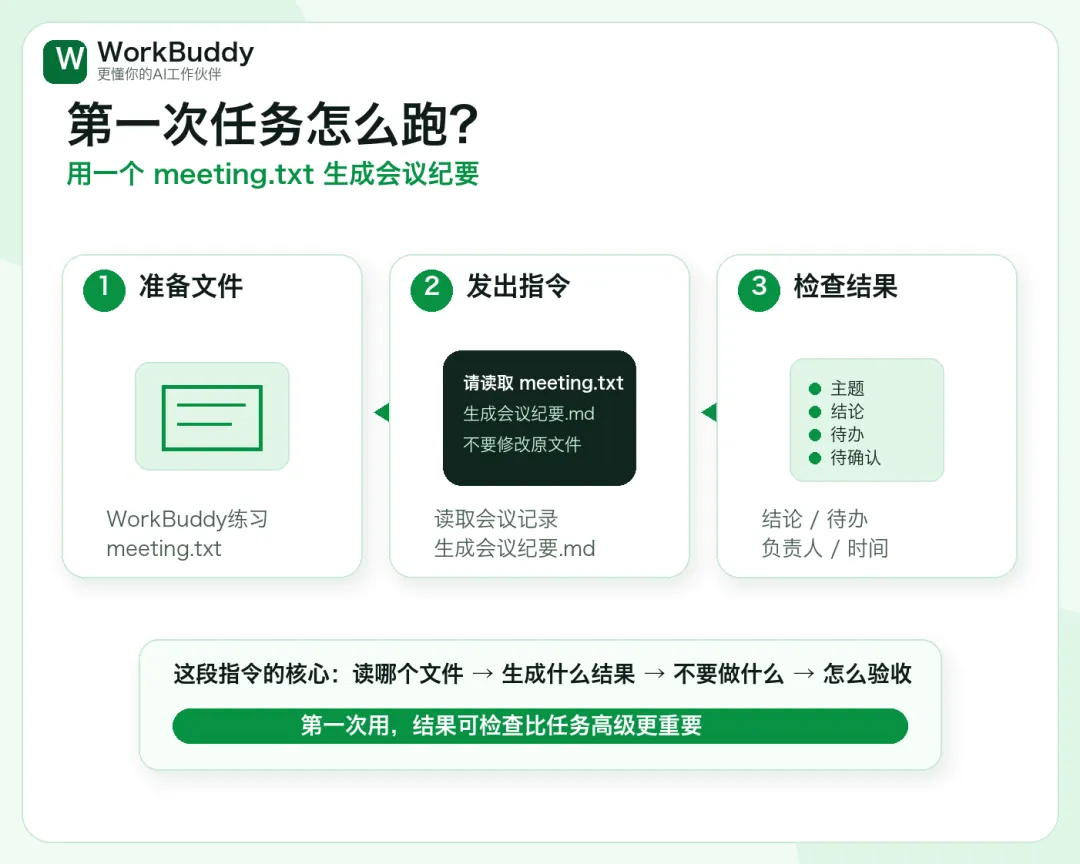
请读取当前工作区里的 meeting.txt,把它整理成一份会议纪要。

要求:
1. 输出一个文件:会议纪要.md。
2. 会议纪要必须包含:会议主题、主要结论、待办事项、负责人、截止时间、待确认问题。
3. 不能从原文确定的信息,请写“待确认”,不要自己编。
4. 不要修改 meeting.txt 原文件。
5. 完成后告诉我生成的文件名,并说明你是怎么判断任务完成的。
这段提示词不复杂,但结构很重要。它说清楚了 5 件事:读哪个文件。生成什么结果。结果包含哪些内容。哪些事不能做。怎么判断任务完成。以后你给 WorkBuddy 下指令,也可以按这个结构改。
第六步:检查结果,而不是盲目信任
WorkBuddy 生成结果后,不要只看它说“完成了”。你要打开生成的文件看一下。重点检查几个地方:有没有会议主题?有没有主要结论?有没有待办事项?负责人是不是原文里能找到?截止时间是不是原文里能找到?不确定的信息有没有写“待确认”?这一步很关键。因为 WorkBuddy 可以帮你处理文件,但最终判断还是你来做。新手第一次用,不要追求一步到位。先学会检查结果。这比盲目相信 AI 更重要。
第七步:结果不满意,就继续让它改
如果第一版会议纪要太长,可以继续说:
这版会议纪要太长了,请压缩到 500 字以内,但保留待办事项和待确认问题。
如果你想要表格,可以说:
请把待办事项单独整理成表格,包含事项、负责人、截止时间、状态四列。
如果你担心它理解错了,可以说:
请先复述你理解的任务目标、输入文件、输出格式和下一步动作,不要继续执行。
这就是普通人用 WorkBuddy 的基本方法。不是一次说完所有需求。而是先让它做一版,再检查,再继续修改。
新手最容易踩的 3 个坑
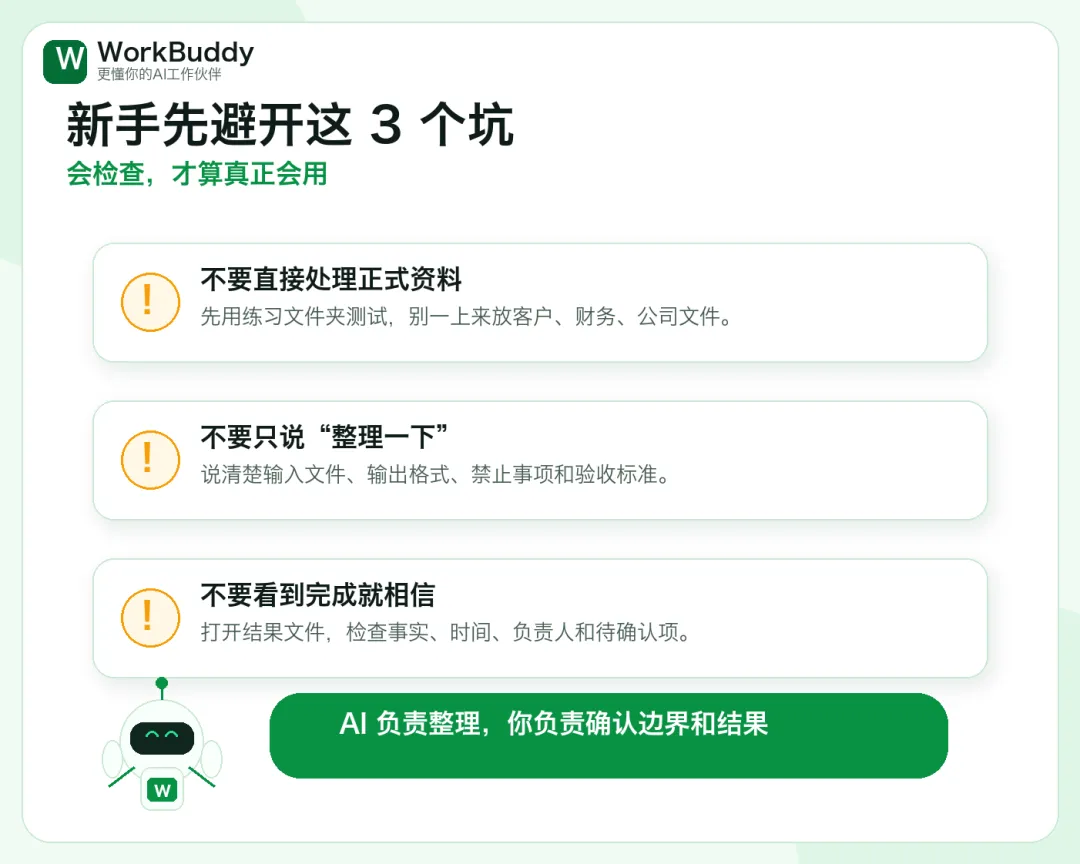
第一个坑,是一上来就处理正式资料。这很危险。新手应该先用练习文件夹测试。第二个坑,是一句话说得太模糊。比如只说:
帮我整理一下。
这句话太空。你要告诉它整理成什么格式、包含哪些内容、不要做什么。第三个坑,是不检查结果。WorkBuddy 生成的内容看起来可能很完整,但你仍然要检查事实、时间、负责人、数据和文件名。AI 可以帮你省掉机械整理。但不能替你承担最终判断。
第一次用 WorkBuddy,只要完成这 1 件事
如果你今天是第一次用 WorkBuddy,不要给自己安排太多任务。只做一件事:准备一个练习文件夹。放一个简单文件进去。让 WorkBuddy 帮你生成一个能检查的结果。可以是会议纪要。可以是 Word 提纲。可以是 Excel 汇总。也可以是 PDF 摘要。重点不是任务有多高级。重点是你完成了第一次从“聊天”到“交付”的转变。这一步跑通以后,你再去学工作区、模式、Skill、专家、连接器,就不会那么抽象。因为你已经知道:这些功能最后都是为了让 AI 更稳定地帮你完成任务。
我建议新手按这个顺序学
如果你准备系统学习 WorkBuddy,可以按这个顺序来:第一步,安装登录,把软件跑起来。第二步,认识主界面,只看懂任务列表、对话区、结果区。第三步,建立练习文件夹,明确工作区边界。第四步,跑通第一个小任务,比如会议纪要。第五步,开始尝试办公场景,比如 Word、Excel、PDF、PPT。第六步,再看 Skill、专家、连接器和工作台。这个顺序比较适合普通用户。因为它不是从概念开始。而是从一个能看到结果的小任务开始。
最后说一句
WorkBuddy 对新手来说,真正的门槛不是软件有多复杂。而是你有没有先选一个具体任务,把它跑通。只要第一次任务跑通,你就会知道:AI 不是只能陪你聊天。它也可以开始帮你整理文件、生成文档、处理表格、提取重点。先不要急着学完所有功能。先让它帮你完成一件小事。这是普通人用好 WorkBuddy 的第一步。在公众号回复「AI」,可以找我领取 WorkBuddy 完整教程。