 夜雨聆风
夜雨聆风点击上方「行者聊开发」→ 点击右上角「...」→ 设为星标,不错过每一篇 AI 工程化实战干货。
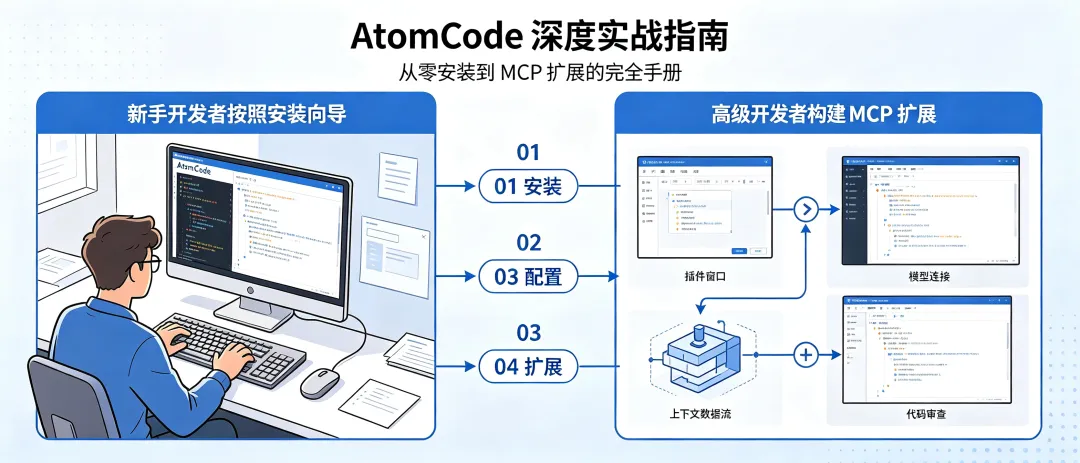
摘要:AtomCode 是 AtomGit(CSDN / 开放原子开源基金会旗下)维护、100% Rust 编写的终端原生 AI 编程代理,定位"Claude Code / Cursor Agent 的开源平替"。
本文基于我连续一个月真实使用 v5.0 的经验,覆盖四种安装方式、TOML 全字段解析、CodingPlan 免费额度、多 Provider 并行、视觉预处理器、MCP 工具链、Skills 扩展,以及 5 个真金白银踩出来的坑。
所有命令与配置均基于 AtomCode v5.0 官方文档验证,适用于 macOS / Linux / Windows 全平台。
01 为什么我在终端里又养了一个"程序员"
上篇讲了 60 天的使用账单,这篇直接上"怎么用"。
2026 年 6 月,我同时维护三个仓库:一个 Spring Boot 后端、一个 Next.js 前端、一个 Python 数据管道。三个 IDE 同时开,内存 8GB+,风扇狂转,更糟的是上下文完全隔离。
那天我装了 AtomCode,整个下午的工作方式变了:一个终端窗口,用自然语言说"重构 order 模块的分库分表,保持 API 兼容",它自己读代码、改文件、跑测试、验证结果。切项目只需要 cd,上下文自动跟随。
这篇就是我从那天起一个月的完整复盘——把每一个配置字段、每一条命令、每一个坑都摊开讲。
02 AtomCode 到底是什么:架构与竞品
AtomCode 不是"代码补全插件",而是一个完整 Agent:理解意图后自主规划步骤,调用内置工具读文件、改代码、跑命令、搜网页,发现错误还能自动回滚重试。
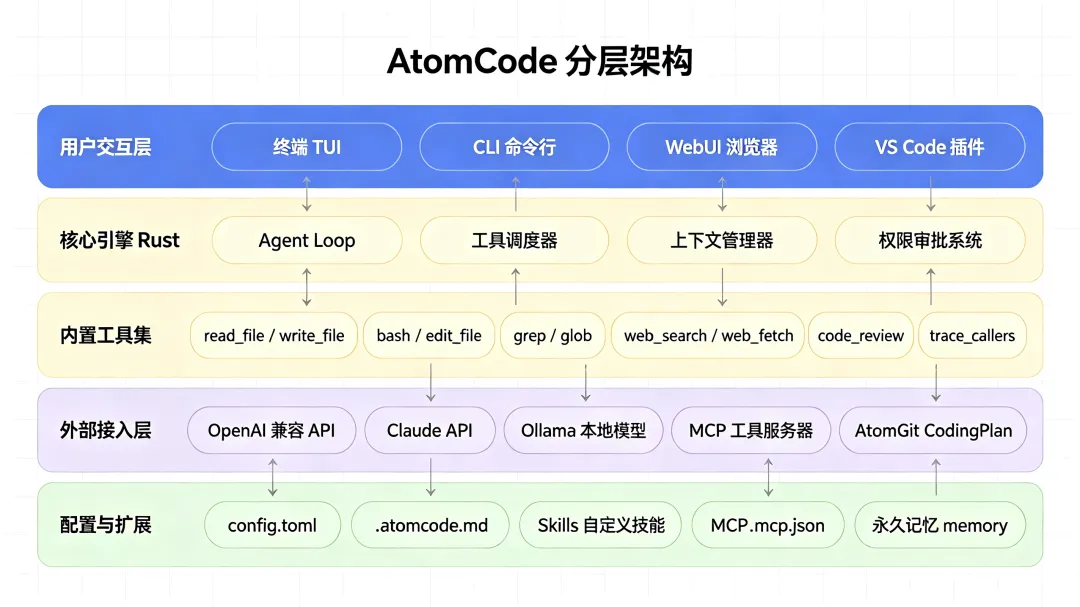
图 1:AtomCode 五层架构——用户交互层、核心引擎、内置工具、外部接入、配置扩展
核心是 Agent Loop(多步骤自主循环):每轮都经过上下文裁剪(防超 Token)、权限审批(敏感操作确认)、工具调度三个环节。
和闭源竞品比,它的位置很清楚:
核心优势:完全开源 + 任意模型接入 + 终端原生 + 低资源占用。在意隐私、不想被模型厂商锁定、习惯终端工作流的人,目前最成熟的选择。
03 安装:四种方式,总有一款适合你
支持 macOS(Apple / Intel)、Linux、Windows、HarmonyOS PC 全平台。
方式一:一键脚本(推荐)
# macOS / Linux / HarmonyOS PCcurl -fsSL https://raw.atomgit.com/atomgit_atomcode/atomcode/raw/main/scripts/install.sh | sh# Windows PowerShellirm https://raw.atomgit.com/atomgit_atomcode/atomcode/raw/main/scripts/install.ps1 | iex脚本把二进制放到 ~/.local/bin/atomcode,确认在 PATH 里:
which atomcodeecho'export PATH="$HOME/.local/bin:$PATH"' >> ~/.bashrcsource ~/.bashrc方式二:npm(需 Node 18+)
npm install -g @atomgit.com/atomcode方式三:Homebrew
brew install --cask atomcode方式四:源码构建(需 Rust 1.75+)
git clone https://atomgit.com/atomgit_atomcode/atomcode.gitcd atomcodecargo build --releasecp target/release/atomcode ~/.local/bin/验证安装:
atomcode --version# 期望输出:atomcode 5.0.0 (build-id)报
command not found就检查PATH;源码构建首次约 5-10 分钟,但二进制更小更快。
04 登录:免费 CodingPlan vs 自己的 API Key
AtomCode 接 LLM 有两条路:AtomGit CodingPlan(含免费额度,推荐)和传统 API Key。
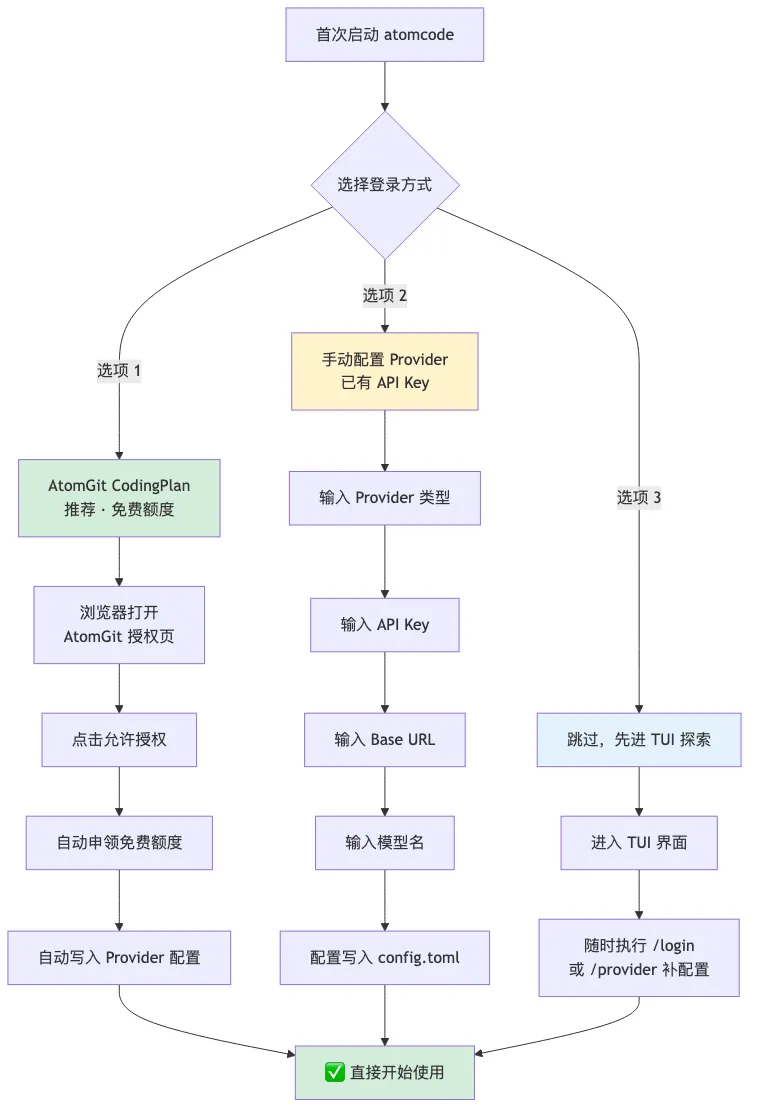
图 2:首次启动的登录方式决策流——CodingPlan 一键授权、手动 Provider、跳过探索三选一
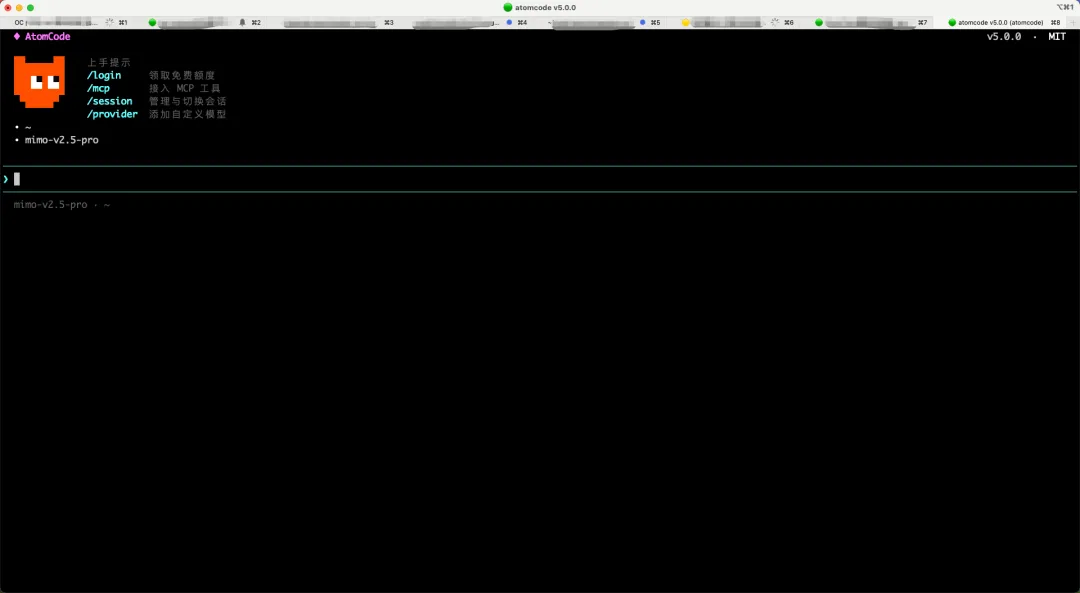
图 3:首次运行的 3 步启动向导,展示 CodingPlan 一键接入、手动 Provider、跳过三个选项
方式 A:CodingPlan(推荐新用户)
AtomGit 是 CSDN / 开放原子旗下的开源托管平台,AtomCode 原生集成其 OAuth。一次 /login 完成:登录 → 申领免费 Token → 自动写好 Provider 配置。
atomcode # 启动后 TUI 里执行/login # 浏览器打开授权页 → 允许 → 自动配好atomcode login # CLI 子命令一步到位,适合脚本和远程服务器已登录再跑 /login 会幂等同步最新模型列表,不会重复申领。
方式 B:API Key 手动配置
已有 OpenAI / Claude / DeepSeek Key 时三种做法:TUI 里 /provider 交互填、直接编辑 ~/.atomcode/config.toml、或命令行临时覆盖 atomcode --provider deepseek --model deepseek-reasoner。
怎么选:
/login,免费额度直接用 | |
/login,用 /provider 或手动编辑 | |
/issue 等 AtomGit 集成 | /login,会顺带注册 AtomGit-* provider |
05 配置文件全解析:TOML 每个字段怎么填
所有 Provider、模型、工具、权限行为都在 ~/.atomcode/config.toml 定义(Windows 为 %USERPROFILE%\.atomcode\config.toml),也可用 --config /path/to/config.toml 指定。
最小可用配置只要 6 行:
default_provider = "deepseek"[providers.deepseek]type = "openai"api_key = "sk-xxxxxxxxxxxxxxxx"model = "deepseek-chat"base_url = "https://api.deepseek.com/v1"context_window = 64000顶层字段:default_provider(必填,默认 Provider 名)、default_workdir(默认工作目录,随 /cd 写回)、providers(Provider 映射)、vision_preprocessor_provider(主模型不支持图片时,转交此 Provider 做 OCR/描述)。
单个 Provider 字段:
type | openaiclaude / ollama | ||
api_key | ollama | ||
model | deepseek-chat、claude-sonnet-4-6 | ||
base_url | |||
context_window | |||
max_tokens | context_window / 4 | ||
system_prompt | |||
user_agent |
多 Provider 并行配置实战:
default_provider = "deepseek"[providers.deepseek]type = "openai"api_key = "sk-${DEEPSEEK_API_KEY}"model = "deepseek-chat"base_url = "https://api.deepseek.com/v1"context_window = 64000[providers.deepseek-r1]type = "openai"api_key = "sk-${DEEPSEEK_API_KEY}"model = "deepseek-reasoner"base_url = "https://api.deepseek.com/v1"context_window = 64000[providers.claude]type = "claude"api_key = "sk-ant-${CLAUDE_API_KEY}"model = "claude-sonnet-4-6"context_window = 128000[providers.ollama]type = "ollama"model = "qwen2.5:14b"base_url = "http://localhost:11434"context_window = 8000[providers.glm]type = "openai"api_key = "${ZHIPU_API_KEY}"model = "glm-4-plus"base_url = "https://open.bigmodel.cn/api/paas/v4"context_window = 128000TUI 里随时 /provider 切模型、/model 切模型、atomcode --provider claude 命令行覆盖。改完配置 /reload 热加载,不用重启。
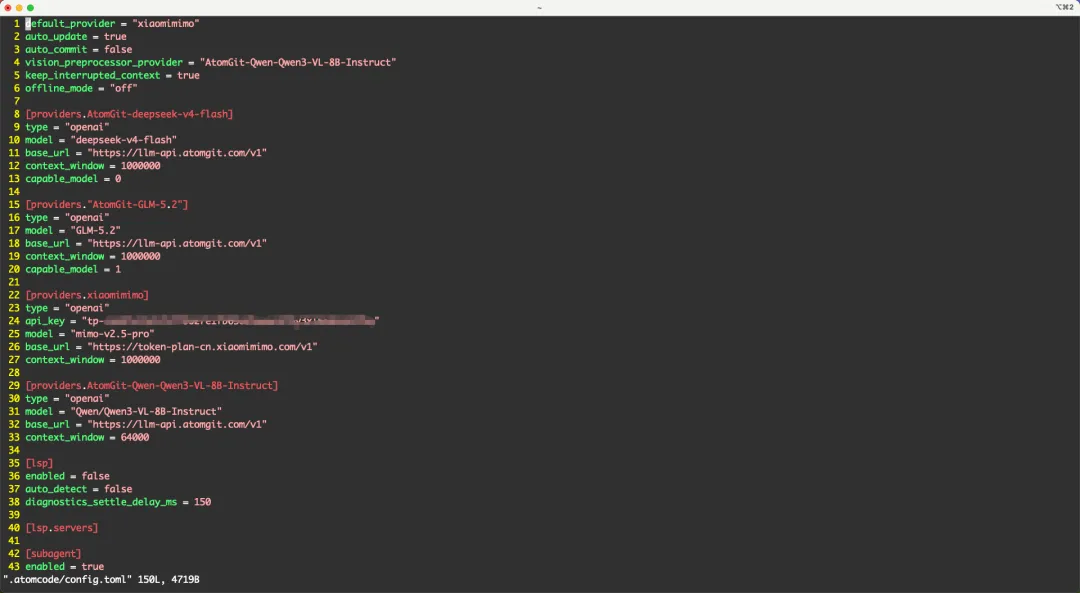
图 4:终端编辑器中的 config.toml 多 Provider 配置,含 DeepSeek、Claude、Ollama 与视觉预处理器
视觉预处理器:主模型不支持图片(如 DeepSeek-V3、Kimi)却贴了截图时,AtomCode 把图转交独立的 VL Provider 做 OCR + 描述,再以文本 splice 进消息。
default_provider = "deepseek"vision_preprocessor_provider = "qwen-vl"[providers.qwen-vl]type = "openai"api_key = "sk-..."model = "Qwen/Qwen3-VL-32B-Instruct"base_url = "https://api.siliconflow.cn/v1"安全提示:配置文件支持
${VAR}和${VAR:-default}环境变量展开。强烈建议不要硬编码 Key,设好环境变量后引用,配置文件就能安全提交到 Git 共享给团队。
06 基础使用:让 Agent 真正听你的话
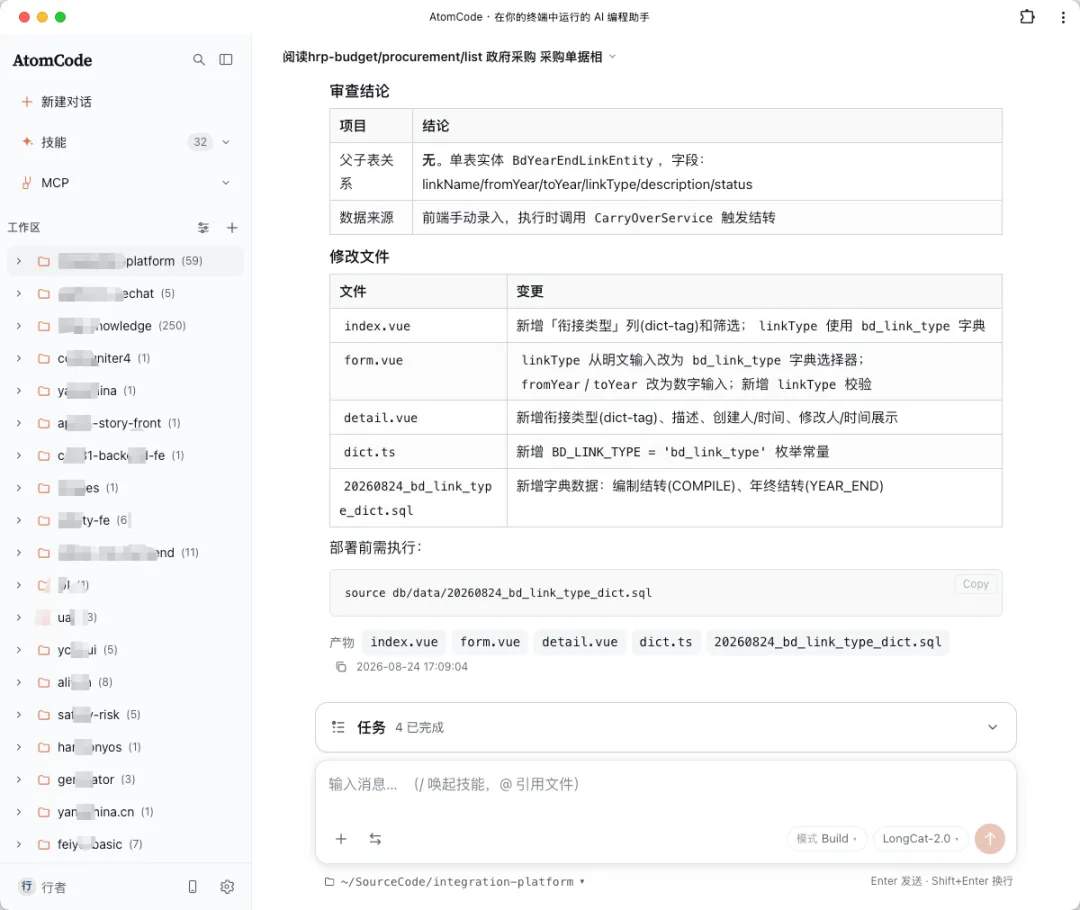
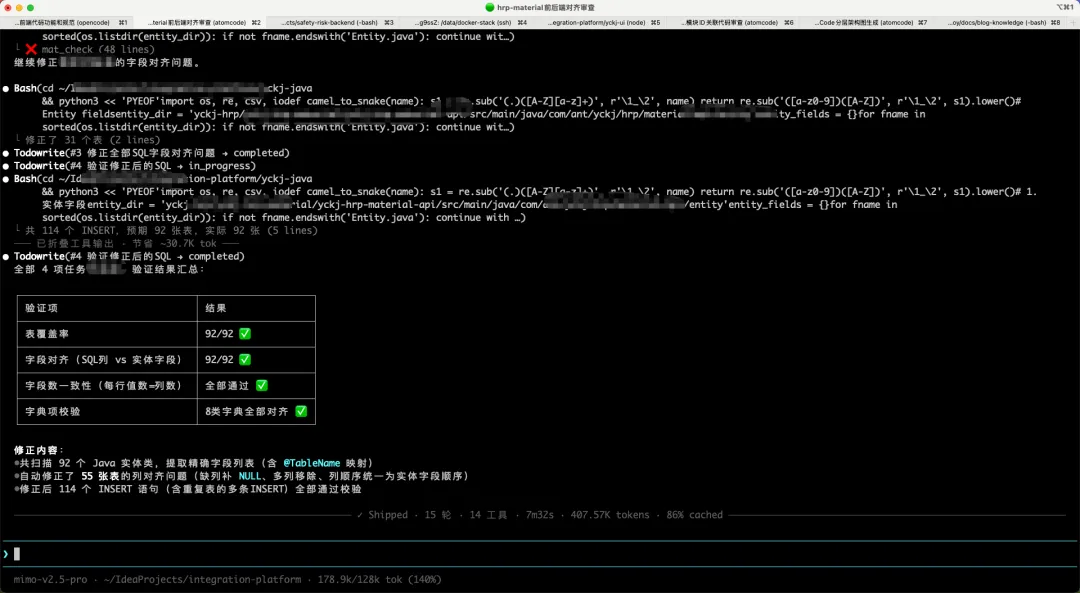
常用启动方式:
atomcode # 当前目录启动 TUIatomcode -C /path/proj # 指定工作目录atomcode -c # 继续上一次会话atomcode -p "介绍技术栈"# 非交互模式单次执行atomcode -y # 跳过所有权限确认(CI 场景)--dir PATH | -C | |
--continue | -c | |
--provider NAME | ||
--model NAME | ||
--prompt TEXT | -p | |
--verbose | -v | |
--max-turns N | ||
--disable-tools LIST | ||
--dangerously-skip-permissions | -y |
描述任务的四条黄金法则:
法则一,说目标不说步骤。给"修复 OAuth 回调后 404",别给"打开 callback.ts 删第 27 行"。模型有探索能力,你只说要什么。
法则二,点明约束。"重构 order 模块数据库访问层,用连接池替代直连,保持公有 API 不变,用 TypeScript"——说清偏好,避免多余改动。
法则三,给出验证方式。"改完后跑 npm test 确认通过",让模型完成自我验证闭环,这是 AtomCode 区别于补全工具的核心。
法则四,先问后改。不确定方向时,"分析 src/payment 结构,提出重构方案,我确认后再动手",对齐再执行。
@ 引用文件:输入框敲 @ 弹出项目内文件/目录候选,把具体路径指给模型看;模型看到路径后按需 read_file,Token 预算更可控。
图片附件:剪贴板 Ctrl+V、macOS iTerm2 配 Cmd+V(Send Hex Codes 0x16)、Finder 拖拽进终端三种方式,模型不支持图片时自动走视觉预处理器。
会话管理:/resume 切换、/session 新建、/cd 切目录、/clear 清消息、/compact 压缩上下文、/cost 看用量、/diff 看未提交改动、/undo 回滚上一轮编辑。
07 Agent 执行流程:它怎么"思考"的
理解 Agent Loop,能帮你更好描述任务、排查问题。
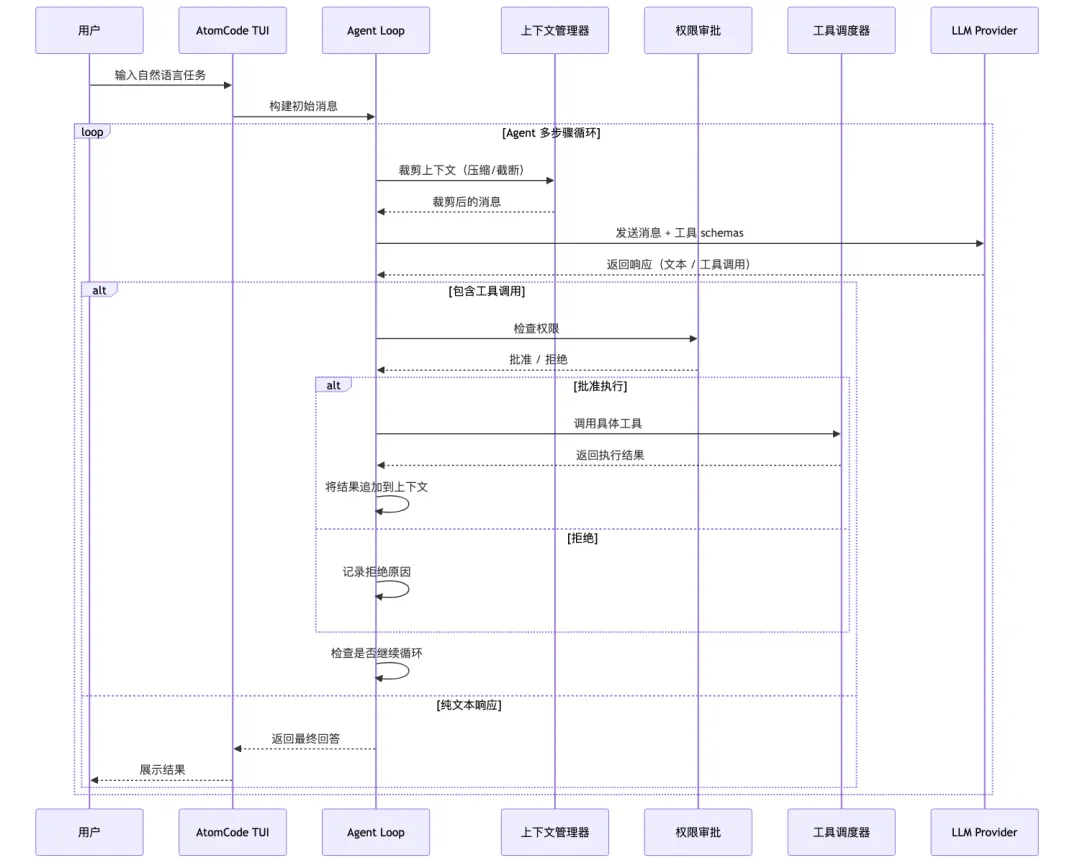
图 6:Agent 执行时序——用户输入到最终结果的完整链路,含权限审批与工具调度
四个关键机制:
上下文自动管理:接近 Token 上限时自动压缩早期对话(工具结果先 stub 再摘要),无需手动管。 权限审批:默认每次 bash、文件写入都需确认;可在确认时选"一直允许此类操作",或在 [permissions]配白名单。工具可见性: --disable-tools让被禁工具对模型完全不可见,不会重复尝试调用。循环终止:任务完成主动停止,或达 --max-turns强制终止。
08 MCP 工具链:把外部能力接进来
MCP(Model Context Protocol)把外部程序或 HTTP 服务暴露的"工具"接入 AtomCode,让模型像调内置工具一样调用。v4.20.4 起内置 MCP 客户端。
配置位置:<project>/.mcp.json(项目级)或 ~/.atomcode/mcp.json(全局),同名 server 项目级优先。
{"mcpServers": {"playwright": {"command": "npx","args": ["@playwright/mcp@latest"],"timeout_ms": 30000 },"github": {"url": "https://api.githubcopilot.com/mcp/","headers": { "Authorization": "Bearer ${GITHUB_TOKEN}" },"timeout_ms": 30000 } }}不用手写 JSON,atomcode mcp add 直接写:
atomcode mcp add playwright npx @playwright/mcp@latest # 项目级atomcode mcp add playwright npx @playwright/mcp@latest --global # 全局管理命令:/mcp 列出已连接 server、/mcp tools <server> 列工具、/mcp reload 重连。
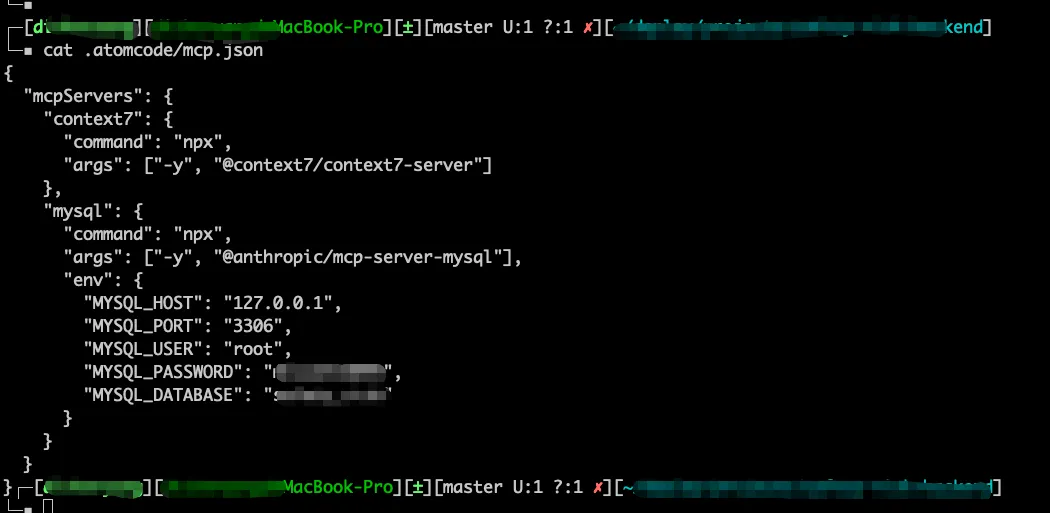
图 7:MCP 配置与管理,展示 .mcp.json 中 Playwright 与 GitHub 两个 server 及 /mcp 输出
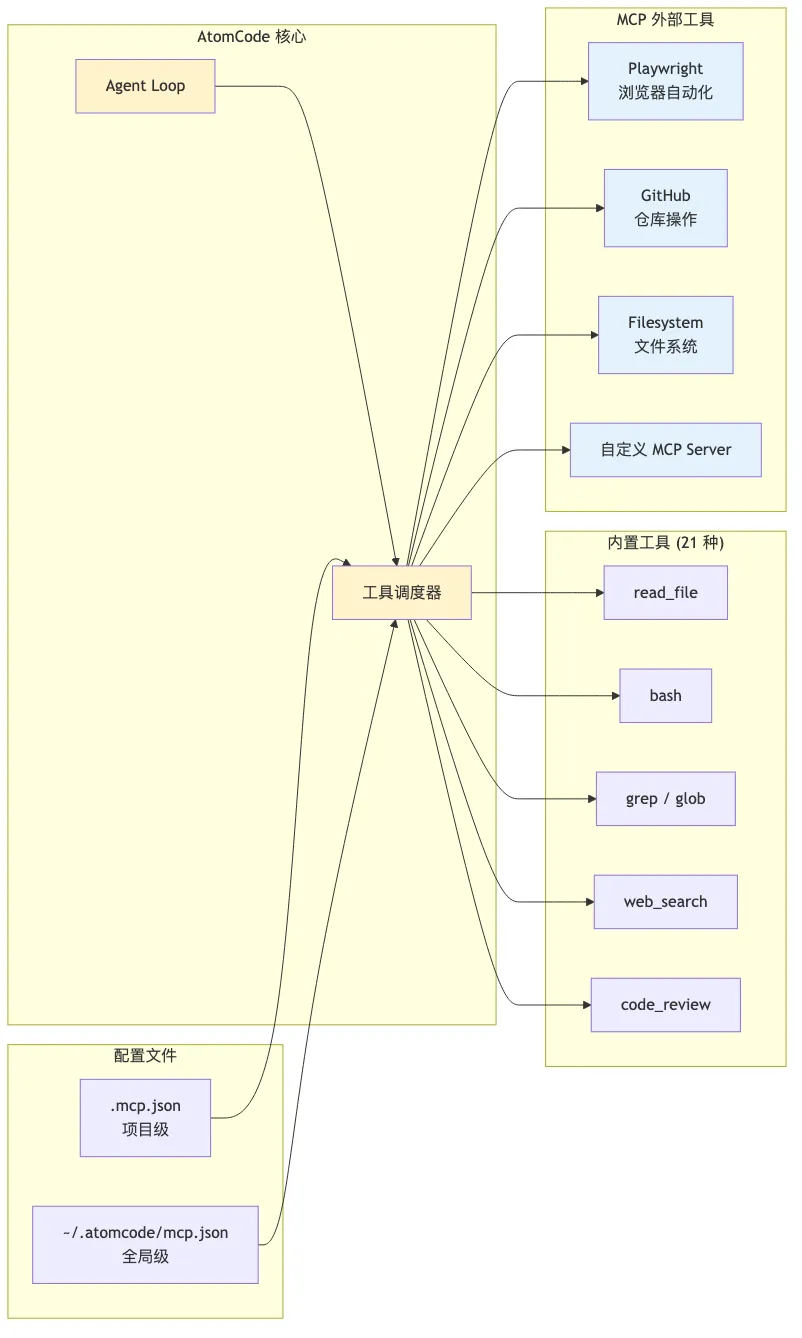
图 8:MCP 集成架构——内置 21 种工具与外部 MCP 工具统一由工具调度器管理
当前限制:MCP 仅支持 tools 能力,resources / prompts / OAuth / roots 尚未实现;HTTP server 不支持指数退避重连,stdio 子进程退出后需手动
/mcp reload。
09 Skills 与项目指令:让 AI 记住你的规矩
Skills 是可复用工作流模板,每个是一个 Markdown 文件:全局 ~/.atomcode/skills/<name>/SKILL.md,项目级 .atomcode/skills/<name>/SKILL.md。格式:
---name: code-reviewerdescription: 对指定文件进行代码审查,输出结构化报告---请对以下文件进行代码审查:1. 检查代码风格一致性2. 找出潜在 Bug 和安全漏洞3. 评估性能问题4. 输出结构化审查报告审查的文件: $ARGUMENTSTUI 里 /skill 或直接 use_skill 调用。
项目指令文件 .atomcode.md 放项目根目录,规则在该目录每次对话自动注入系统提示:
# .atomcode.md 示例## 项目背景基于 Spring Boot 3.x 的电商后端,MySQL 8.0 + Redis 7.x。## 编码规范- 使用 Java 17 语法特性- 所有 Controller 必须有 Swagger 注解- 数据库操作必须通过 MyBatis-Plus## 测试要求- 修改后必须跑 mvn test- 新增功能必须有单元测试两者区别:Skills 手动触发、可接受参数、灵活;.atomcode.md 始终生效、项目级、固定内容。
10 五个真实踩坑:每个按五要素讲透
1:macOS 提示"无法打开,因为无法验证开发者"
现象:执行 atomcode 弹出系统安全警告,无法启动。
定位:macOS Gatekeeper 拦截了未签名二进制。
解决:
xattr -d com.apple.quarantine $(which atomcode)# 或:系统设置 → 隐私与安全性 → 点"仍要打开"效果:放行后正常启动;每次脚本或 Homebrew 更新后可能需重跑一次。
感受:开源二进制没苹果签名是常态,记住这条命令比反复点"允许"省事得多。
2:连不上模型,一直转圈报 timeout
现象:输入任务后一直转圈,最终 timeout。
定位:
curl https://api.deepseek.com/v1/models # 返回 403echo$HTTPS_PROXY# 为空,但公司网络需代理解决:启动前设 HTTPS_PROXY,或在 ~/.bashrc 持久化;内网场景配 Ollama 完全离线。
效果:代理生效后模型秒回,转圈消失。
感受:timeout 不一定是配置错,先查网络链路再查 Key,少走弯路。
3:上下文超限报 "context length exceeded"
现象:连续对话 2 小时后模型报错超限。
定位:长会话累积 Token 触顶,未做压缩。
解决:
/compact # 压缩历史为摘要后继续/clear # 清空上下文,session 可 /resume 恢复别一次性把整个巨型文件贴进 prompt,让 AtomCode 用文件工具按需读。
效果:压缩后续写顺畅,长任务不再中断。
感受:长任务定期 /compact,或用 --max-turns 限轮数,是重度使用的必修课。
4:OAuth 登录后重启 AtomCode 失效
现象:昨天 /login 配好的 Provider 今天启动不见了。
定位:CodingPlan 的 OAuth token 有过期机制,重启需重新同步。
解决:重跑 /login 幂等同步;若不想每次登录,改用 API Key 写进 config.toml 永久生效。
效果:用 API Key 后重启稳定,不再丢失配置。
感受:这不是 Bug,是 OAuth 安全机制;按需选登录方式比死磕一种更稳。
5:MCP Server 添加后不生效
现象:.mcp.json 写好了,/mcp 列表里看不到。
定位:
cat .mcp.json | python -m json.tool # 发现多余逗号,JSON 语法错which npx # npx 不在 PATH解决:确保 JSON 语法正确、MCP 的 command 在 PATH,再 /mcp reload。
效果:修正后 server 正常出现,工具可调用。
感受:MCP 不生效九成是 JSON 或 PATH 问题,先 json.tool 自检再怪工具。
11 效果对比与模型选型
主流 Provider 速查:
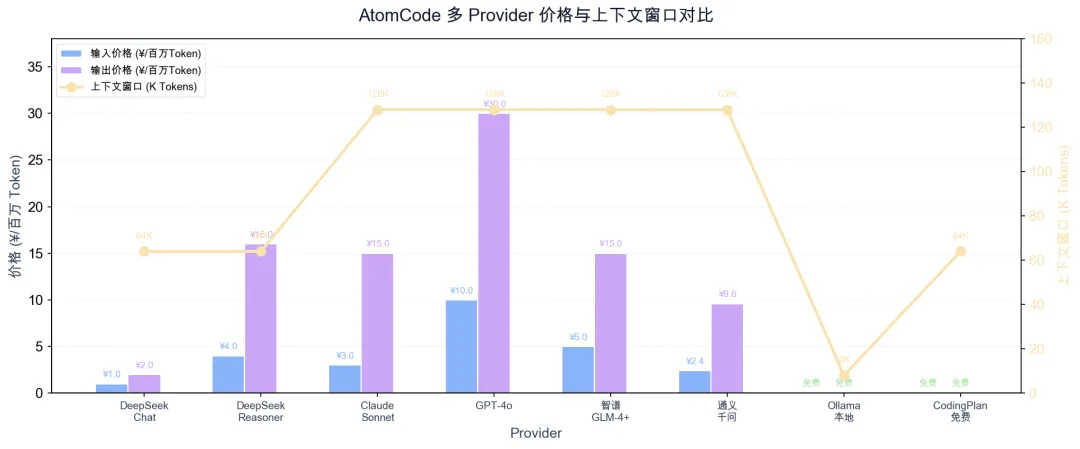
图 9:8 种主流 Provider 的价格与上下文窗口对比
选型决策树:
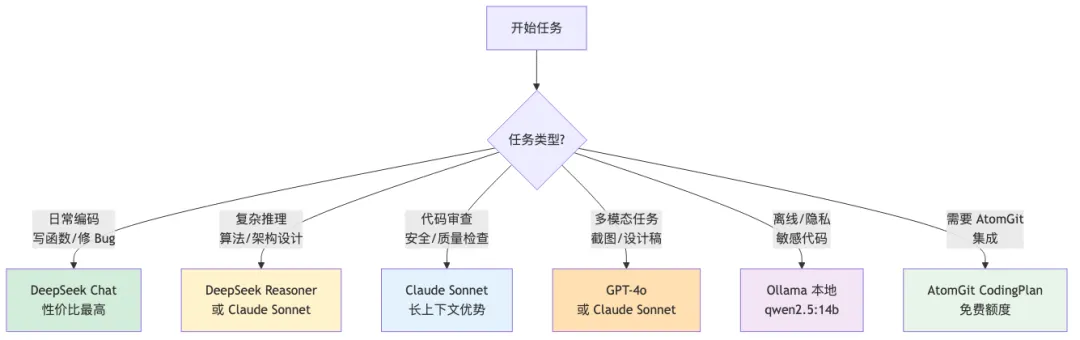
图 10:按任务类型选模型的决策树——日常编码走 DeepSeek,推理走 R1/Claude,多模态走 GPT-4o
使用效率实测(我的日常场景):
cd 即切) |
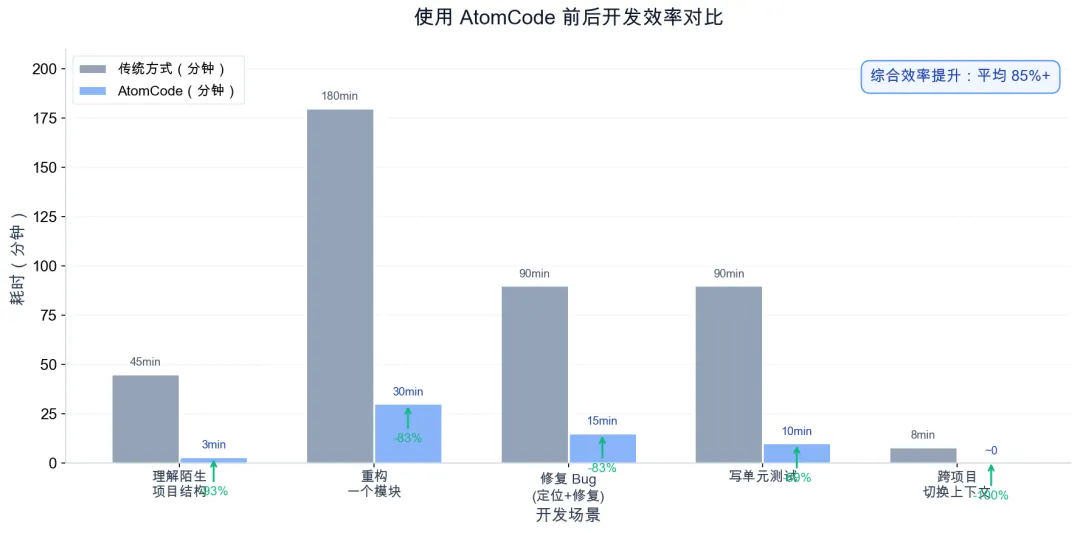
图 11:五大场景耗时对比,综合效率提升平均 85%+,跨项目切换零成本
模型选型的核心:日常编码用最便宜的 flash 类模型,质量不达标再升级;选对模型比选对工具更重要。
12 安全与隐私:代码到底去哪儿了
代码安全:项目文件只发到你在 config.toml 配置的模型 endpoint,AtomCode 本身不上传也不遥测代码内容;用本地 Ollama,代码完全不出本机。
工具权限控制:
[permissions]allowed_commands = ["npm test", "cargo check", "git status", "python -m pytest"][tools]disabled = ["web_fetch", "web_search"]也可在 TUI 每次弹窗选"一直允许此类操作"临时放行。
环境变量安全:永远别硬编码 Key——
api_key = "sk-${DEEPSEEK_API_KEY}" # 正确# api_key = "sk-xxxxxxxxxxxxxxxx" # 错误:泄露风险13 复盘与适用边界
我的三点复盘:
配置一次到位比反复试错省时间——先把多 Provider + 环境变量展开写好,后面只切模型。 视觉预处理器是"纯文本模型也能看图"的关键,配一个 VL Provider 立竿见影。 MCP 和 Skills 是放大 AtomCode 的杠杆,但 JSON 语法和 PATH 是高频雷区,先自检再排错。
适用边界表:
${VAR} | ||
-p |
一句话边界:AtomCode 的能力上限取决于底层模型;它是放大器,不是替代你判断的银弹。
14 写在最后
AtomCode 给我最大的改变,不是"少写几行代码",而是把三个 IDE 压成一个终端、把切项目的成本压到一次 cd。
金句一:配置一次到位,比反复试错省下的是你最贵的注意力。
金句二:AtomCode 是放大器——放大你的判断力,也放大你的混乱,前提是你先有判断。
金句三:选对模型比选对工具更重要,日常编码用最便宜的,质量不达标再升级。
如果你只有 5 分钟,记住这三步:
brew install --cask atomcode(或一键脚本)装好,跑/login领免费额度把多 Provider 配置按本文第 05 节写好,Key 用 ${VAR}引用下一个任务试着说"目标 + 约束 + 验证方式",别再手把手教步骤
你用 AtomCode 踩过最疼的坑是哪个?或者最想让我展开讲哪块配置?欢迎在评论区聊,我会逐条回复。
觉得有用?点个「在看」和「转发」,让更多在终端里写代码的朋友少走弯路。
往期系列:
扫码关注「行者聊开发」,每周两篇 AI 工程化实战干货。
原创声明:本文为原创首发微信公众号「行者架构谈」,基于 AtomCode v5.0(2026 年 7 月版)真实使用经验整理。
真实性声明:本文所有配置、命令、链接均来自 AtomCode v5.0 官方文档(https://atomcode.atomgit.com/docs/zh/),经我在 macOS / Linux 环境实际验证;踩坑案例为真实使用记录,未做夸大处理。