 夜雨聆风
夜雨聆风不会写复杂Prompt?
教师也能学会的WorkBuddy
从安装到上手的完整教程
下载 · 安装 · 菜单 · Skill · 教学实战
李翔在湘西 · 教师AI工具箱
实操教程很多老师不是不会用AI,而是每次都要重新解释自己是谁、重新上传材料、重新复制提示词,最后还得自己把结果搬回Word。本文不讲复杂术语,带你从“我想试试”开始,真正把WorkBuddy变成一名能帮你干活的数字同事。
20 PARTS · 教师上手路线
先看路线
PART 01
一、先说一个让老师放心的结论
PART 02
二、WorkBuddy不是聊天机器人,而是会办事的同事
PART 03
三、老师最容易误解的三个词
作者:李翔在湘西
PART 01
一、先说一个让老师放心的结论
如果你看到网上那些教程,第一步就是建一堆文件夹、写一堆Markdown、配置规则、制作Agent、封装Skill,先别急着怀疑自己。
那些内容主要是给“搭建者”看的,不是给普通老师看的。
普通老师真正需要学会的事情可以压缩成一句话:
打开一个合适的Skill,把年级、课题、学生卡点和想要的成果说清楚,然后检查AI给出的结果。
就像你不需要学会洗衣机的电路设计,才能选择“快洗”;也不需要知道外卖平台的后台代码,才能点一份午饭。
Skill就是WorkBuddy里的“工作按钮”。有人提前把复杂流程装进按钮里,老师负责选择合适的按钮、说清楚自己的情况、检查最后结果。
本文会教你三件事:
1.WorkBuddy到底是什么;
2.教师应该怎样调用Skill;
3.怎样把一次成功的使用,变成以后可以重复使用的能力。
PART 02
二、WorkBuddy不是聊天机器人,而是会办事的同事
我们先用生活中的例子区别两种AI。
1. Chatbot像“问答机”
你问它:
明天长沙天气怎么样?
它回答你天气。
你再问:
那我明天出门应该带什么?
它再回答一次。
它的主要工作是:你问一句,它答一句。
豆包、DeepSeek、普通聊天窗口,很多时候就是这种模式。
2. Agent像“办事员”
如果你对办事员说:
请帮我把明天的教师培训安排好。
一个靠谱的办事员不会只回复你一句“好的”。他会继续问:
•参加人有多少?
•培训主题是什么?
•场地和设备怎么样?
•需要PPT、讲稿还是签到表?
•有没有以前的材料?
•什么时候要?
然后他会查资料、做表格、写方案、检查时间冲突,最后把文件交给你。
这就是Agent和普通聊天机器人的区别:
Chatbot主要负责回答;Agent可以读取材料、调用工具、执行任务、检查结果和继续修改。
WorkBuddy就是更适合“把事情做完”的AI工作台。官方说明中,它支持选择工作目录、引用文件、让AI自主规划任务,并在右侧面板查看文件、修改和成果。WorkBuddy创建任务说明(https://www.workbuddy.ai/docs/workbuddy/Create-Task)
PART 03
三、老师最容易误解的三个词
1. 工作空间:就是“这次干活的房间”
你装修房子时,不会把全家所有东西都倒在客厅里。你会把厨房用品放厨房,把书放书房,把工具放工具间。
WorkBuddy的工作空间也是这个道理。
你可以为一次备课建立一个文件夹,例如:
八年级英语Unit 1备课/
把本次备课需要的教材、课标、学校模板和匿名作业放在里面,WorkBuddy就主要在这个“房间”里工作。
这样做有两个好处:
•它更容易找到正确材料;
•它不容易误碰你电脑里其他无关文件。
2. Skill:就是“已经调好的工作程序”
你去理发时,不会先学习剪刀的金属成分,也不会先研究吹风机的电路。你只要告诉理发师:
两边短一点,顶部保留长度,适合上课。
Skill也是这样。
有人已经把“读取教材—询问学情—设计活动—给出教师操作单—自检”的流程提前写好。老师调用时,不用每一次重新写一大段提示词。
3. Prompt:就是“把话说清楚”
Prompt可以理解成你给快递员的地址。
你只说:
送到学校。
快递员肯定找不到你。
你说:
送到某某某小学,门卫室,下午五点前,收件人李老师,电话不方便时先放门卫。
这就清楚多了。
教师调用AI时,至少说清楚五件事:
1.我是谁;
2.我在处理什么课题;
3.学生卡在哪里;
4.现实条件是什么;
5.我希望最后得到什么。
PART 04
四、老师到底要不要学习那些Markdown文件
大多数老师不需要。
你可能会看到这样的文件:
CODEBUDDY.md
00_项目总览.md
01_原始材料
02_工作过程
03_已确认方案
04_最终成果
SKILL.md
它们更像学校办公室里的几样东西:
•CODEBUDDY.md像校规和工作手册;
•00_项目总览.md像项目进度表;
•01_原始材料像资料柜;
•02_工作过程像草稿桌;
•03_已确认方案像教研组已经通过的方案;
•04_最终成果像可以拿进课堂的成品柜;
•SKILL.md像一份标准操作流程。
普通老师只要会用Skill,后台这些文件可以由培训讲师或学校管理员提前准备。
如果把后台文件全部拿出来让老师先学,效果就像让所有人学会修洗衣机之后才能洗衣服,培训很容易一开始就把人吓退。
PART 05
五、第一次使用:先把WorkBuddy准备好
第一步:安装并登录
先从 Tencent WorkBuddy 官方下载页(https://www.workbuddy.cn/events/invite?inviteCode=m611l67v4i1l) 下载,不要从来路不明的网盘、群文件或破解网站下载。
Mac电脑怎么安装
1.打开官网,点击“下载 Tencent WorkBuddy”。
2.如果你的电脑是苹果 M 系列芯片,选择 Mac ARM64;如果是 Intel 芯片,选择 Mac X64。不知道自己是哪一种,可以点击左上角苹果标志 →“关于本机”查看。
3.下载完成后,双击 .dmg 文件。
4.把 Tencent WorkBuddy 图标拖到 Applications(应用程序) 文件夹。
5.打开“启动台”,搜索 Tencent WorkBuddy,或者按 Command + 空格 搜索它。
6.第一次打开如果提示“无法验证开发者”,进入“系统设置 → 隐私与安全性”,找到被阻止的应用,点击“仍要打开”。
7.点击“登录”,用微信扫码完成登录,浏览器跳回软件后就算准备好了。
Windows电脑怎么安装
1.打开官网,选择 Windows 版本;普通电脑通常选 x64,只有明确知道自己是 ARM 设备时才选 ARM64。
2.下载 .exe 安装程序,双击运行。
3.按安装向导点击“下一步”“安装”“完成”。
4.如果 Windows 弹出安全提示,先确认安装包来自官方页面,再点击“更多信息 → 仍要运行”。
5.打开软件,点击“登录”,按照页面提示完成登录。
安装时最容易遇到的三个问题
•找不到软件:Mac 去“应用程序”或“启动台”找,Windows 在开始菜单中搜索。
•登录后没有进入原来的任务:检查是否登录了同一个账号;任务和工作空间不是只保存在浏览器标签页里。
•软件打不开或特别慢:先等第一次初始化完成,再检查网络、磁盘空间和系统版本;不要同时安装多个来历不明的“WorkBuddy绿色版”。
官方安装说明会随版本更新,Mac用户可以参考 Mac系统安装指南(https://www.workbuddy.ai/docs/zh/workbuddy/From-Beginner-to-Expert-Guide/Installation-Mac-Guide),Windows用户可以参考 Windows安装指南(https://www.workbuddy.ai/docs/workbuddy/From-Beginner-to-Expert-Guide/Installation-Win-Guide)。
第二步:先看懂WorkBuddy的“菜单栏”
第一次打开软件,不要急着输入提示词。先把界面看成一间办公室:左边是任务本,中间是办事桌,右边是文件和结果。
左侧:任务列表和新建任务
•“新建任务”:相当于新开一间办公室。备课、写公众号、分析成绩,建议分成不同任务,不要所有事情塞在同一个对话里。
•左侧任务列表:相当于文件夹里的工作记录,点击可以回到以前的任务。
•工作空间/工作目录:相当于这间办公室的档案柜。WorkBuddy优先读取这里的文件,也把没有特别指定位置的成果放在这里。
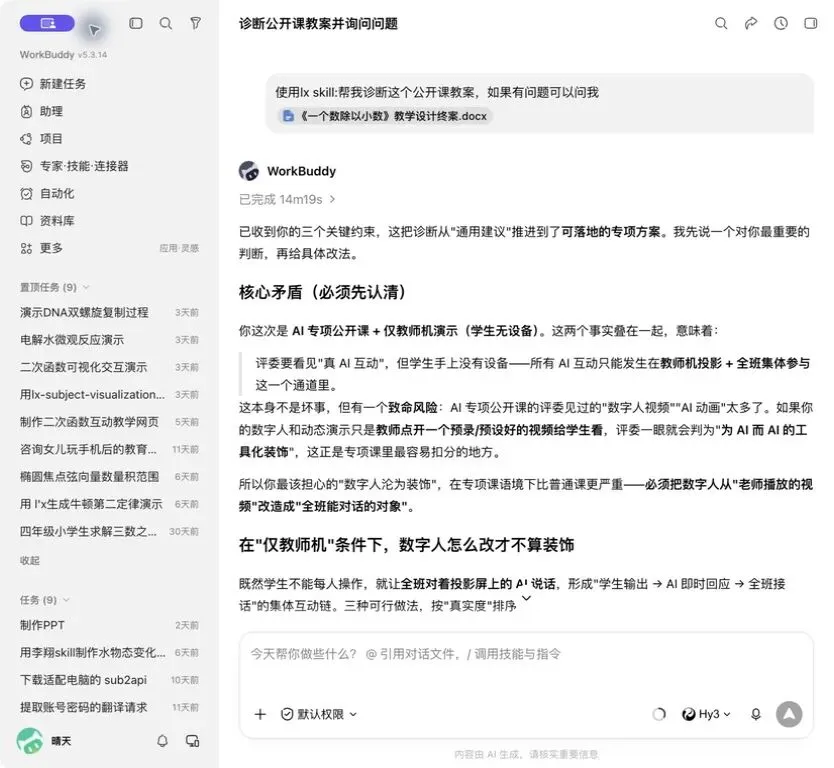
— WorkBuddy任务界面与侧边栏
输入框附近:三个工作模式
•“问一问(Ask)”:只讨论、解释、查看,不主动改文件。适合第一次了解一个概念,像问同事“这份材料应该怎么处理”。
•“想一想(Plan)”:先列计划,等你确认后再动手。适合整理全套教案、批量分析作业、制作培训资料,像装修前先出施工图。
•“做一做(Craft)”:直接执行并生成或修改文件。适合你已经说清楚要求的小任务,像把菜谱交给厨师直接做菜。
初次培训建议按“问一问 → 想一想 → 做一做”练习。重要资料先用“想一想”,看完计划再确认;不要一上来对整个电脑使用最高权限。
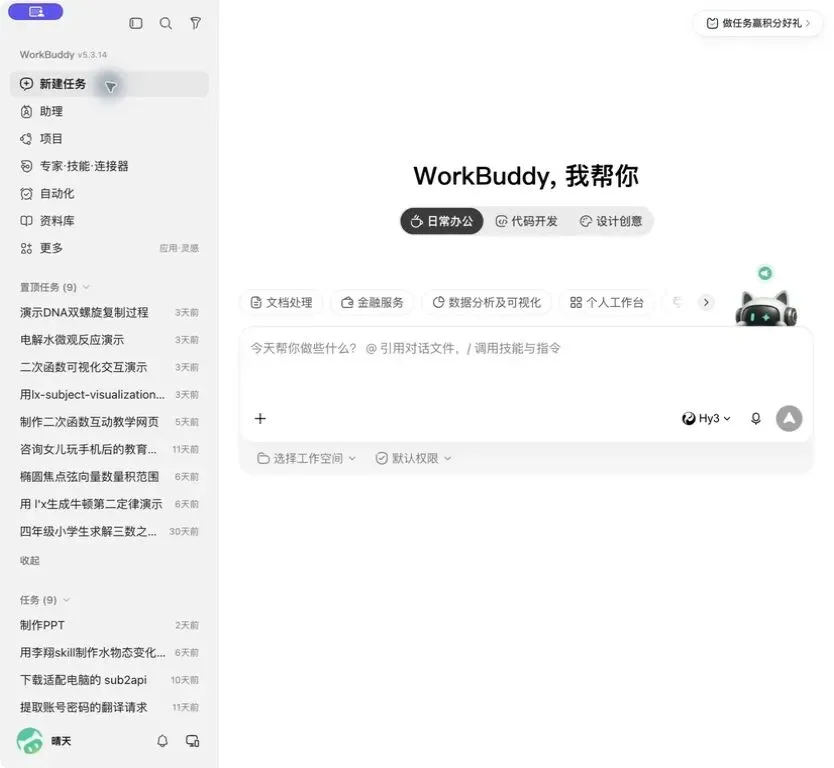
— WorkBuddy新建任务与场景入口
输入框旁边:模型、文件夹和Skill
•“模型”:像选择不同专长的老师。写中文材料可以选擅长中文的模型,处理复杂多步骤任务可以选更强的模型,截图分析则要选择支持视觉的模型。不同账号、地区和版本显示的模型可能不同,以自己界面实际显示为准。
•“选择工作目录/文件夹”:告诉它“今天只能在哪个房间工作”。培训时每位老师建立自己的练习文件夹最安全。
•“Skills/技能”:像打开工具柜。安装“互动教学生成器”后,WorkBuddy就知道该按什么流程设计课堂,而不是每次从零猜。
•“连接器/第三方应用”:像给同事接通日历、网盘或其他服务。没有需要时先不连接,避免把无关账号和资料带进任务。
•“权限”:像给新同事发钥匙。只读、需要确认、完全访问的权限不同;重要文件建议保留确认步骤。
右侧:文件、产物和预览
右侧出现的文件列表、过程文件和最终成果,不是“记忆”,而是这次任务在工作空间里留下的工作痕迹。它们像教研组的材料柜:可以打开、检查、修改,也可以把最终成果下载出来。
记住这个区别:
•对话记忆:帮助它理解你刚才说了什么;
•工作空间文件:真正可以长期保存、复用和交接的材料;
•Skill:把一套稳定做法写成可重复调用的操作手册;
•系统提示或规则:更像办公室制度,规定它做事时要遵守什么边界。
所以,右侧层层打开的 Markdown 文件,通常是“工作过程和规则文件”,不是神秘的永久记忆,也不是老师必须背下来的系统提示词。
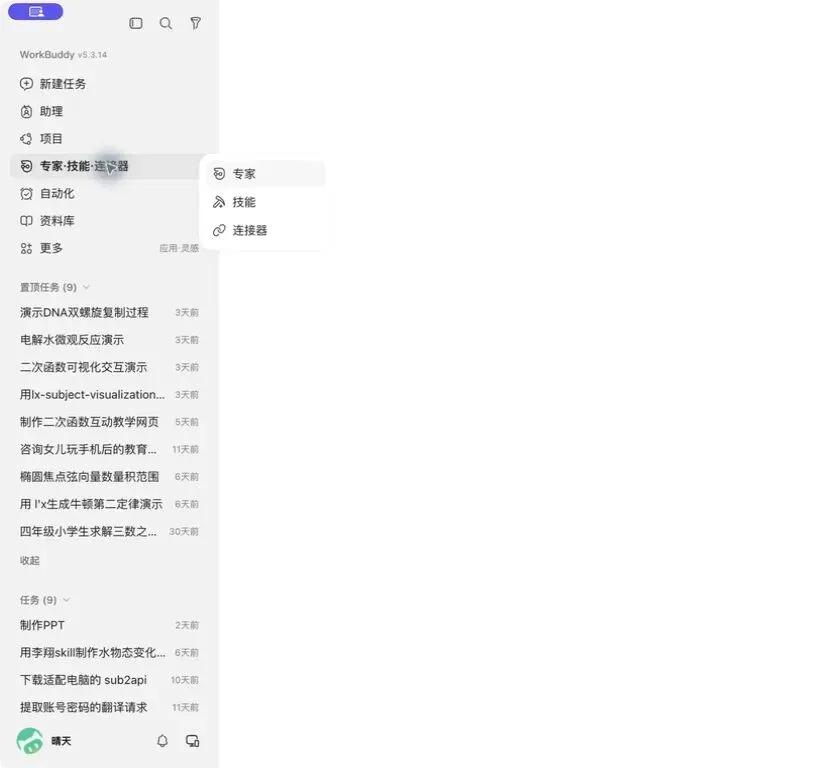
— WorkBuddy专家、技能、连接器入口
第三步:建立一个空练习文件夹
在电脑上新建:
我的第一次AI备课/
先不要把整台电脑交给它,也不要把学生真实成绩直接放进去。
第四步:选择工作空间
在WorkBuddy新建任务时,选择“我的第一次AI备课”作为工作空间。
你可以把它想成:今天只让这位新同事进入一个办公室,不要一上来把全校所有档案室的钥匙都给他。
第五步:安装一个教师Skill
Skill有两种来源,老师只需要掌握其中一种即可。
方式一:从Skill市场安装
1.打开左侧的“Skills/技能”或“Skill市场”。
2.在搜索框输入关键词,例如“教学”“文档”“PPT”或“文件整理”。
3.点击某个Skill,先看简介、作者、版本和它需要的权限。
4.确定确实有用后,点击“安装”。
5.安装完成后回到新建任务,在输入框附近的Skill选择处启用它。
Skill不是越多越好。工具柜里塞满没有标签的工具,反而更难找。学校培训时,建议只给老师准备一到三个和当天任务直接相关的Skill。
方式二:导入讲师发来的本地Skill压缩包
如果讲师发来的是 .zip 文件,不要先解压后随便拖进对话框。按下面的顺序做:
1.先把压缩包保存到电脑上,例如“下载”文件夹。
2.打开WorkBuddy的“设置”或“Skills管理”。
3.找到“导入Skill”“导入本地Skill”或相近按钮。
4.选择讲师发来的 .zip 文件,等待系统完成安全检查和安装。
5.在“已安装”列表中确认能看到Skill名称,再回到新建任务调用。
6.如果列表里没有出现,先关闭并重新打开Skill管理页;仍然没有时,把安装提示截图发给讲师,不要直接修改压缩包内部文件名。
方式三:让WorkBuddy帮我们安装(推荐)
以我做的lx skill教育专属skill来举例:
1.在对话框输入以下提示词:下载并使用这个skill:https://github.com/lixianglaoshi/lx-skill
2.问WorkBuddy:如何调用这个skill,以我是xx年级xx科目的老师来举例
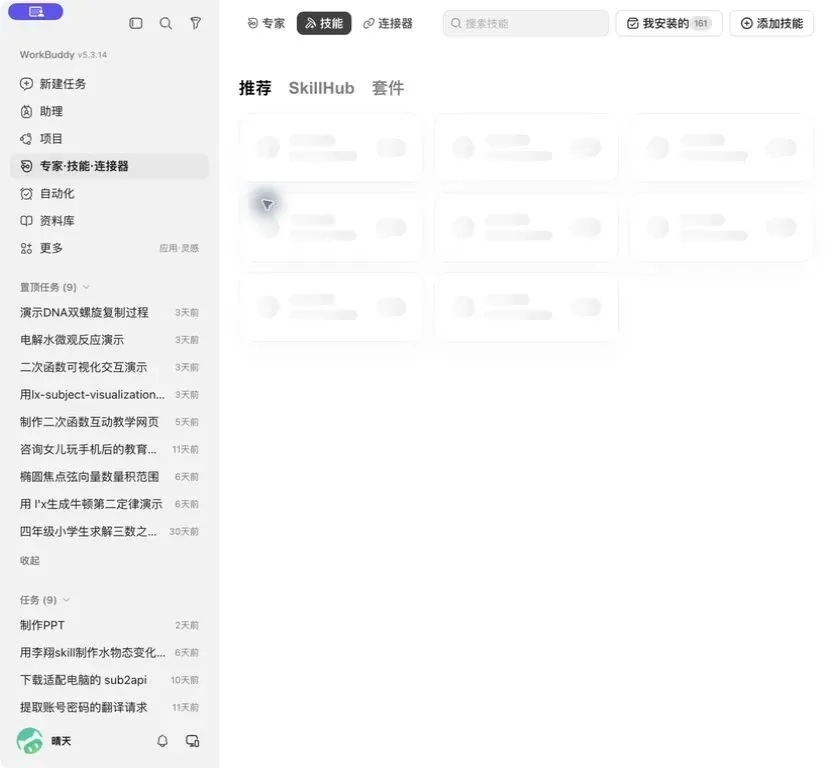
— WorkBuddy技能管理页面
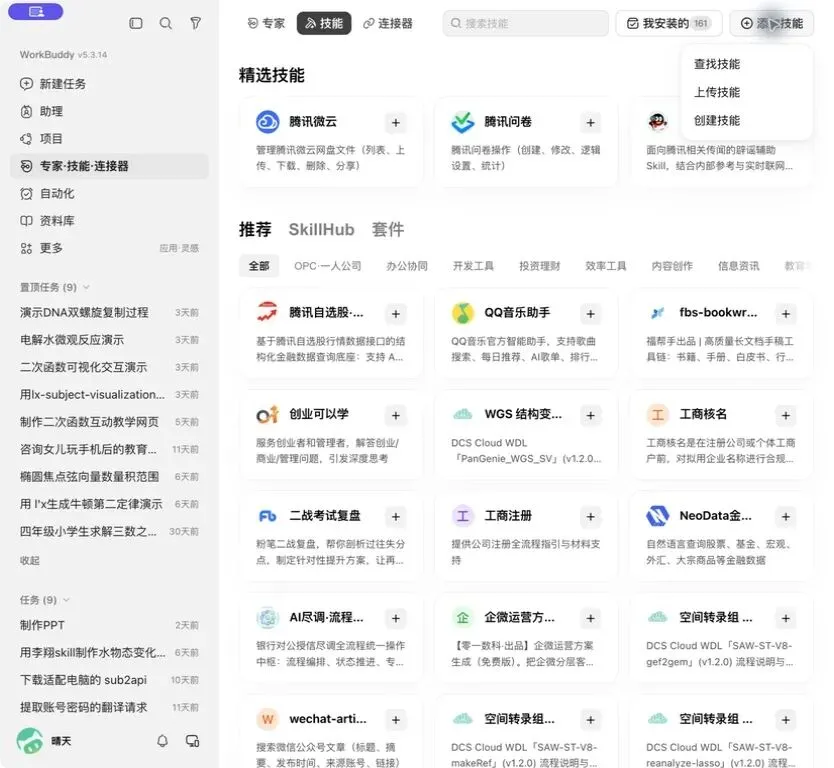
— WorkBuddy添加技能菜单
导入后可以这样测试:
请告诉我你当前可以调用哪些教学Skill,并分别用一句话说明它们适合解决什么问题。
先不要生成任何文件。
如果它能列出Skill,说明“工具已经放进工具柜”;接下来还需要在任务中明确“我是谁、学生卡在哪里、有什么条件、要什么成果”,它才知道该拿哪件工具。
关于Skill的安装和管理,也可以参考 官方Skills说明(https://www.workbuddy.ai/docs/zh/ide/Features/Skills) 和 新建任务栏说明(https://www.workbuddy.ai/docs/zh/workbuddy/From-Beginner-to-Expert-Guide/Function-Description/Task-Bar)。
PART 06
六、第一次调用Skill:只做一个小任务
第一次不要挑战“帮我完成一学期全部备课”。
先做一个小任务,例如设计15分钟课堂互动。
在工作空间中放入几份复制材料:
•教材相关页面;
•一份公开课例或教案;
•一份匿名学生作答;
•你自己的课堂问题说明。
然后导入“互动教学生成器”Skill。
可以直接复制的第一次提示词
请调用“互动教学生成器”。
我是【年级】【学科】教师,课题是【课题】。
学生目前的真实困难是:【学生能做什么,但在哪一步说不清、做不到或容易出错】。
课堂条件是:【人数、时间、教室设备、可用材料】。
我希望得到:【教师操作单、学生活动任务、课堂检查方法】。
请先读取当前工作空间中的相关材料。
如果信息不够,最多问我3个最必要的问题。
请先给出方案,不要直接生成最终课件。
不要编造教材内容、学生数据或学校条件。
为什么这段话有效
因为它没有只说“帮我备课”,而是把任务的边界说清楚了:
•谁在用:教师;
•给谁用:学生;
•解决什么:真实卡点;
•在哪里用:普通教室;
•做到什么:一份可以检查的活动方案。
PART 07
七、最适合教师的Skill
我为各位老师开源了我这几年做AI赋能的经验,做成了全网第一个适合中国中小学(k12教育)的skill:https://github.com/lixianglaoshi/lx-skill/
复制下面提示词发给workbudyy,让他帮忙下载并且安装给自己使用:
下载这个https://github.com/lixianglaoshi/lx-skill/到本地给你使用,并且安装好后介绍怎么使用。
Skill一:互动教学生成器
用途:把一个知识点设计成可操作的课堂任务、互动网页或15分钟活动。
生活类比:你告诉厨师“孩子不爱吃蔬菜”,它不会只说“多吃蔬菜”,而是帮你设计一份孩子愿意尝试的菜单。
适合:
•学生会做但不会解释;
•学生不会操作或验证;
•抽象知识点很难展示;
•老师想要一个15分钟互动环节。
调用示例:
请使用lx skill互动教学生成器。
五年级数学《组合图形的面积》:学生会套用长方形面积公式,但不知道图形为什么可以这样拆分或补形。
普通教室,有投影、方格纸和剪刀,互动时间15分钟。
我希望得到:教师操作单、学生活动任务和课堂后追问提示词。
请先提出不超过3个必要问题,再给第一版方案。
不要编造学生数据,也不要直接移动原始材料。
Skill二:游戏化教学设计
用途:把学习目标变成挑战、关卡、回合、反馈和可见进步。
生活类比:同样是跑步,有人只告诉你“快跑”,有人给你设置起点、计时、等级和奖励。后者更容易坚持。
适合:
•复习课;
•分层练习;
•晨读和背诵;
•单词、古诗、公式记忆;
•学生参与度低的课堂。
调用示例:
请调用“lx skill游戏化教学设计”。
年级:七年级
学科:英语
主题:Unit 3 词汇复习
学生卡点:学生认识单词,但开口使用时容易忘记,复习时容易走神。
条件:45人,普通教室,一体机,20分钟。
目标:让学生至少在三个真实句子中使用本单元重点词汇。
请设计一个不依赖复杂设备的课堂游戏,包含:
1. 游戏目标;
2. 学生分组方式;
3. 每一轮怎么做;
4. 教师怎么判断学生是否真的会用;
5. 基础薄弱学生如何参与;
6. 失败后如何降低难度。
不要为了热闹加入与学习目标无关的奖励。
Skill三:学科可视化助手
用途:把学生看不见的关系、变化和过程,设计成图、动画、实验或网页。
生活类比:你给孩子讲“风很大”,不如让他站到风里感受;你给学生讲函数变化,不如让参数动起来。
适合:
•数学函数、几何关系;
•物理运动、力和图像;
•化学反应过程;
•生物结构;
•地理空间关系。
调用示例:
请调用“lx skill学科可视化助手”。
我是八年级物理教师,课题是“运动的快慢”。
学生会背速度公式,但看不懂路程、时间和速度变化之间的关系。
条件:普通教室,有投影,不能依赖联网,互动时间10分钟。
请先设计一个学生能看懂、教师能操作的可视化活动。
说明:
1. 学生先看到什么;
2. 哪个参数可以变化;
3. 学生需要做什么预测;
4. 系统如何给反馈;
5. 最后如何回到物理概念。
如果需要网页或动画,请先给教学设计和交互规则,不要直接写代码。
Skill四:3D教学动画助手
用途:把空间关系、结构变化和过程演示转成可以观察的动画方案。
生活类比:孩子第一次学系鞋带,不是听老师说“交叉、穿过、拉紧”就会,而是要看清楚手和鞋带每一步怎么动。
适合:
•几何体;
•立体图形;
•生物结构;
•化学分子或实验过程;
•地理空间和地图变化。
调用示例:
请调用“lx skill3D教学动画助手”。
课题:八年级数学“从三个方向观察立体图形”。
学生卡点:能认正视图、左视图和俯视图,但不能在脑中还原立体图形。
条件:普通教室,有投影,互动时间15分钟。
请设计一个先观察、再拖动、再验证的动画或互动方案。
必须写清:
1. 学生看到什么;
2. 学生可以拖动或改变什么;
3. 错了以后看到什么反馈;
4. 教师如何判断学生真的理解了。
先给方案,不要把“有趣”当作唯一目标。
PART 08
八、一个好Skill是怎样工作的
老师调用Skill时,后台通常会做几件事。
1. 先问问题
就像裁缝量尺寸,AI不能只凭一句“给我做件衣服”开始剪布。
它可能会问:
•你教哪个年级?
•这节课多少分钟?
•学生卡在哪里?
•教室有什么设备?
•你要操作单还是完整教案?
2. 再看材料
就像医生先看检查报告,Skill会读取你提供的教材、匿名作业、课例或学校模板。
材料越贴近真实问题,结果越不会飘在空中。
3. 再给方案
好的Skill不会一上来就交给你一份漂亮成品,而是先让你看到:
•它理解的学生问题是什么;
•它打算怎么做;
•它需要哪些条件;
•哪些地方需要你决定。
4. 你确认之后,它才继续
这一步很重要。
AI像一名速度很快但刚来学校的新老师。它可以提出很多方案,但不能替你决定:
•这个班到底适合哪种难度;
•这道题是不是超出教材;
•这个活动能不能在40分钟完成;
•这份评价是否适合学生。
5. 最后才交付成果
成果可以是:
•教师操作单;
•学生活动任务;
•教案;
•分层作业;
•家长沟通稿;
•教研活动方案;
•课堂互动网页;
•课后学情分析。
PART 09
九、教师只要学会“四句话”
如果你记不住复杂Prompt,只记住这四句话:
第一句:我是谁
我是八年级数学教师,正在准备一节普通教室里的新授课。
第二句:学生卡在哪里
学生会套公式,但不能解释公式为什么成立。
第三句:我有什么条件
班级有45人,有一体机和纸片,课堂活动不能超过15分钟。
第四句:我想得到什么
请给我一份教师操作单、学生任务和一个可以检查学习效果的方法。
合起来就是:
我是八年级数学教师,正在准备一节普通教室里的新授课。
学生会套公式,但不能解释公式为什么成立。
班级有45人,有一体机和纸片,课堂活动不能超过15分钟。
请给我一份教师操作单、学生任务和一个可以检查学习效果的方法。
请先问我最多3个必要问题,不要直接生成最终课件。
这已经比一句“帮我备一节课”清楚很多了。
PART 10
十、WorkBuddy最适合帮老师干什么
1. 备课前:整理一堆混乱资料
请读取当前工作空间中的教材、课标、旧教案和学校模板。
现在只做材料盘点,不要写教案。
请告诉我:
1. 每份文件是什么;
2. 哪些文件和当前年级、教材、单元匹配;
3. 哪些材料可能来自别的年级或版本;
4. 还缺哪些信息;
5. 下一步建议做什么。
请把结果写成《材料盘点.md》,不修改原始文件。
这就像搬家前先列清单,而不是一边搬一边把锅碗瓢盆扔在一起。
2. 备课中:设计一节“明天能上的课”
请根据已确认的教材、课标和学情,设计一节明天可以直接使用的课。
请先输出:
1. 学习目标;
2. 学生关键活动;
3. 教师关键提问;
4. 学生应该留下的学习证据;
5. 基础薄弱学生的支持方式。
暂时不要写完整教案,先让我确认课堂思路。
3. 备课后:根据原始模板生成学校材料
请使用当前项目中的学校原始模板生成教师版和学生版材料。
要求:
1. 只替换文字,不改变原模板版式;
2. 保留页眉、页脚、双栏、表格和审核区域;
3. 学生版不出现答案;
4. 教师版保留答案和讲解;
5. 生成后逐份检查课题、年级、答案和旧人名是否清除。
先给制作计划,等我确认后执行。
4. 批改后:找出全班共同问题
请读取已经匿名化的学生作答,只分析错误类型,不直接替学生完成答案。
请统计:
1. 常见错误;
2. 可能原因;
3. 哪些错误适合全班讲;
4. 哪些错误适合分层辅导;
5. 下一节课可以设计的一个小任务。
不要给学生贴“懒惰”“不认真”等人格标签。
5. 教研时:把经验变成活动方案
请把下面这段教师经验整理成一次90分钟教研活动。
主题:【主题】
参与人数:【人数】
真实问题:【问题】
已有案例:【案例】
请包含:暖场、案例分析、分组实操、成果展示、总结和课后任务。
每个环节写清时间、参与者动作和最后留下的成果。
PART 11
十一、为什么必须“先方案,后成果”
你去餐馆点菜,服务员如果不问忌口、不问人数,直接端来十道菜,速度很快,但不一定合适。
AI也是一样。
先方案、后成果有三个好处:
1.防止AI理解错问题;
2.让教师把专业判断留在手里;
3.避免生成一大堆最后用不上的东西。
你可以把“先给方案”理解成按下了一个暂停键。
如果AI跑得太快,使用这句话
请暂停,不要继续生成最终成果。
请退回到“方案确认”阶段,只告诉我:你理解的问题、你的计划、需要我决定的地方。
PART 12
十二、教师如何判断AI结果能不能用
不要因为文件做得漂亮就直接使用。用下面的“五看法”:
一看:对不对
概念、公式、答案、教材内容有没有错误?
二看:合不合适
是不是符合这个年级、这群学生和这节课的目标?
三看:做不做得到
普通教室能不能完成?时间够不够?设备会不会出问题?
四看:有没有真的看见学生
活动是让学生思考,还是只是让学生热闹?
五看:谁来负责
AI可以给建议,但最后的教学目标、学生评价和正式发布,仍然由教师负责。
可以直接复制这段让AI自检:
请按照以下五项检查刚才的方案:
1. 内容准确性;
2. 年级和学情适配性;
3. 时间与设备可行性;
4. 学生是否真的有思考、操作或表达;
5. 还需要教师最终判断的地方。
请逐项写出证据,不要只说“符合要求”。
PART 13
十三、真实学生材料一定要小心
老师最容易忽视的是:一份作业照片里,可能同时有姓名、班级、分数、字迹、家庭信息。
上传前先做三件事:
1.打码或删除姓名;
2.删除联系方式和家庭信息;
3.能用虚构材料,就不要用真实材料。
检查提示词:
请先检查当前材料是否包含学生姓名、照片、成绩、联系方式或家庭信息。
如果存在,请停止分析,先告诉我哪些内容需要匿名化。
只有确认材料已经匿名后,才可以继续处理。
不要把“AI很方便”变成“学生隐私被随手上传”。方便很重要,边界更重要。
PART 14
十四、老师需要掌握到什么程度
对于普通教师,建议分成三层。
第一层:会调用
会找到Skill,会说清年级、课题、卡点、条件和成果。
第二层:会判断
能看出AI的方案是否准确、适合、可执行。
第三层:会改造
能根据自己的学科和班级,把Skill生成的结果改成自己的版本。
大多数老师先做到第一层和第二层,就已经能够节省大量时间。
不必要求每位老师都会写Skill,也不必要求每位老师都会写复杂提示词。就像不是每位老师都要会修电脑,但每位老师都应该会使用电脑完成教学工作。
PART 15
十五、如何给学校培训:前台简单,后台复杂
如果你是培训讲师、教研员,建议把培训分成两种体验。
老师看到的前台
1.打开Skill;
2.输入一个真实教学问题;
3.回答几个澄清问题;
4.查看方案;
5.确认并拿到成果。
讲师准备的后台
1.提前准备Skill包;
2.准备虚构或匿名材料;
3.准备一个可以现场跑通的案例;
4.准备网络故障的离线备用材料;
5.准备验收清单;
6.准备让老师迁移到自己学科的调用模板。
不要把所有后台工程一次性塞给普通老师。
培训的目标不是让老师背下20个文件名,而是让老师当天完成一个真实成果。
PART 16
十六、培训的老师可以这样安排
第一个阶段:认识WorkBuddy,35分钟
只讲三个比喻:
•Chatbot像问答机;
•Agent像办事员;
•Skill像已经调好的工作按钮。
现场只演示一个小任务,不做复杂理论考试。
第二个阶段:导入Skill,30分钟
每位老师完成:
•导入一个Skill;
•建立一个空练习文件夹;
•调用一次真实任务。
第三个阶段:跑通案例,90分钟
统一使用一份虚构材料,带老师完成:
•说清问题;
•回答澄清问题;
•查看第一版方案;
•提出修改意见;
•得到教师操作单和学生任务。
第四个阶段:迁移到自己的学科,60分钟
小学、初中、高中教师分别把同一个方法换成自己的课题。
第五个阶段:展示和复盘,25分钟
每组只回答三个问题:
1.我们解决了什么真实问题?
2.Skill帮我们完成了什么?
3.教师最后做了什么判断?
PART 17
十七、四个最常见的错误
错误一:一上来就问“帮我做一节完美的课”
问题太大,AI只能给你一份看起来完整、实际上很普通的模板。
改成:
我教八年级物理,学生在“速度大小规律”上最容易把路程和时间混淆。
请先帮我设计一个10分钟的观察和讨论活动,不要写完整教案。
错误二:材料全部混在一起
教材、旧教案、别的年级练习卷和私人照片全部放在一个文件夹里,AI就像走进一间堆满杂物的仓库。
改成:只放当前任务真正需要的复制材料。
错误三:看到结果漂亮就不检查
AI可能把年级、教材版本、课时和答案弄错。漂亮的排版不能证明内容正确。
改成:每次都让它做准确性、适切性和可行性自检,然后教师复核。
错误四:一次让Skill干太大的活
第一次调用不要说:
帮我完成全册教材、全年级题库和所有学生诊断。
先完成一个知识点、一个课堂环节或一批匿名作业。小任务跑通之后,再扩大范围。
PART 18
十八、如果你想自己封装一个Skill
普通老师可以先会调用。讲师、骨干教师和学校信息化负责人,可以进一步学习封装Skill。
封装Skill的思路也不复杂:
1.找一件经常重复做的工作;
2.把你平时怎么判断、怎么检查、怎么交付写下来;
3.让WorkBuddy把这套路径整理成Skill;
4.换一个新任务测试它;
5.修正后再分享给同组教师。
封装提示词:
请把我刚刚确认过的工作流程封装为一个教师Skill。
Skill名称:【名称】
服务对象:【哪类教师】
解决问题:【真实问题】
输入材料:【教材、匿名作答、模板等】
最终交付:【教师操作单、教案、作业、分析报告等】
Skill必须:
1. 先读取当前项目规则和材料;
2. 信息不够时先提问;
3. 关键教学判断必须等待教师确认;
4. 不编造学生数据和教材内容;
5. 完成后提供人工验收清单。
请先给设计方案,不要直接安装或启用。
一个好Skill的标准
•输入简单;
•问题少而关键;
•过程稳定;
•结果可检查;
•不绑定某一个班级;
•不泄露真实学生信息;
•换一个课题仍然能用。
PART 19
十九、给老师的最终记忆口诀
你不需要记住一百个工具,只要记住:
选对Skill,说清问题,看住边界,检查结果。
你不需要把自己变成程序员,只要把自己多年积累的教学经验说清楚。
你不需要让AI替你成为老师,只要让它帮你做那些重复、耗时、但不需要它替你承担教育责任的工作。
最后,给每位老师一条可以马上复制的万能调用词:
请调用最适合这个任务的教学Skill。
我是【学段】【学科】教师。
课题是【课题】。
学生目前的可观察困难是【困难】。
课堂条件是【人数、时间、设备和材料】。
我想得到【成果】。
请先读取相关材料,先提出不超过3个必要问题,再给方案。
方案必须符合教材、学情和真实课堂条件。
请不要编造事实,不要直接替我做最终判断。
PART 20
结语:AI最好的位置,不是讲台中央
AI可以帮你整理材料、生成初稿、分析错误、做出互动网页、设计游戏机制,也可以把一套重复的教学流程变成一个随时可以调用的Skill。
但真正决定一节课方向的人,仍然是你。
因为你知道哪个孩子今天没有睡好,知道哪个学生表面会做、其实没有理解,知道这个班可以接受多大的挑战,也知道一张漂亮的活动单是不是适合明天的教室。
WorkBuddy负责把事情做快、做全、做成初稿;教师负责把事情做对、做合适、做得有温度。
如果你只记住一句话:
不要先学会所有工具,再开始工作;先用一个Skill解决一个真实问题,能力会在成果里长出来。
——李翔在湘西
我是李翔在湘西
持续分享教师使用AI教程、培训、agent教程(包含WorkBuddy、Claude code、Codex、Hermes等)实操和教育数字化工作方法。如果这篇教程对你有帮助,欢迎转发给正在尝试AI备课的老师。也欢迎关注同名抖音观看视频教程。